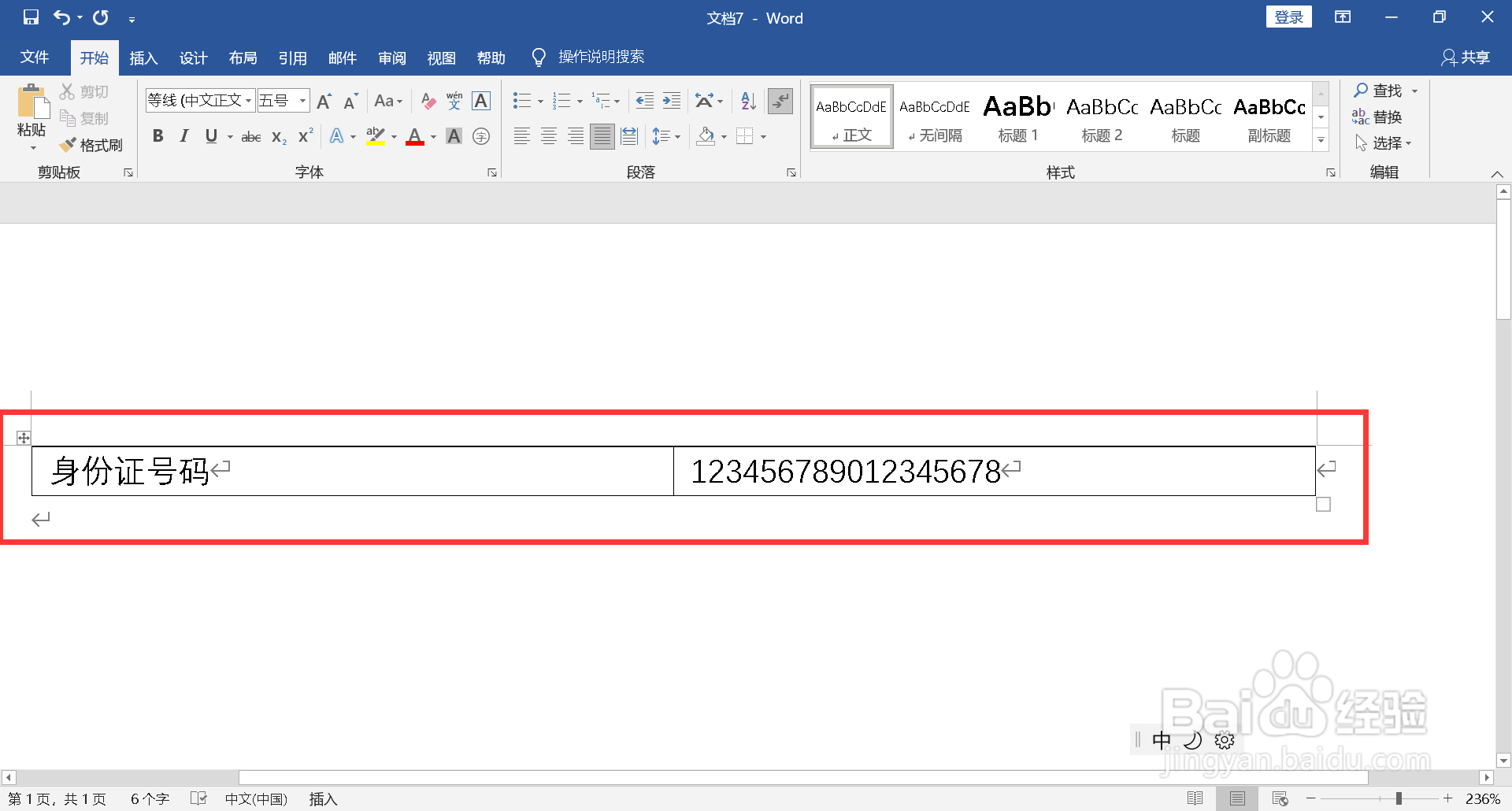
1、打开一个WORD文档,在文档内输入身份证号码,这里以18位数字代表身份证号码。
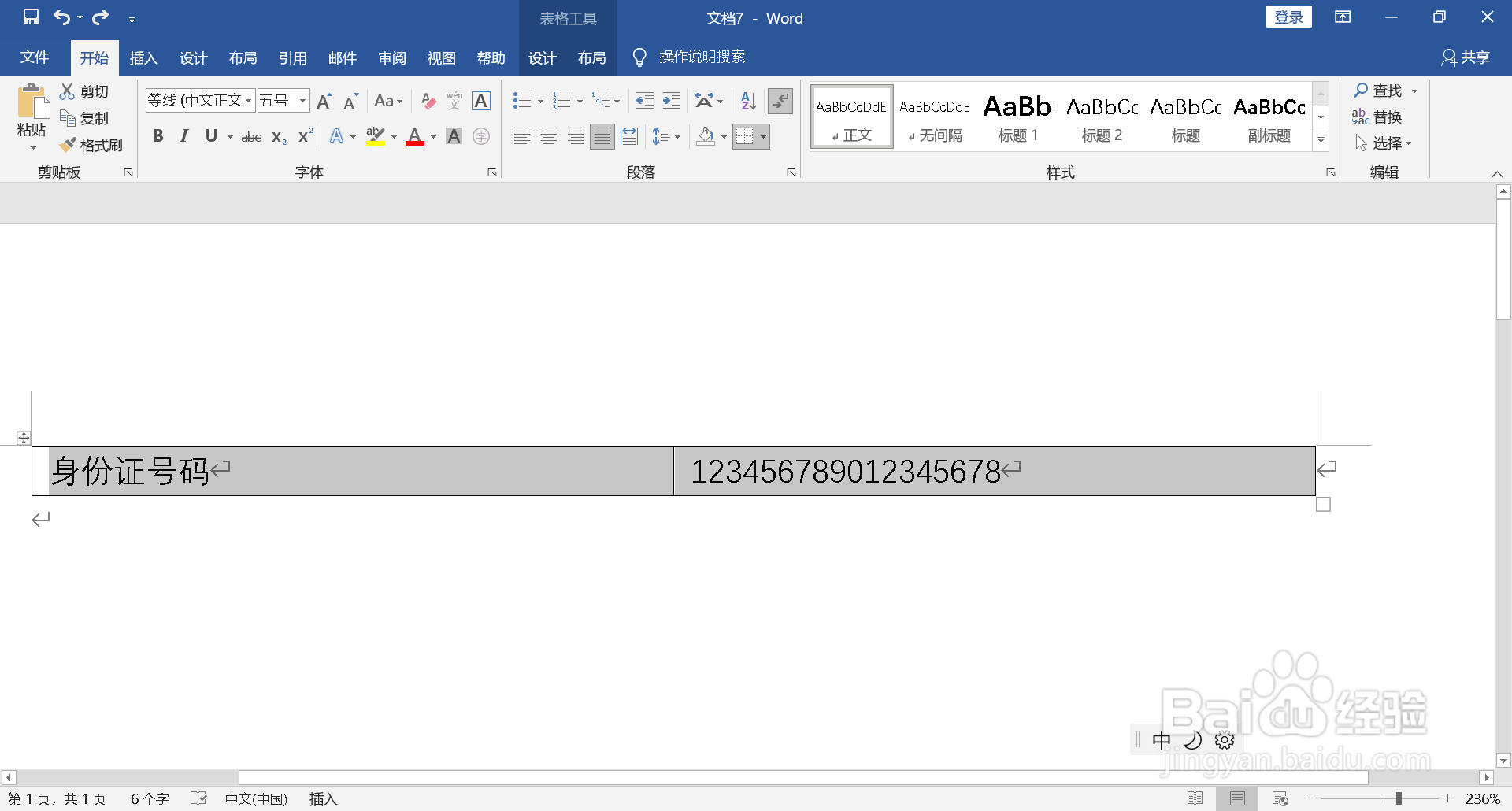
2、选中身份证号码,在键盘上按下”CTRL+C“。
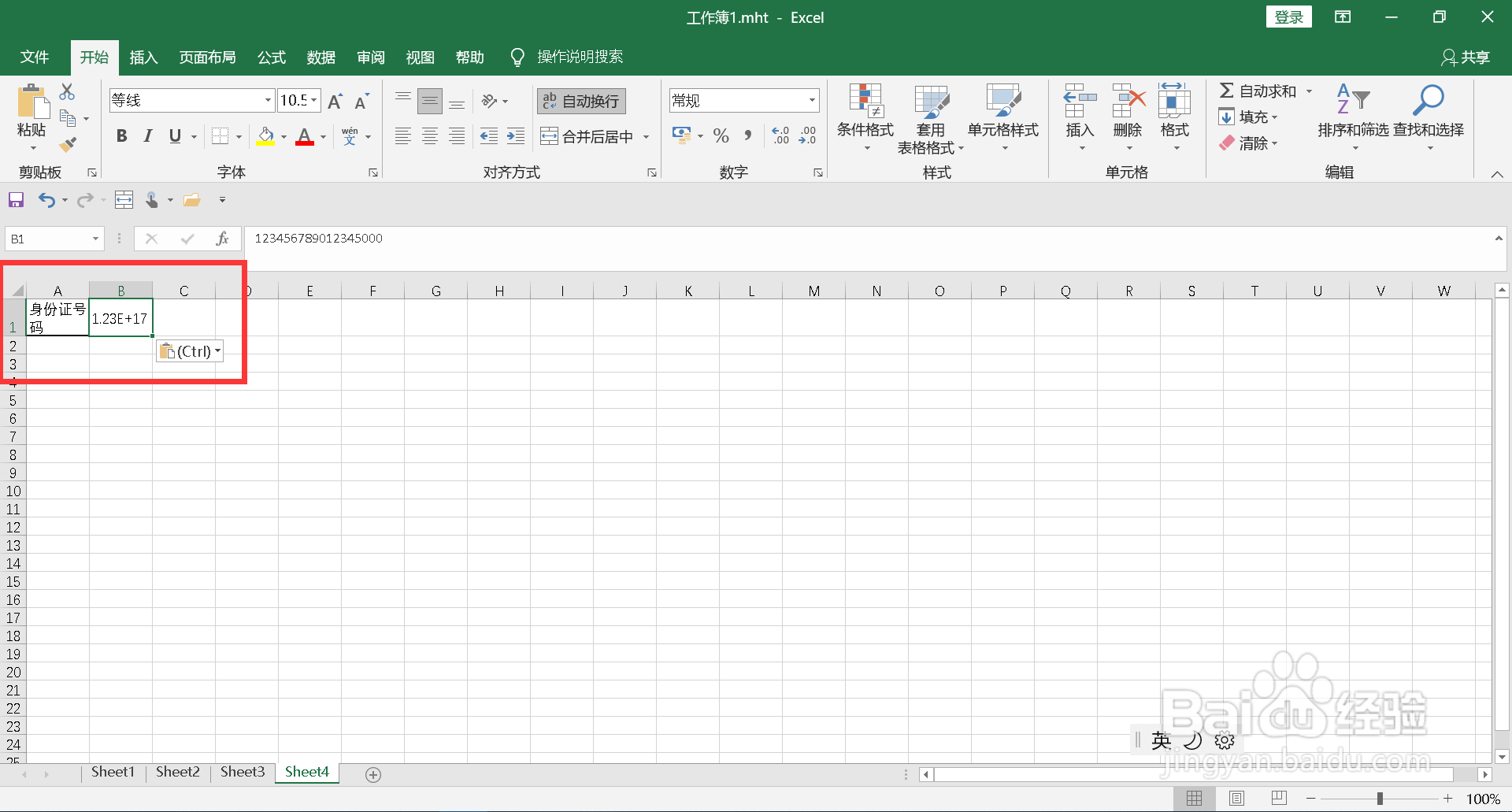
3、打开EXCEL,在键盘上按下“CTRL+V”粘贴上身份证号码后格式不对。
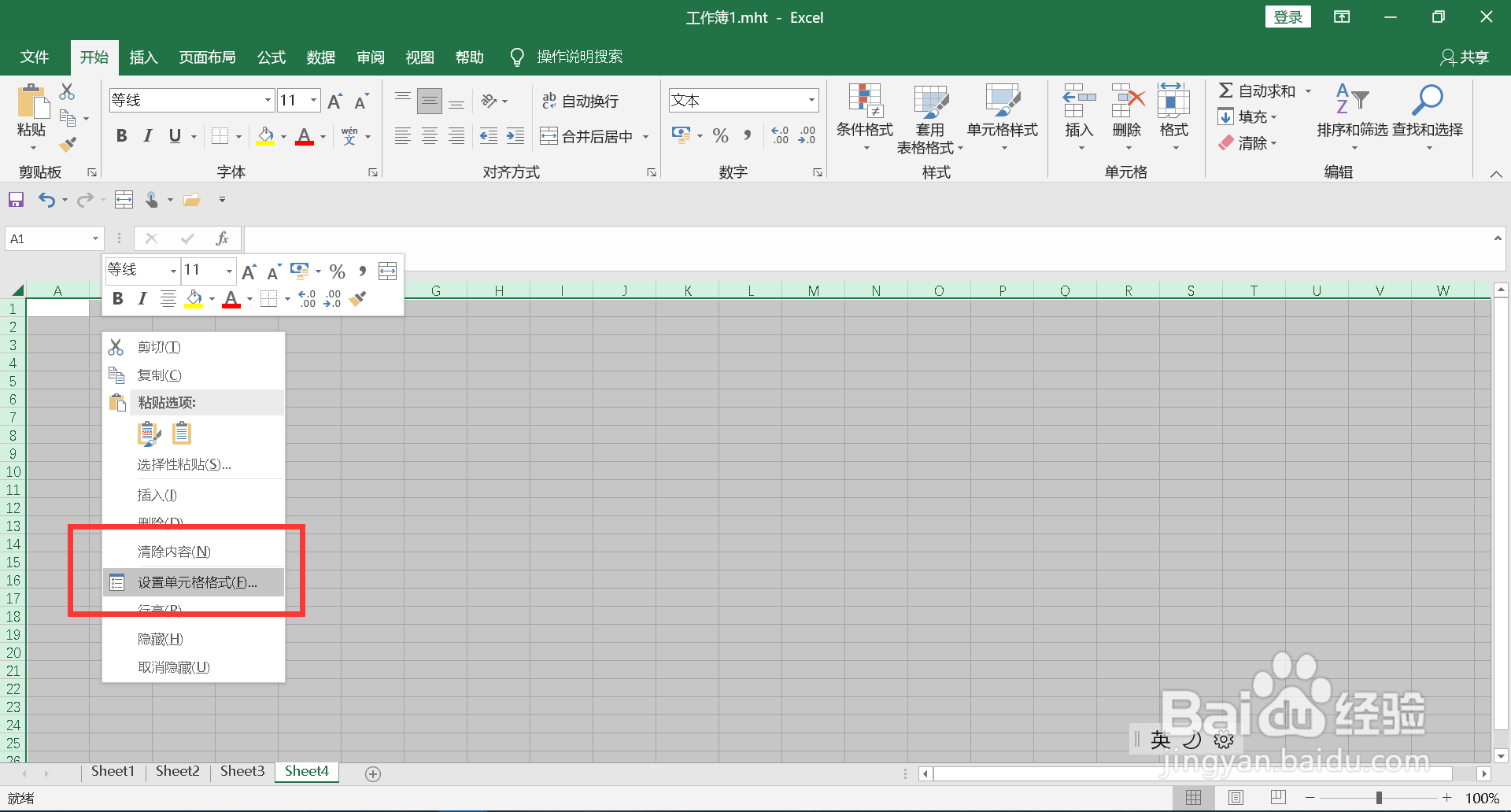
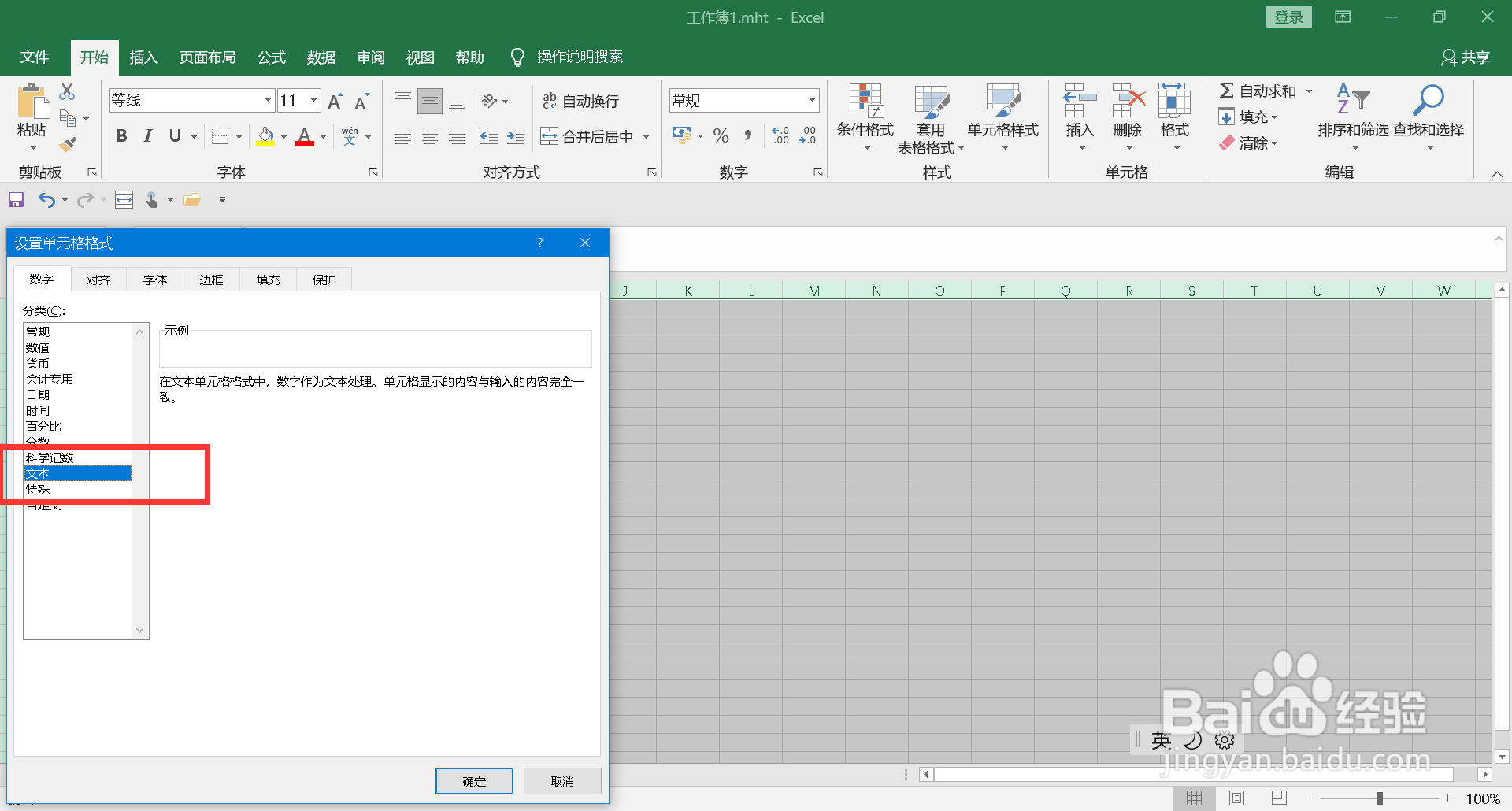
4、正确做法是打开EXCEL,选中表格,点击鼠标右键,选择”设置单元格格式“。
5、在打开的对话框里选择”文本“。
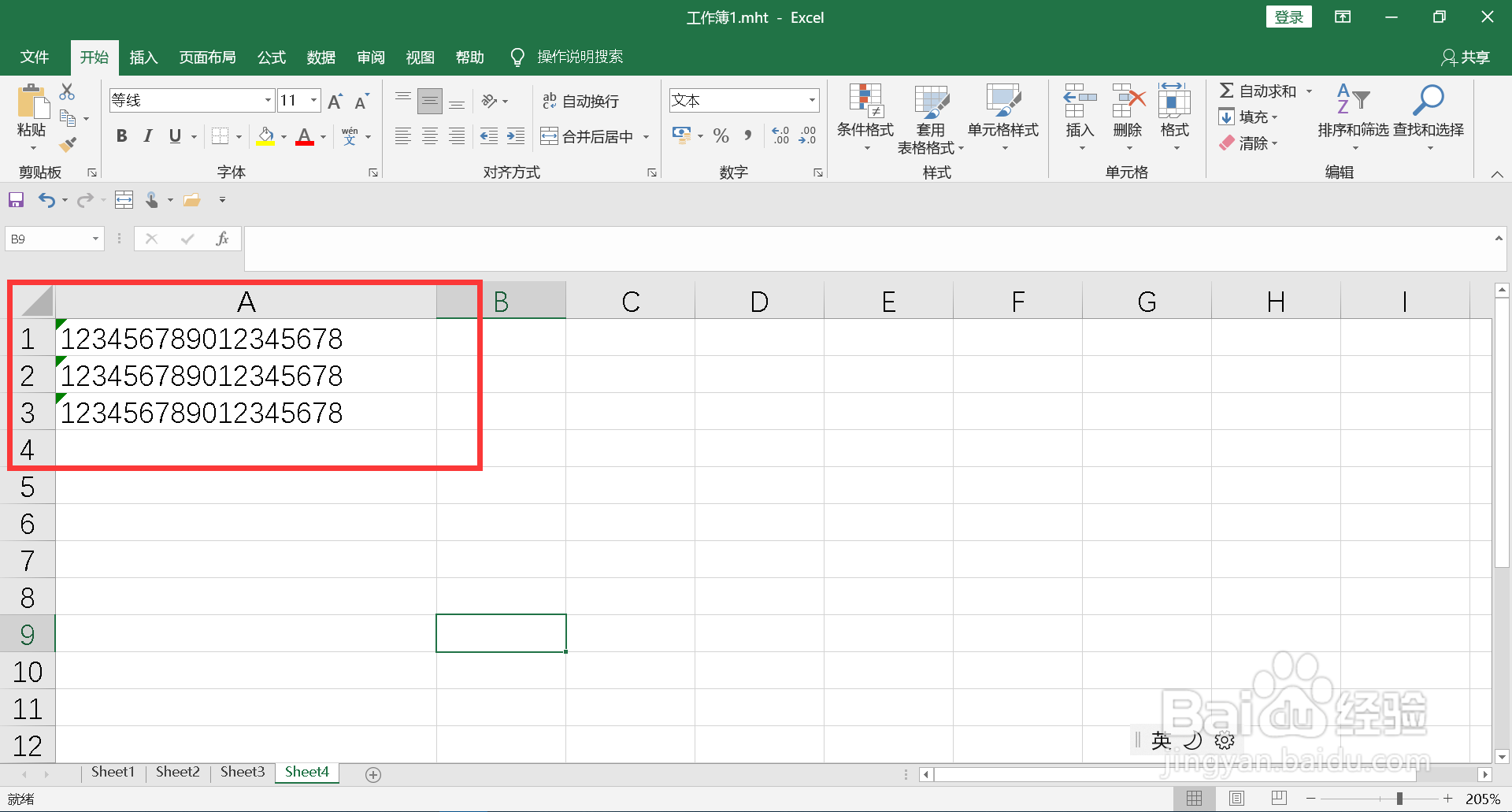
6、确认对话框后,双击单元格,粘贴上复制的身份证号码,身份证号码就正确显示了。
时间:2026-04-22 02:30:23
1、打开一个WORD文档,在文档内输入身份证号码,这里以18位数字代表身份证号码。
2、选中身份证号码,在键盘上按下”CTRL+C“。
3、打开EXCEL,在键盘上按下“CTRL+V”粘贴上身份证号码后格式不对。
4、正确做法是打开EXCEL,选中表格,点击鼠标右键,选择”设置单元格格式“。
5、在打开的对话框里选择”文本“。
6、确认对话框后,双击单元格,粘贴上复制的身份证号码,身份证号码就正确显示了。
