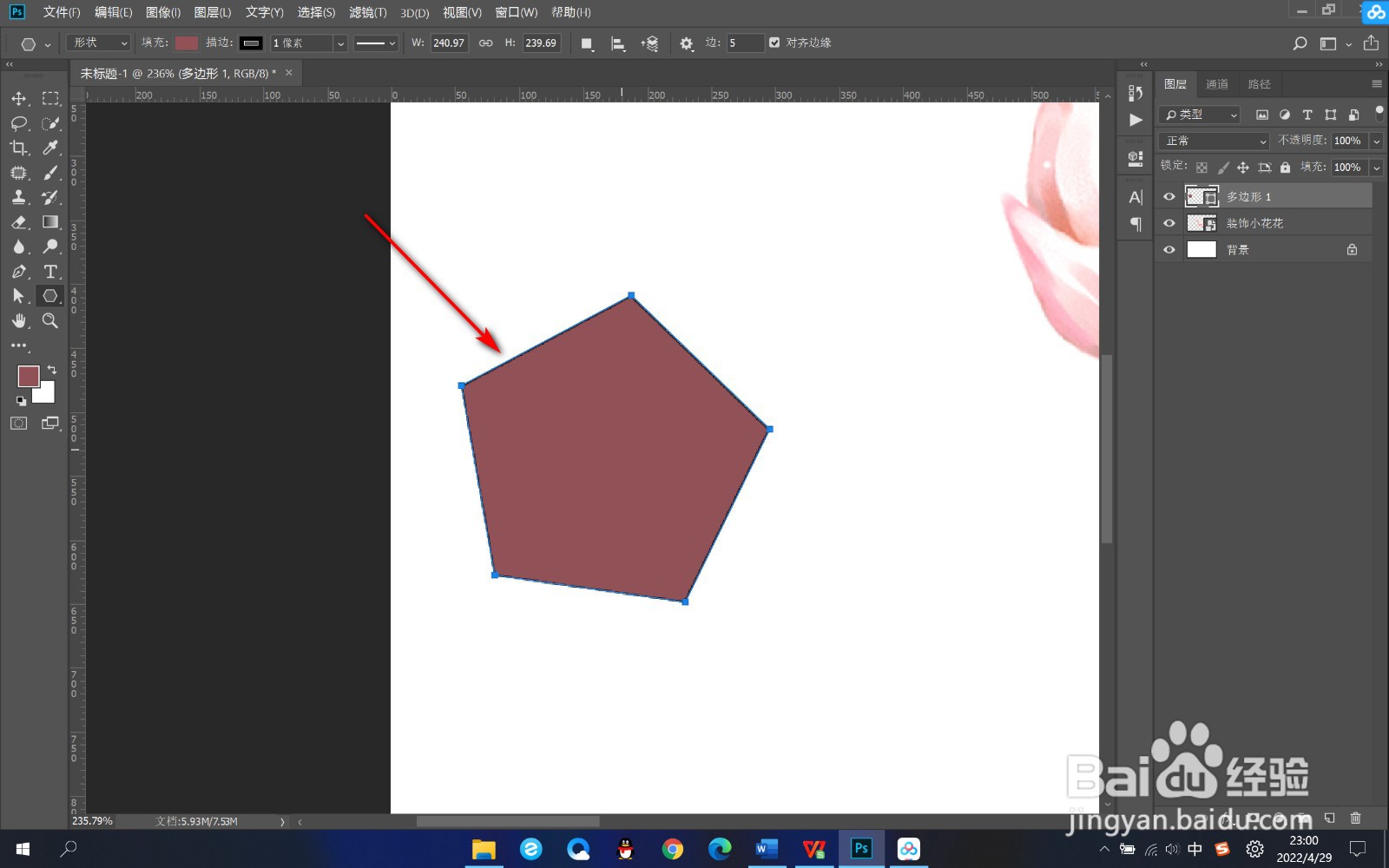
1、1.首先我们绘制一个形状,然后下面添加内阴影。
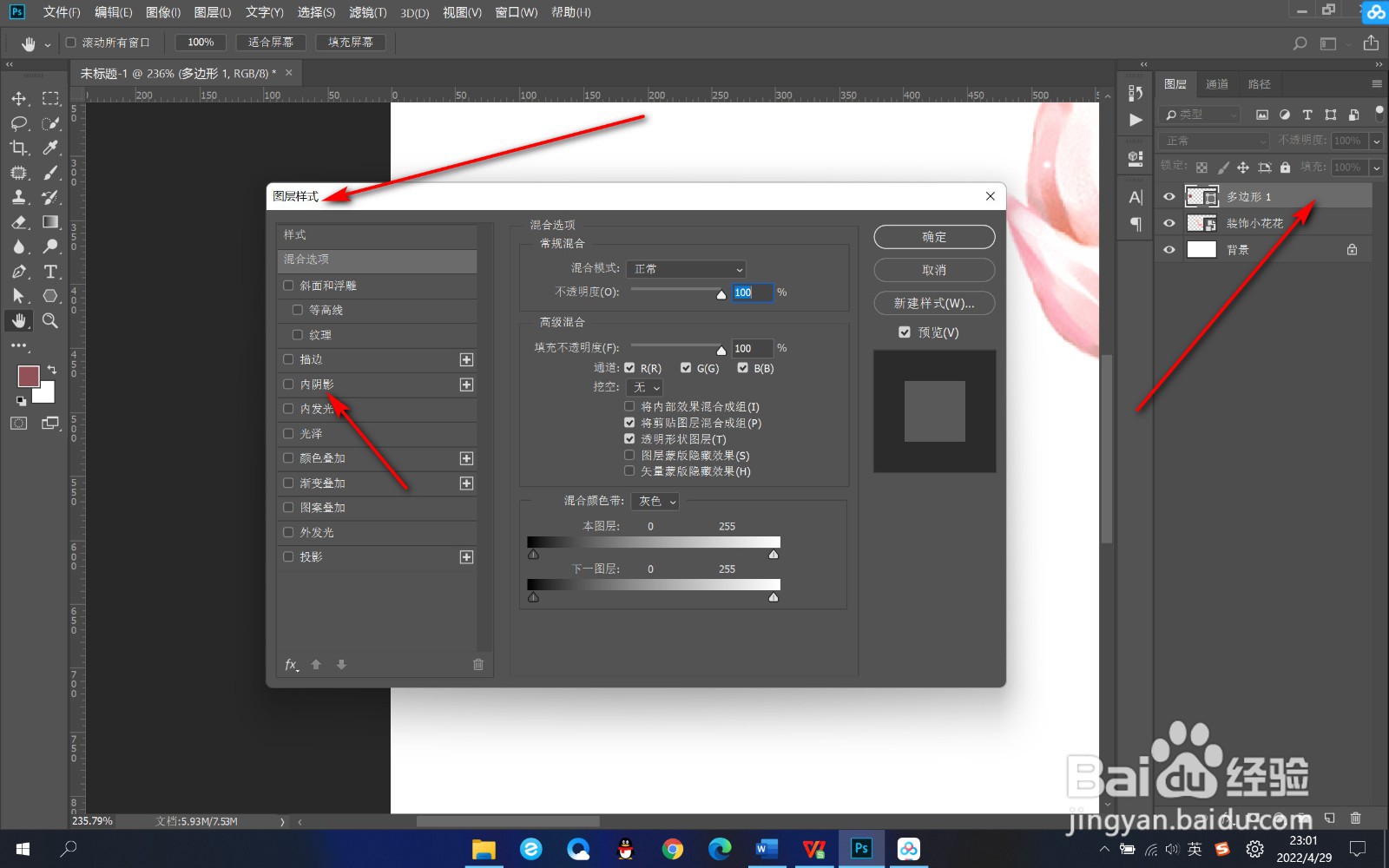
2、2.双击形状图层的后方,打开图层样式面板,找到内阴影。
3、3.点击之后,我们将阻塞设置为0%。

4、4.然后先调整距离,再调整大小。

5、5.大小代表的是这种颜色的扩散区域,使其过渡的更加自然。
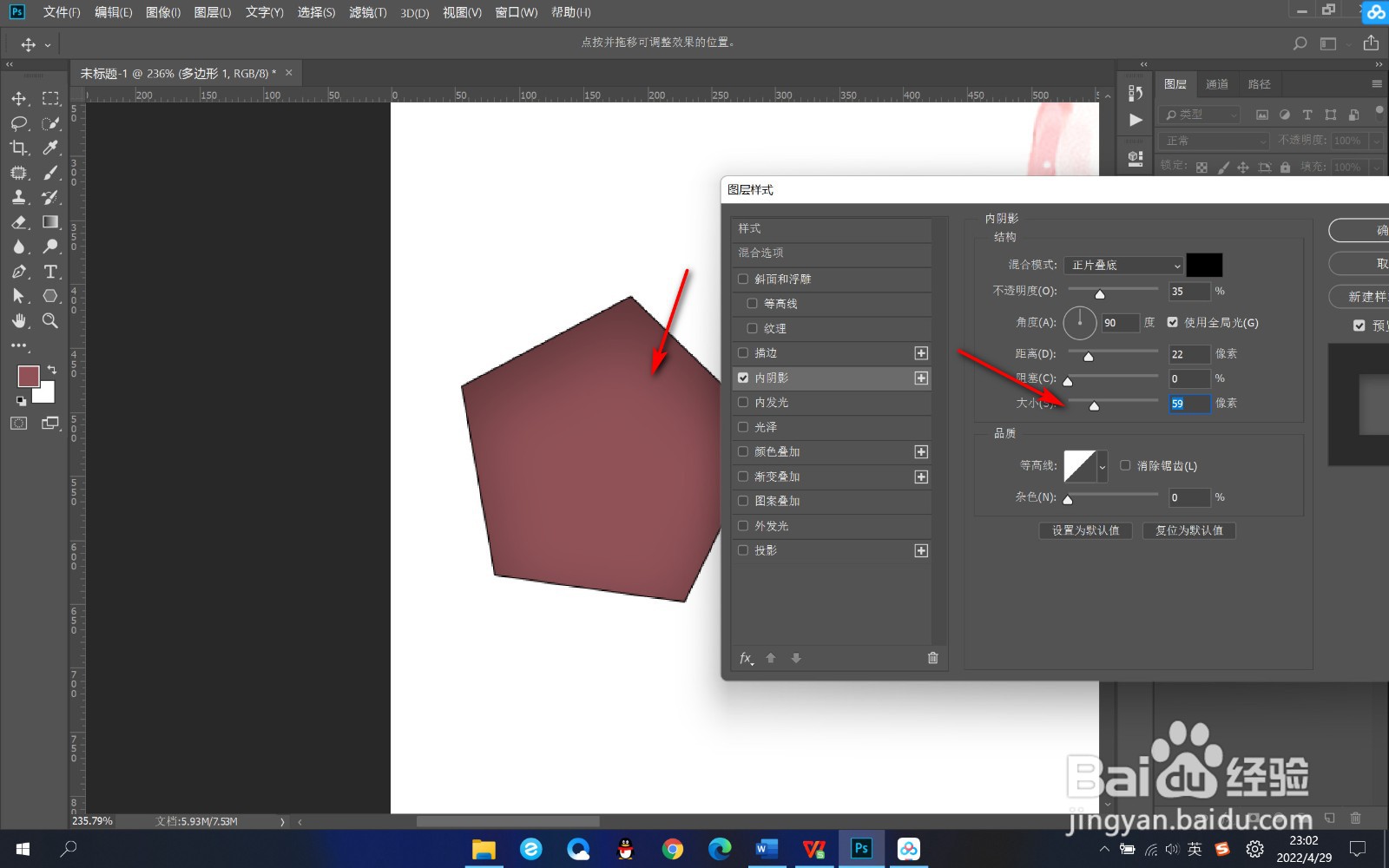
6、6.我们还可以设置图层混合模式以及对应的颜色,最后点击确定即可。

1、1.首先我们绘制一个形状,然后下面添加内阴影。
2.双击形状图层的后方,打开图层样式面板,找到内阴影。
3.点击之后,我们将阻塞设置为0%。
4.然后先调整距离,再调整大小。
5.大小代表的是这种颜色的扩散区域,使其过渡的更加自然。
6.我们还可以设置图层混合模式以及对应的颜色,最后点击确定即可。
