装系统原来如此简单(U盘装系统纯净版)

 时间:2026-02-16 10:09:52

1、打开百度首页,搜索msdn,进去官网后,点击操作系统,以windows 10为例,点击中文简体,复制下载链接如图

装系统原来如此简单(U盘装系统纯净版)

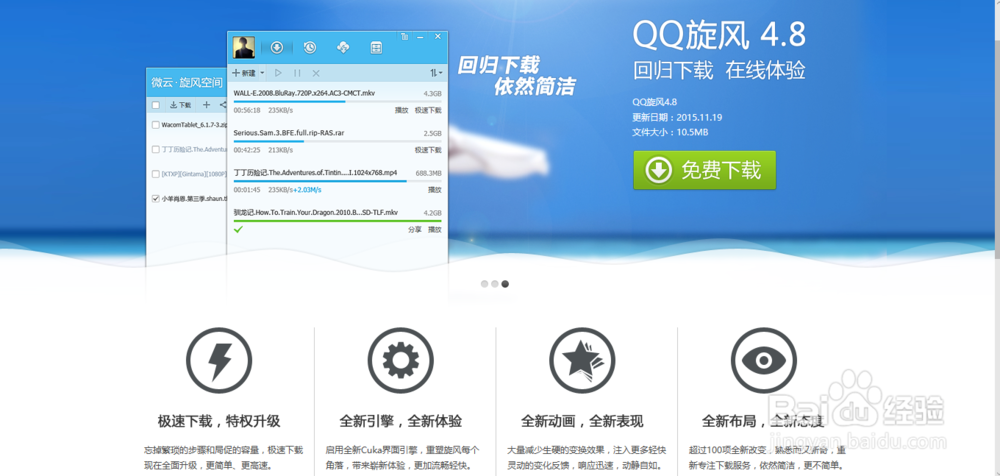
2、然后在迅雷或者QQ旋风中粘贴打开下载即可,下载完系统后,就要制作U盘装系统了。
装系统原来如此简单(U盘装系统纯净版)

装系统原来如此简单(U盘装系统纯净版)

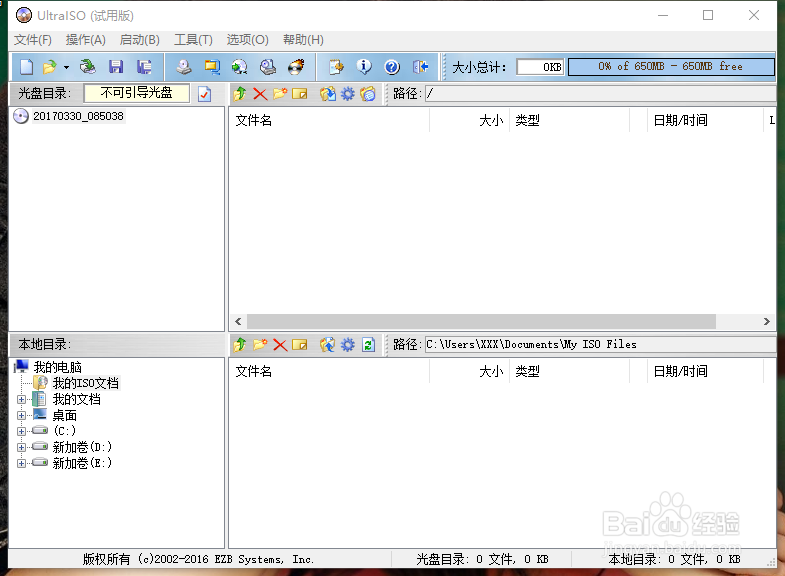
3、这里强烈推荐个软件UltralSO,对U盘支持率非常棒,简单易用。百度UltralSO下载完成后安装打开

装系统原来如此简单(U盘装系统纯净版)

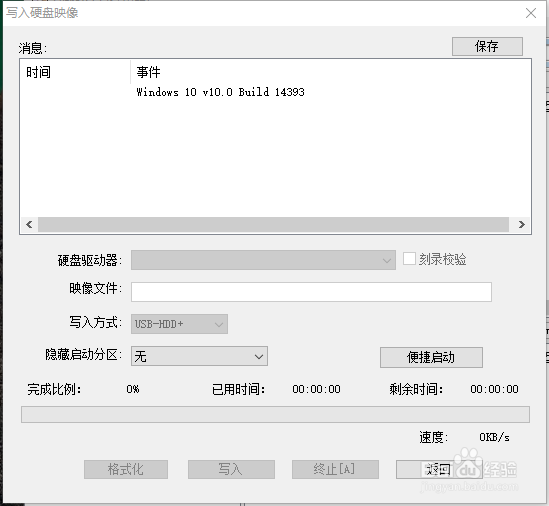
4、打开UltralSO软件,先点击文件打开刚刚下载完成的windows10系统,再点击启动中写入磁盘映像....写入即可。写入完成后点击返回,这样U盘就制作好了
装系统原来如此简单(U盘装系统纯净版)

装系统原来如此简单(U盘装系统纯净版)

装系统原来如此简单(U盘装系统纯净版)

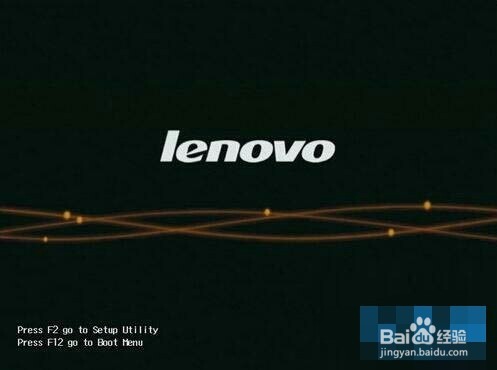
5、接下来就是安装系统了,首先将U盘改为第一启动项,开机时按下快捷按键进入Bios,这里说明一下组装台式机快捷按键Del,品牌台式机为Del或F2,笔记本一般为F2(联想,华硕,宏基,戴尔,神舟等)
装系统原来如此简单(U盘装系统纯净版)

6、开机时按下快捷按键进入Bios,在boot中将U盘顺序放在第一位,按下F10保存即可,此刻电脑会重启,然后进入安装界面,跟着提示安装即可

装系统原来如此简单(U盘装系统纯净版)

7、安装完成后界面如图,希望大家都能学会,谢谢大家能认真看完。

装系统原来如此简单(U盘装系统纯净版)

  • 使用U盘安装Windows系统之方法一(进入PE安装)
  • 如何从电脑硬盘安装系统 自己在家装系统
  • 通过ISO文件制作U盘安装盘
  • 0x80070570文件或目录损坏且无法读取
  • 一键制作u盘启动盘教程
  • 热门搜索
    新疆旅游局官网 去土耳其旅游 旅游英语对话 武汉有哪些旅游景点 草原旅游景点 上海到日本旅游 春节期间去哪里旅游好 武汉旅游路线 梵蒂冈旅游攻略 伊朗旅游