ppt中插入ppt实现一张ppt演示多张ppt的效果

 时间:2026-04-25 00:29:47

1、双击打开测试文档,在其中输入“Ppt中插入ppt”,如下图。

ppt中插入ppt实现一张ppt演示多张ppt的效果

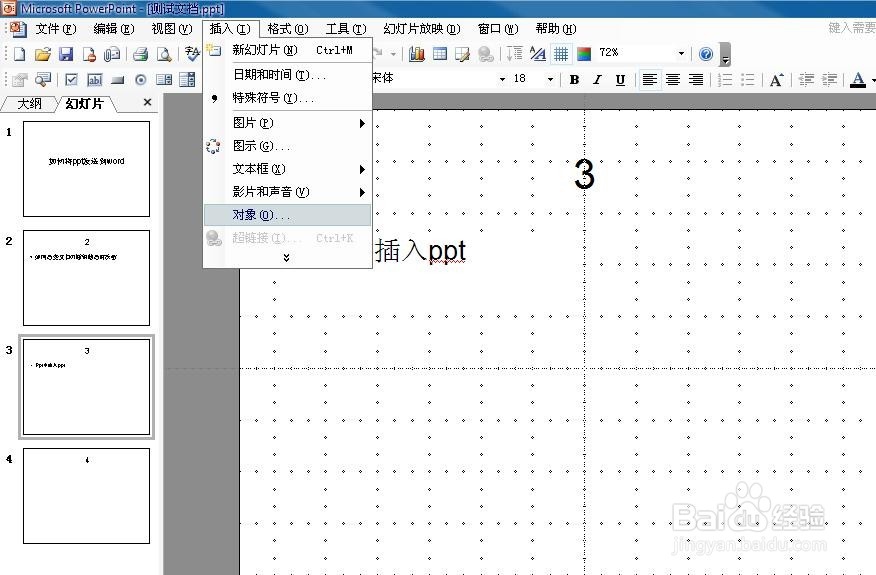
2、点击菜单栏插入--对象,如下图。

ppt中插入ppt实现一张ppt演示多张ppt的效果

3、选中新建--Microsoft PowerPoint演示文稿,点击确定,如下图。

ppt中插入ppt实现一张ppt演示多张ppt的效果

4、这时就会在ppt中出现一个新的ppt演示文稿,我们选中这个新的ppt,点击插入--图片--来自文件,如下图。

ppt中插入ppt实现一张ppt演示多张ppt的效果

5、选中我们要插入的图片,点击插入,如下图。

ppt中插入ppt实现一张ppt演示多张ppt的效果

6、调整图片大小,调整插入ppt的位置,按shift+f5,观看当前页,如下图。

ppt中插入ppt实现一张ppt演示多张ppt的效果

7、点击图片既可以放大了,实际上点击图片就是点击了我们插入的ppt,实现了在一张ppt中演示多个文稿的意图。

ppt中插入ppt实现一张ppt演示多张ppt的效果

  • PPT幻灯片中怎样实现多个动画效果同时播放
  • PPT如何添加动画
  • ppt动画效果怎样设置一个一个出来
  • PPT中很多图片相互覆盖的效果怎么做的?
  • ppt如何设置动画
  • 热门搜索
    陕西省旅游学校 冰岛旅游局 大同旅游地图 四川稻城亚丁旅游攻略 大理旅游点 合阳旅游 旅游支票 盘龙峡生态旅游区 澳门旅游攻略自由行 旅游服务礼仪