怎么为win7建立新加卷,双系统必备?

 时间:2026-02-13 14:08:31

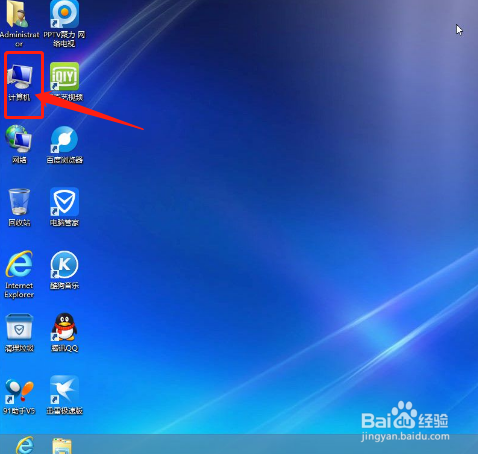
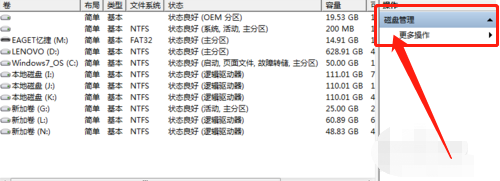
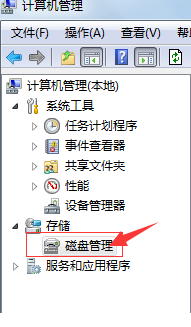
1、选择右键“计算机”|“管理”,进入选择“磁盘管理”它会刷新下,完成后就会出现如图所示。
怎么为win7建立新加卷,双系统必备?

怎么为win7建立新加卷,双系统必备?

怎么为win7建立新加卷,双系统必备?

2、在找一个磁盘空间大的磁盘,这里以新加卷L为例,选中新建卷L,右键选择压缩卷,弹出话框,选择容量开始压缩。

怎么为win7建立新加卷,双系统必备?

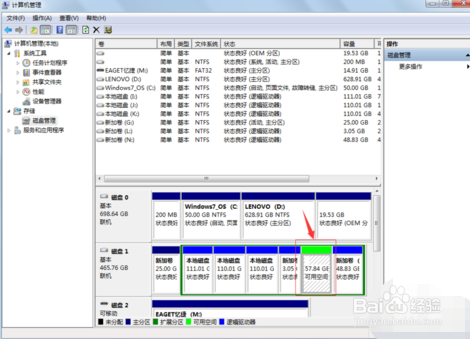
3、出现图提示,然后我们选择箭头指的位置,右键选择新建简单卷,如图上的新建

简单卷的向导。
怎么为win7建立新加卷,双系统必备?

怎么为win7建立新加卷,双系统必备?

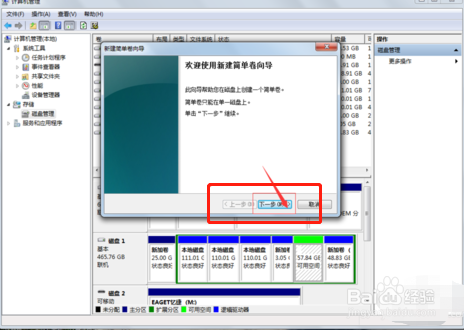
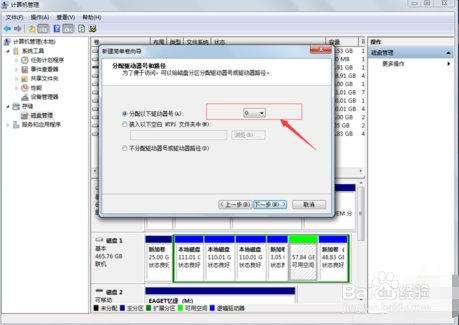
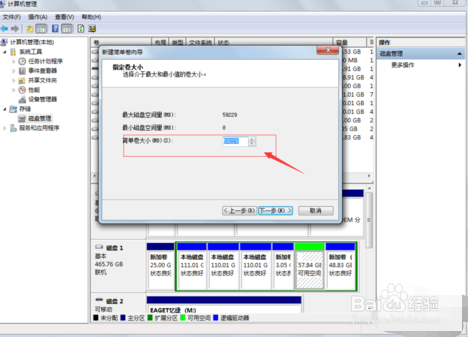
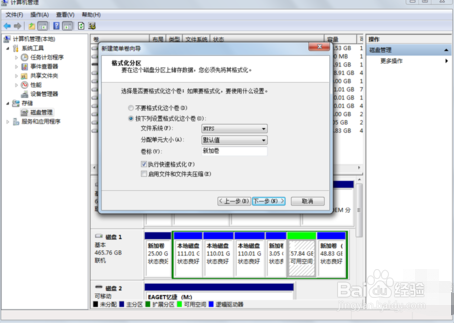
4、右键选择新建简单卷,弹出新建简单卷的向导,指定大小的卷单击完成下一步,如图一,接下来给驱动器选择一个编号,在完成如图二。
怎么为win7建立新加卷,双系统必备?

怎么为win7建立新加卷,双系统必备?

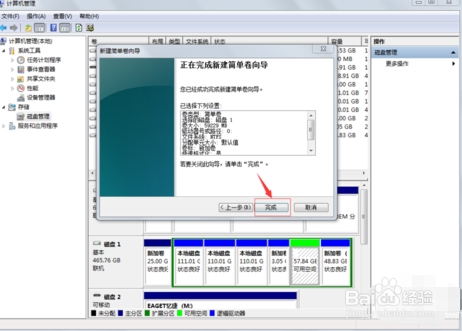
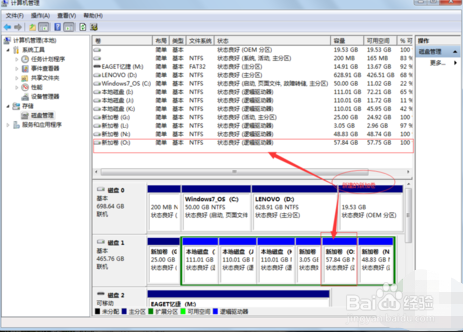
5、指定大小的卷完成,如图一:点击弹出新建简单卷完成的对话框。如图二。完成后就会发现多出一个O新加卷,说明创建完成。如图三创建完成。
怎么为win7建立新加卷,双系统必备?

怎么为win7建立新加卷,双系统必备?

怎么为win7建立新加卷,双系统必备?

1、1:进入选择计算机”|“管理”选中新建卷L右键选择压缩。

2:驱动器选择一个编号指定大小的卷。新建简单卷的向导

3:完成后就会发现多出一个O新加卷,说明创建完成。

  • 如何在文件名中显示文件属性,显示隐藏文档。
  • bios密码怎么设置
  • Windows11如何基于我的电脑优化自定义文件夹
  • DOS命令attrib的用法
  • Qt编译出错怎么办
  • 热门搜索
    龙庆峡旅游 北京到黄山旅游攻略 阳春旅游景点大全 毛里求斯旅游价格 阳西沙扒湾旅游攻略 银川沙坡头旅游攻略 梅州旅游攻略 黄金海岸旅游攻略 春节期间去哪旅游好 旅游黄页