怎样在wps中创建剪去单角的矩形并填充渐变色

 时间:2026-02-13 14:34:50

1、打开wps 2019,进入其主界面;
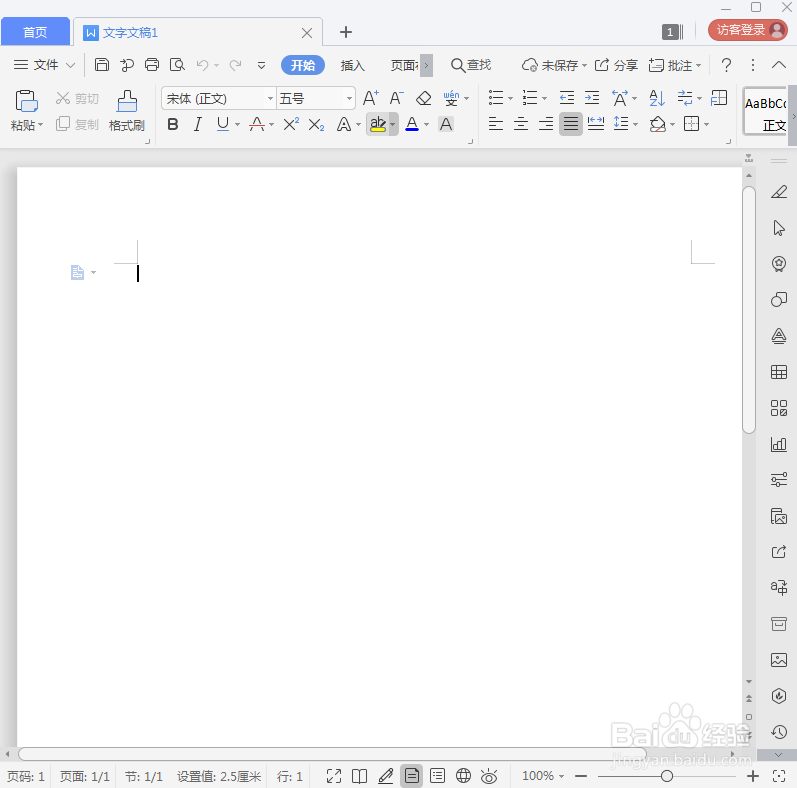
怎样在wps中创建剪去单角的矩形并填充渐变色

2、点击插入菜单,选择形状工具;

怎样在wps中创建剪去单角的矩形并填充渐变色

3、打开形状库,在矩形类别找到并选中剪去单角的矩形;

怎样在wps中创建剪去单角的矩形并填充渐变色

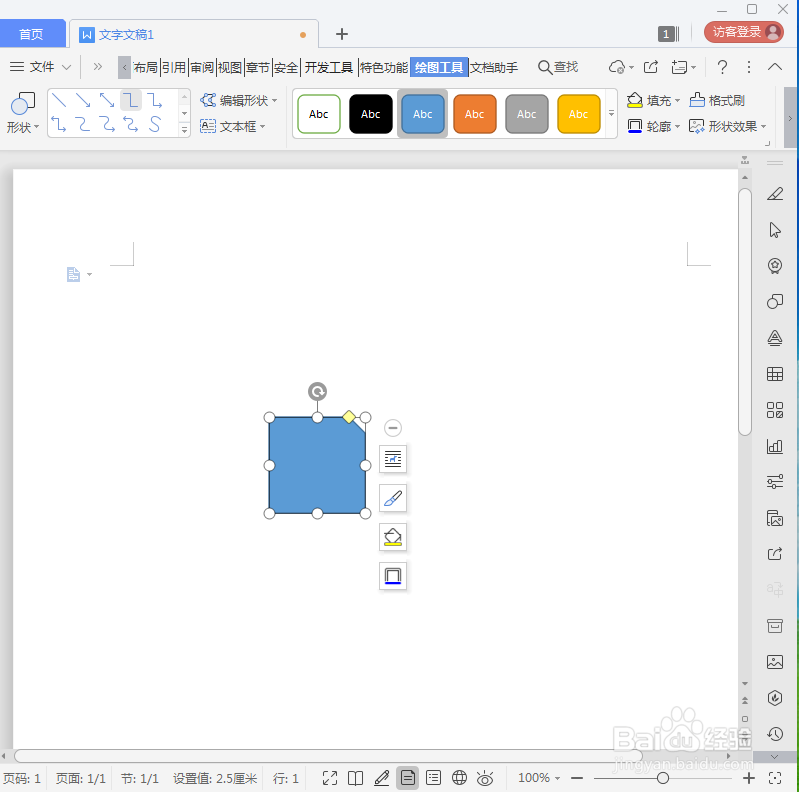
4、在空白的编辑页面按下鼠标左键不放,拖动鼠标,出现一个剪去单角的矩形;

怎样在wps中创建剪去单角的矩形并填充渐变色

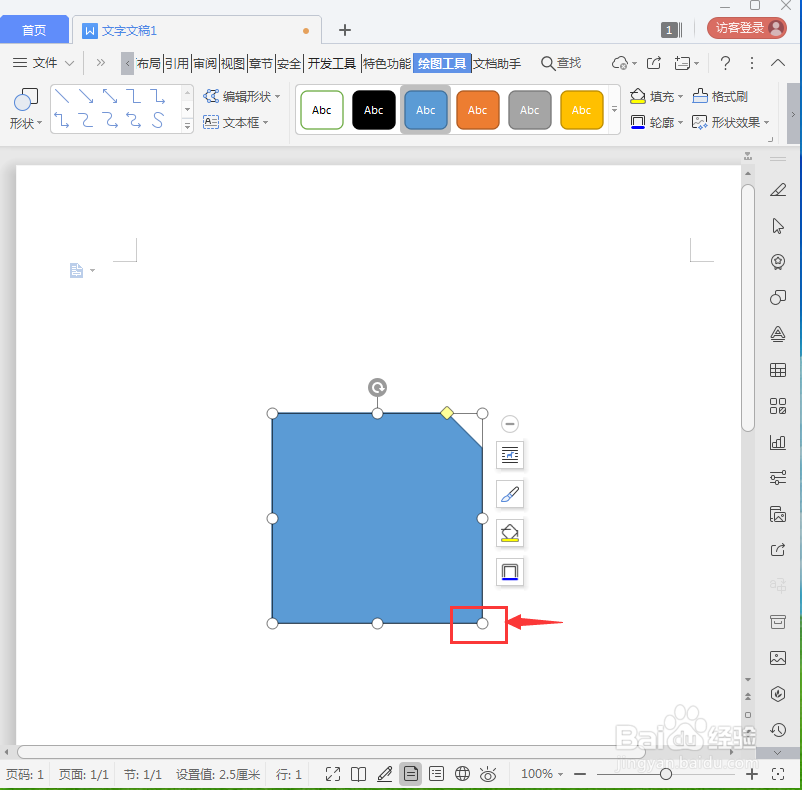
5、用鼠标拖动右下角的圆形,调整好其大小;

怎样在wps中创建剪去单角的矩形并填充渐变色

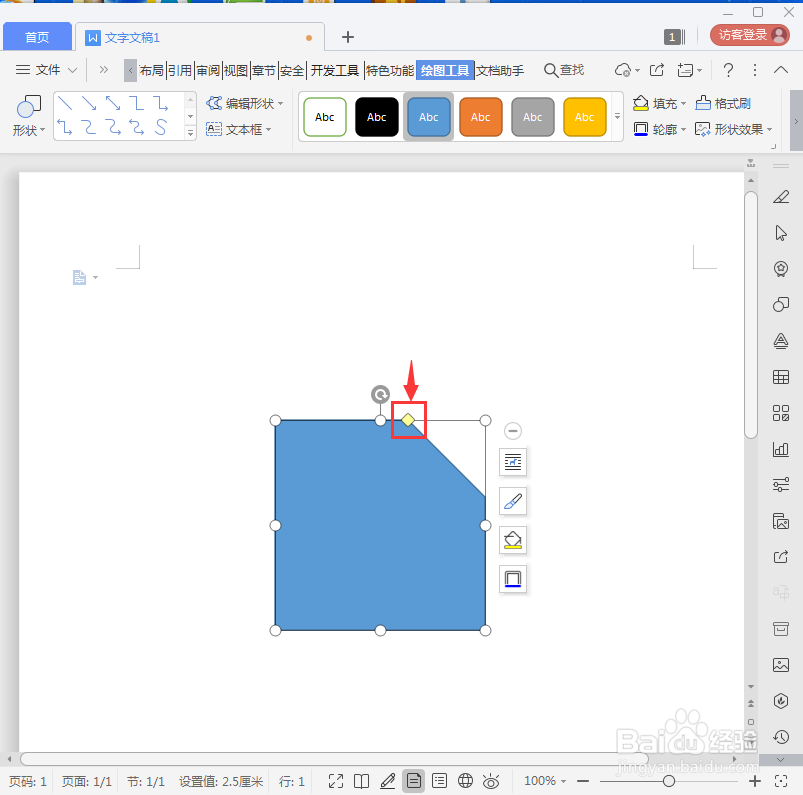
6、用鼠标拖动黄色的菱形,调整好剪去单角的大小;

怎样在wps中创建剪去单角的矩形并填充渐变色

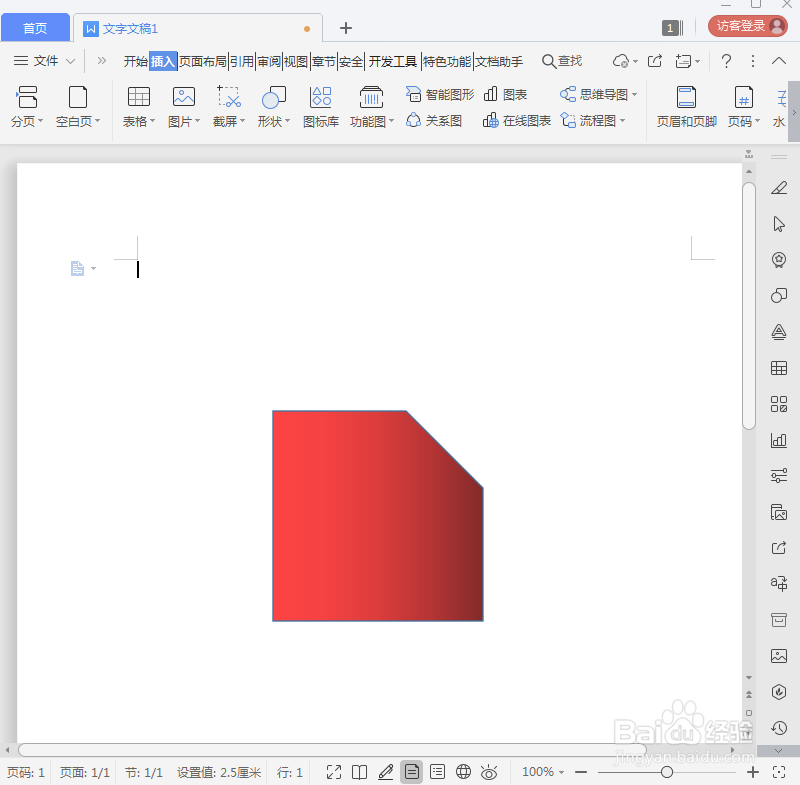
7、点击填充,选择渐变填充,点击一种需要的颜色;

怎样在wps中创建剪去单角的矩形并填充渐变色

8、我们就在wps文字中创建好了一个剪去单角的矩形。

怎样在wps中创建剪去单角的矩形并填充渐变色

1、打开wps文字,点击插入,选择形状;

2、在形状库中点击矩形类别中的剪去单角的矩形;

3、在编辑区中按下鼠标左键不放,拖动鼠标,画出一个剪去单角的矩形;

4、调整剪去对角的矩形的大小和填充色。

  • WPS文字办公—偶数页和奇数页添加不同的页眉
  • wps演示里怎么设置背景图片的透明度呢?
  • wps文档中的样式和格式在哪里设置?
  • wps文字怎么设置四周型环绕
  • WPS如何使用预设图形样式?
  • 热门搜索
    狼牙山旅游景点 乡村旅游论文 关岛旅游攻略 从江旅游 广州深圳旅游攻略 腾讯旅游 小蝌蚪旅游俱乐部 福鼎旅游 鸡西旅游景点大全 呼伦贝尔旅游网