1、打开需要编辑的Word文档,在菜单栏找到并单击【章节】菜单。

2、在工具栏找到并点击【新增节】工具。
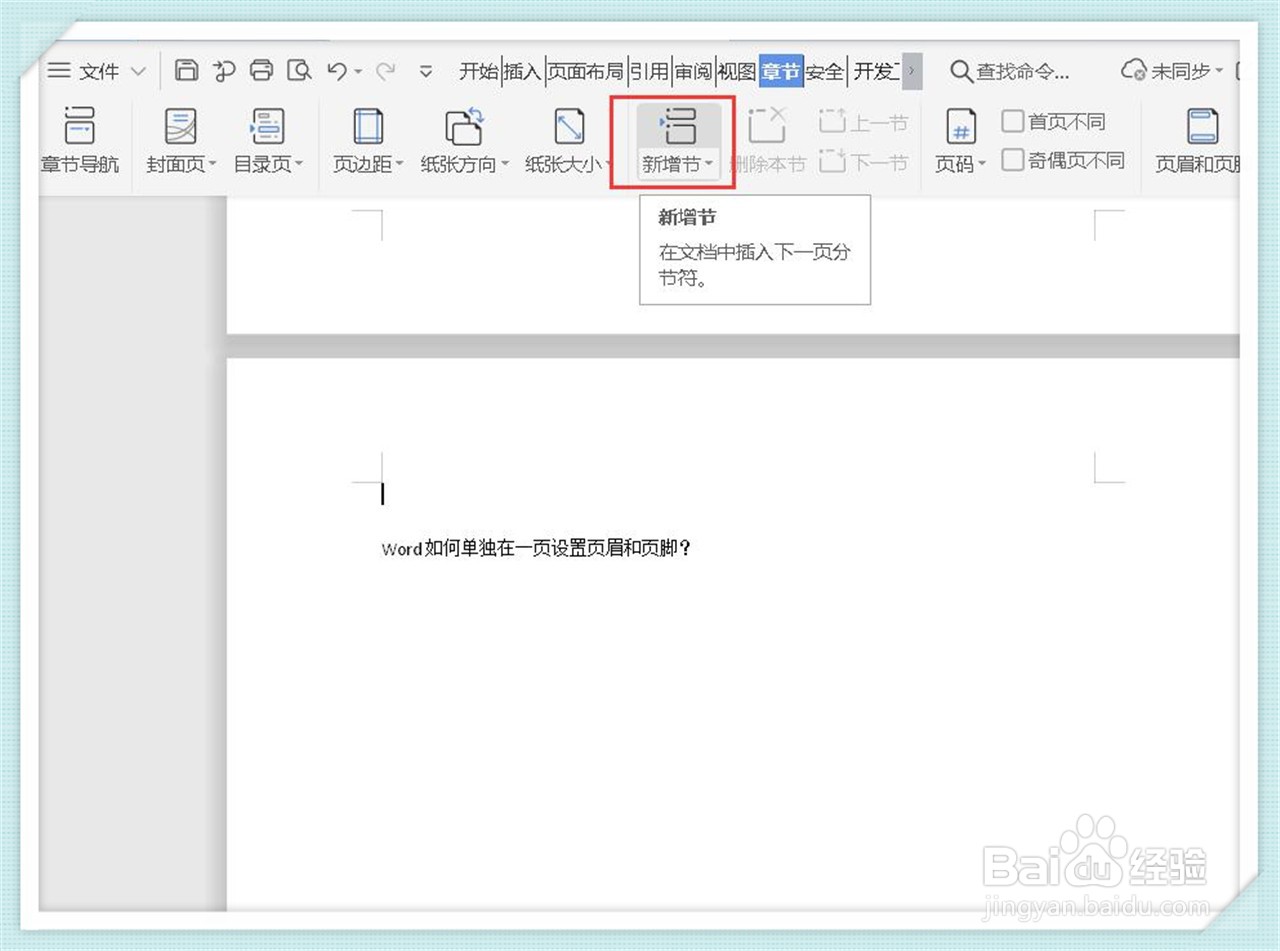
3、选择插入【下一页分节符】。

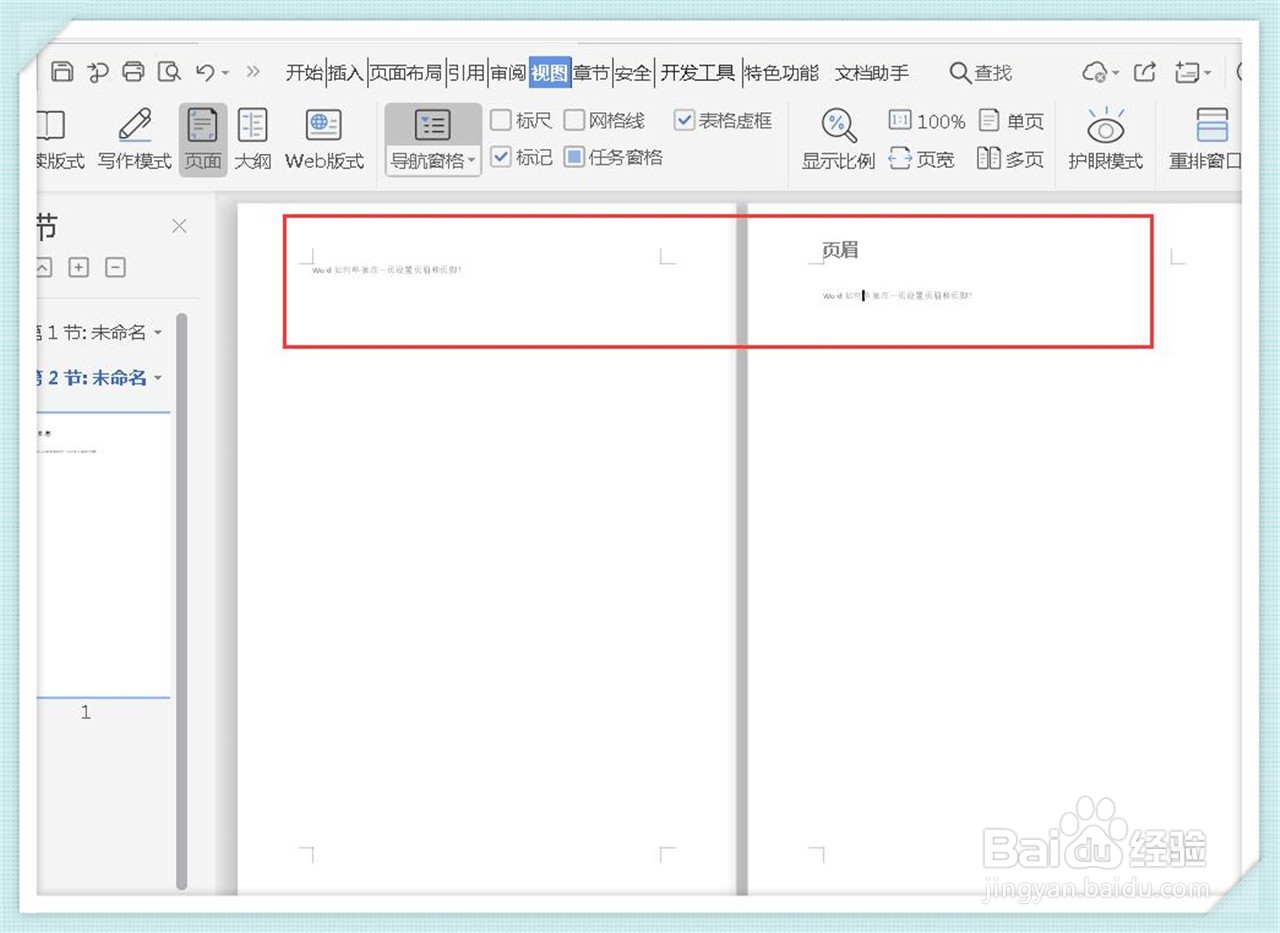
4、在工具栏找到并点击【章节导航】工具,即可在文档左边看到看到在章节。

5、双击已分节的的页面顶端。

6、在打开的【页眉和页脚】菜单中,找到并点击【同前节】工具选项。

7、 对页眉进行编辑即可,不会同步到其他页的页眉。
8、总结:
1.打开需要编辑的Word文档,在菜单栏找到并单击【章节】菜单。
2.在工具栏找到并点击【新增节】工具。
3.选择插入【下一页分节符】。
4.在工具栏找到并点击【章节导航】工具,即可在文档左边看到看到在章节。
5.双击已分节的的页面顶端。
6.在打开的【页眉和页脚】菜单中,找到并点击【同前节】工具选项。
7. 对页眉进行编辑即可,不会同步到其他页的页眉。
