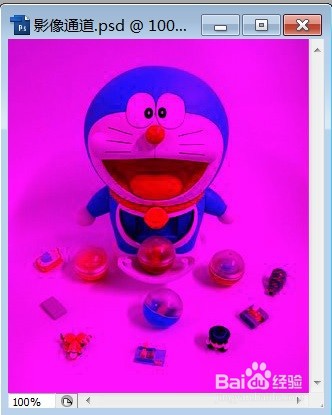
1、一、在PS中,打开需要处理的影像【影像通道.PSD】如下图所示

2、二、在PS中,打开需要处理的影像【影像通道.PSD】,点选【通道】浮动视窗如下图所示
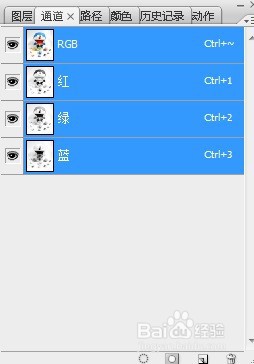
3、三、在PS中,打开需要处理的影像【影像通道.PSD】,点选【通道】浮动视窗,点击眼睛符号的【指示通道可见性】→【绿、蓝】如下图所示
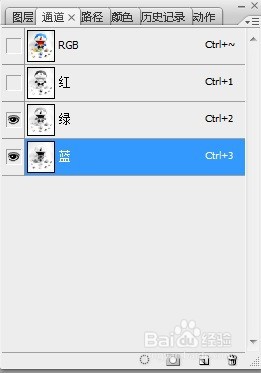
4、四、在PS中,打开需要处理的影像【影像通道.PSD】,点选【通道】浮动视窗,点击眼睛符号的【指示通道可见性】→【绿、蓝】后效果如下图所示

5、五、在PS中,打开需要处理的影像【影像通道.PSD】,点选【通道】浮动视窗,点击眼睛符号的【指示通道可见性】→【红、绿】如下图所示
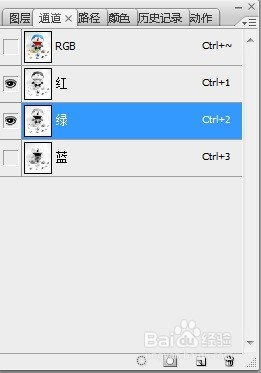
6、六、在PS中,打开需要处理的影像【影像通道.PSD】,点选【通道】浮动视窗,点击眼睛符号的【指示通道可见性】→【红、绿】后效果如下图所示

7、七、在PS中,打开需要处理的影像【影像通道.PSD】,点选【通道】浮动视窗,点击眼睛符号的【指示通道可见性】→【红、蓝】如下图所示
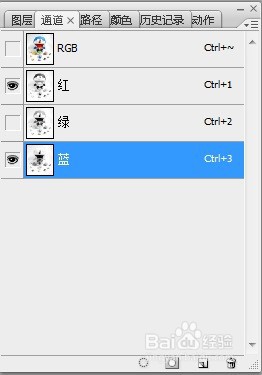
8、八、在PS中,打开需要处理的影像【影像通道.PSD】,点选【通道】浮动视窗,点击眼睛符号的【指示通道可见性】→【红、蓝】后效果如下图所示