告诉你Windows7在哪里设置息屏时间

 时间:2026-02-14 01:39:54

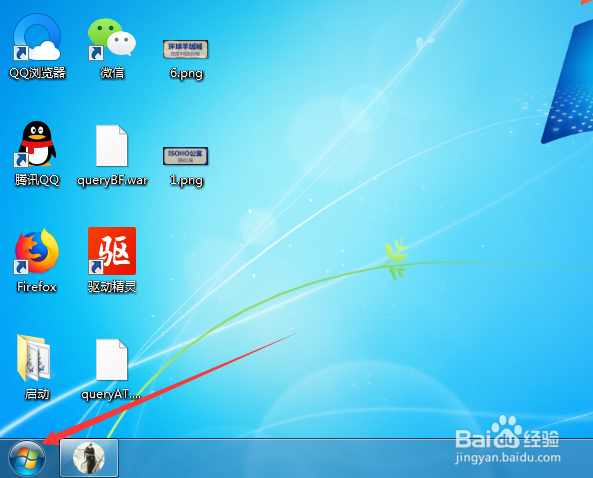
1、打开电脑后,在桌面点击左下角的开始按钮,如图。
告诉你Windows7在哪里设置息屏时间

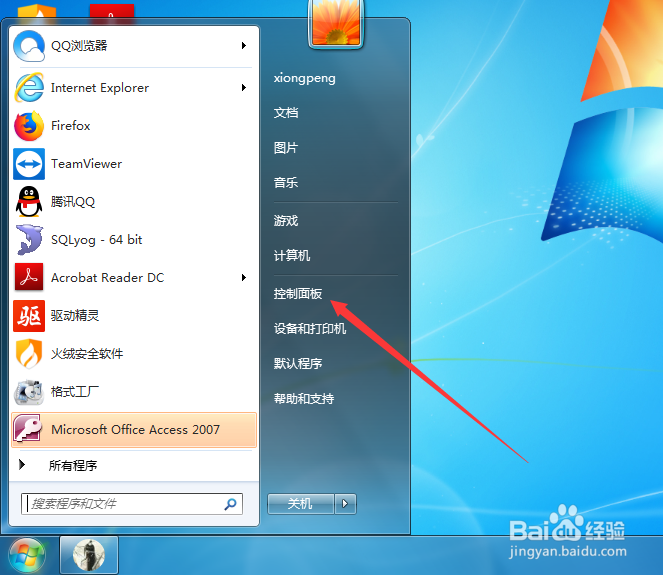
2、点击后,在弹出的开始界面点击控制面板项,如图。

告诉你Windows7在哪里设置息屏时间

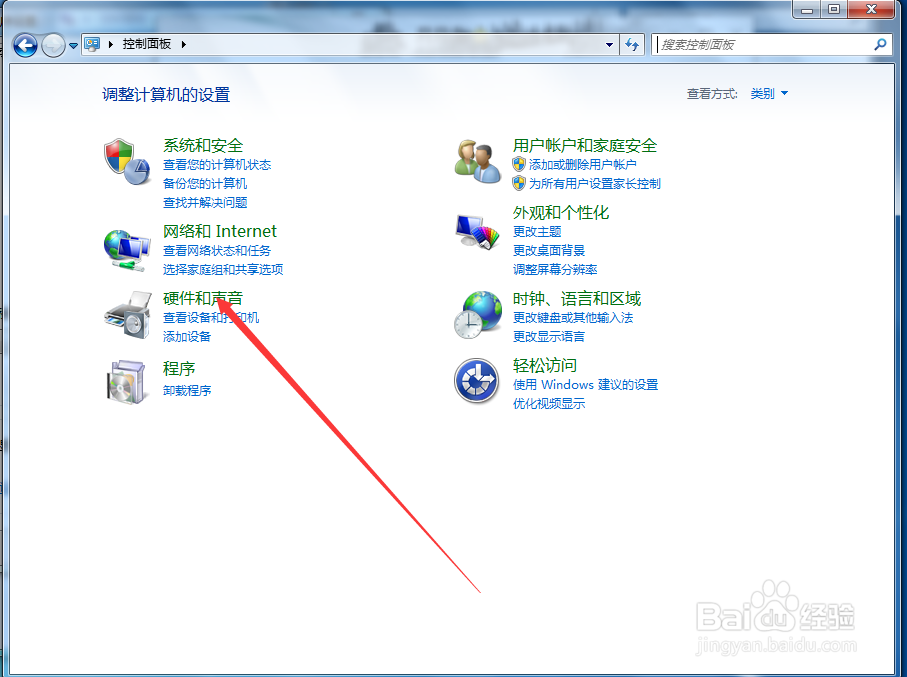
3、点击后,在控制面板界面点击硬件和声音项,如图。

告诉你Windows7在哪里设置息屏时间

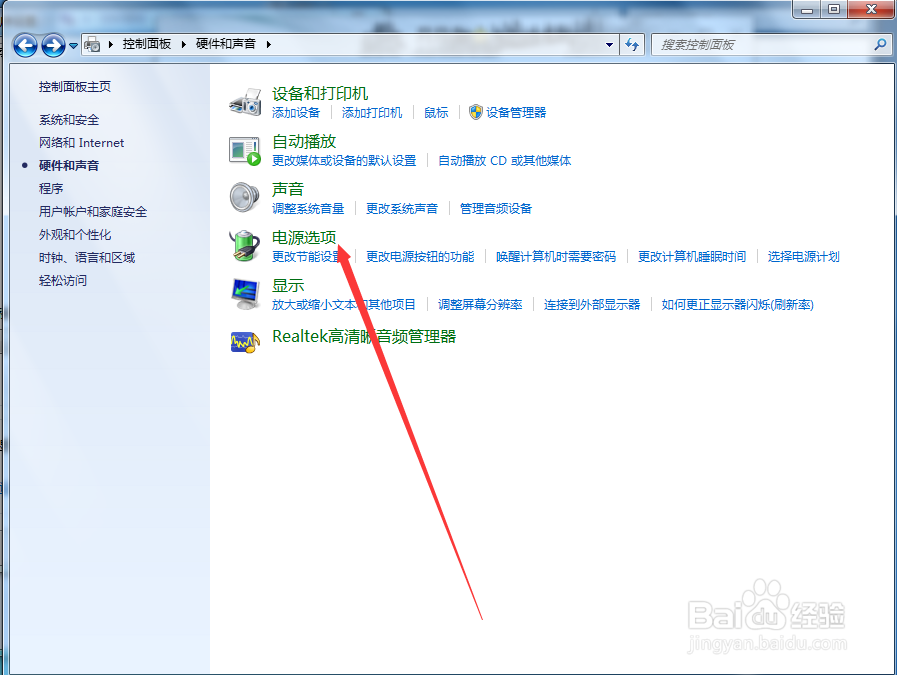
4、点击进入硬件和声音后,在弹出的界面点击电源选项,如图。

告诉你Windows7在哪里设置息屏时间

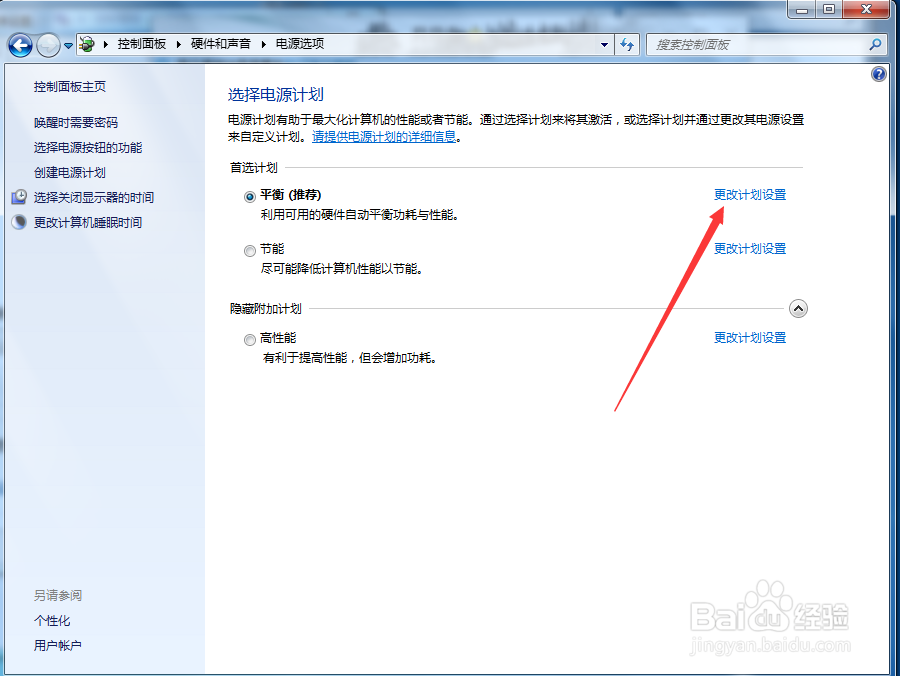
5、进入电源选项后,点击首选计划后面的更改计划设置,如图。

告诉你Windows7在哪里设置息屏时间

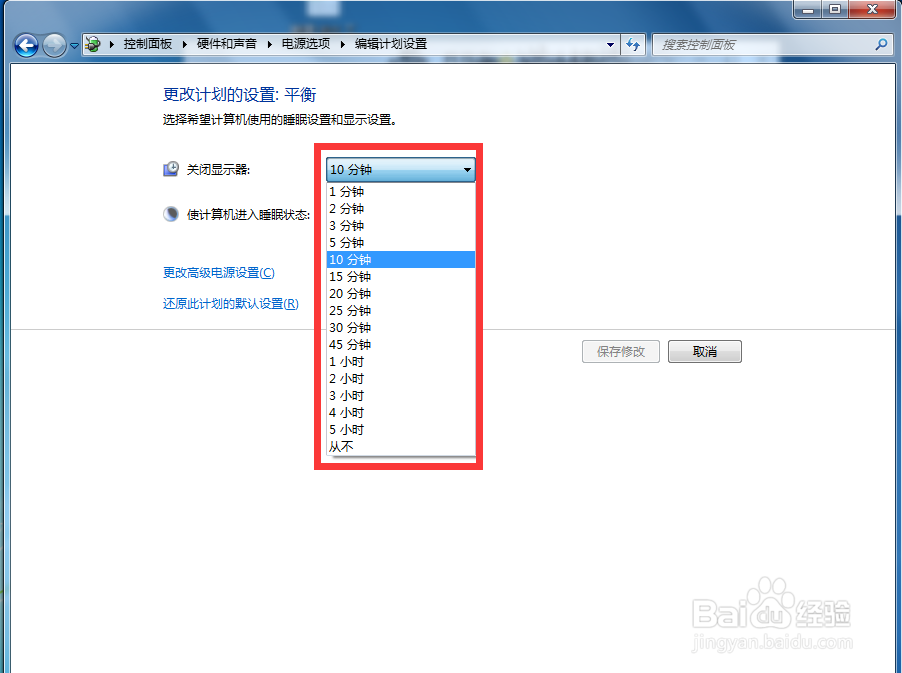
6、点击进入更改计划设置界面后,点击关闭显示后面的下拉按钮选择息屏时间,以10分钟为例,如图。
告诉你Windows7在哪里设置息屏时间

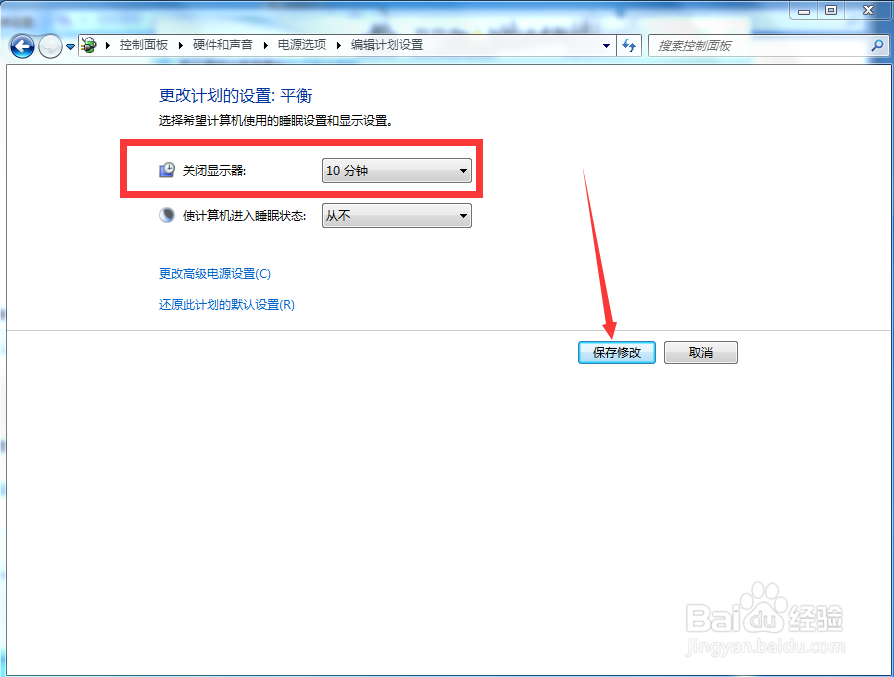
7、选择好息屏时间后,点击保存修改,当电脑在10分钟内无操作时,显示器将进入息屏状态,如图。
告诉你Windows7在哪里设置息屏时间

1、Windows7设置息屏时间

1、在电脑桌面点击开始

2、在开始界面点击控制面板

3、进入控制面板后点击硬件和声音

4、在硬件和声音界面点击电源选项

5、在电源选项界面点击更改计划设置

6、在计划设置界面设置息屏时间

7、设置息屏时间后点击保存

告诉你Windows7在哪里设置息屏时间

  • 电脑自动熄屏幕怎么设置
  • 电脑怎么设置屏幕关闭时间
  • 电脑自动息屏怎么设置
  • 电脑无操作自动锁屏怎么设置
  • 电脑如何设置休眠时间
  • 热门搜索
    许昌旅游 旅游计划书 旅游险 旅游小姐 云南旅游跟团报价 旅游体验师招聘要求 丽水旅游攻略 假日旅游 旅游信息 江门旅游景点