Excel如何将金额显示为不同单位

 时间:2026-04-25 20:31:17

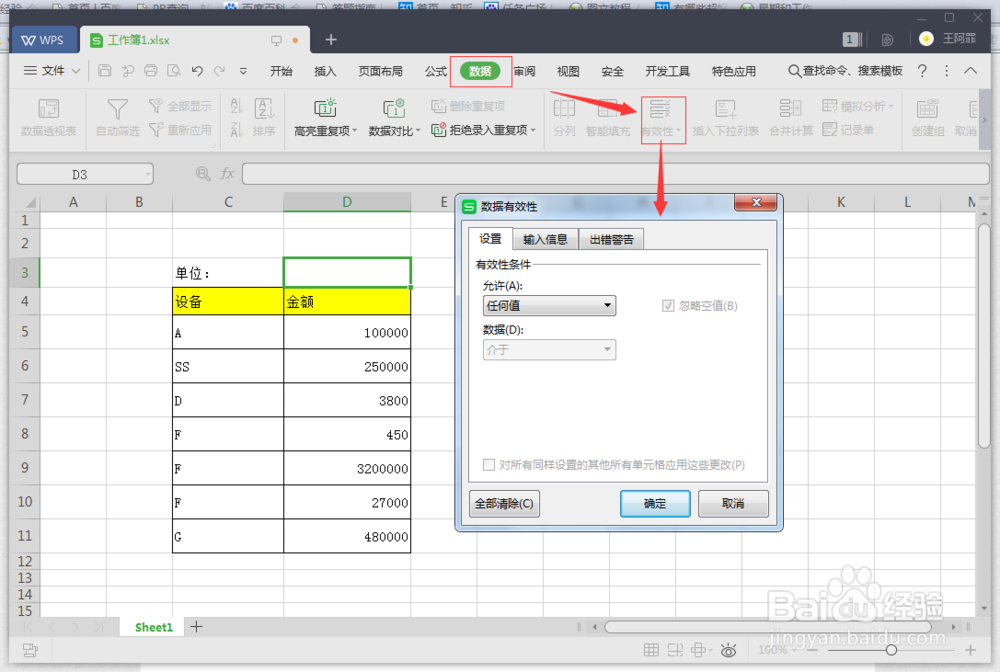
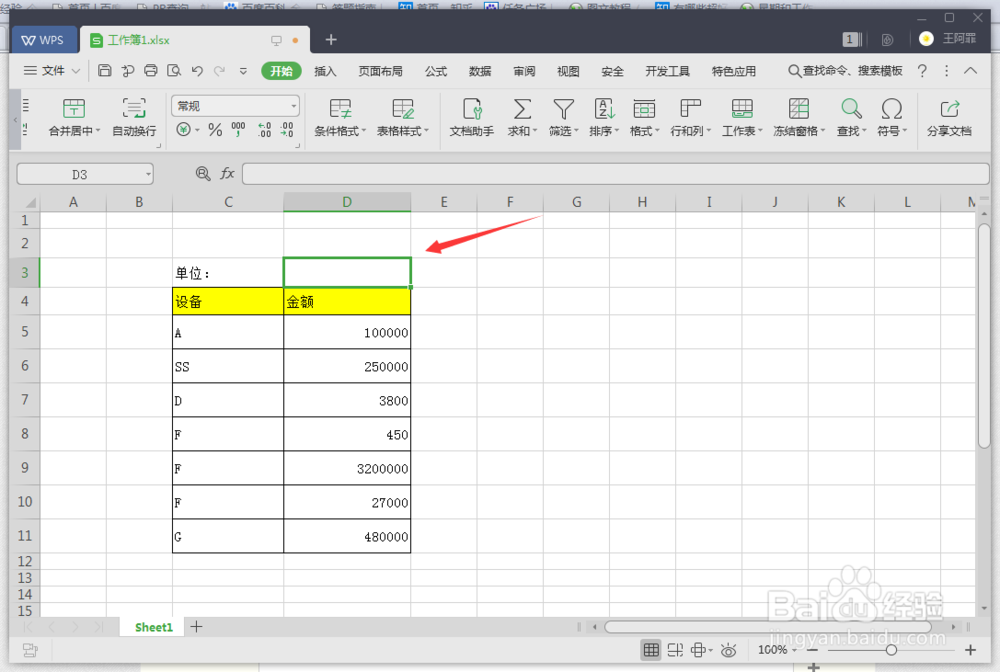
1、打开excel表格,单击D3单元格。
Excel如何将金额显示为不同单位

2、点击数据,再点击有效性。

Excel如何将金额显示为不同单位

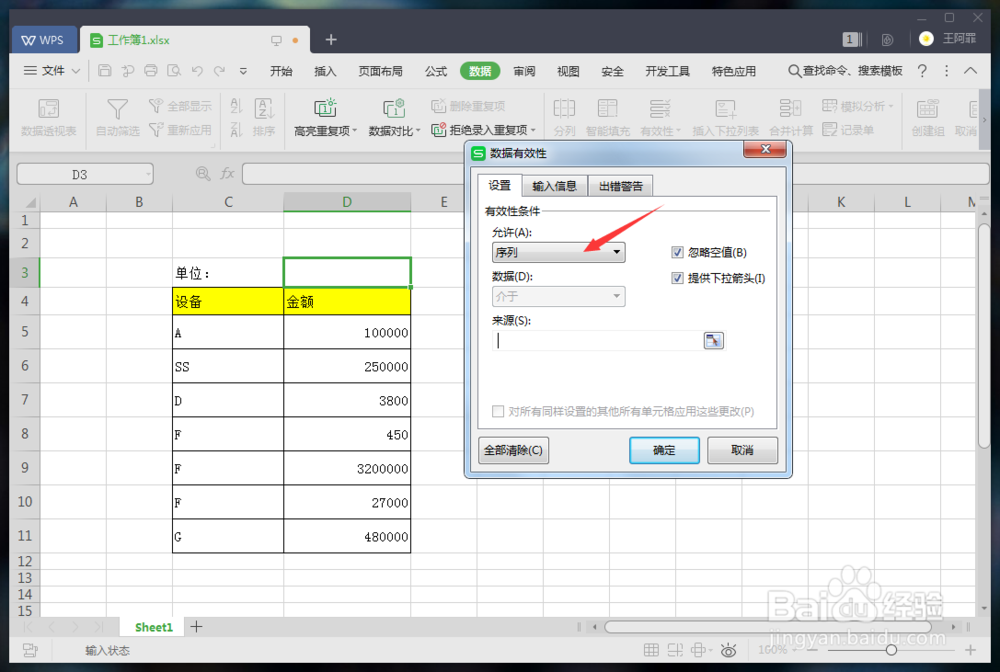
3、箭头所指的下拉列表选择序列。

Excel如何将金额显示为不同单位

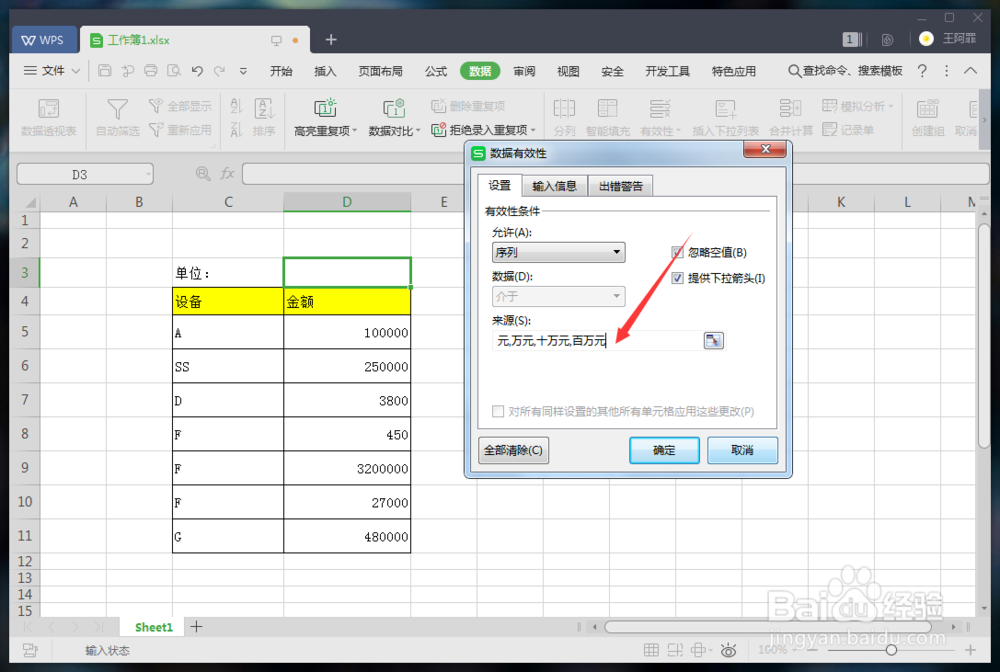
4、添加来源:“元,万元,十万元,百万元”。

Excel如何将金额显示为不同单位

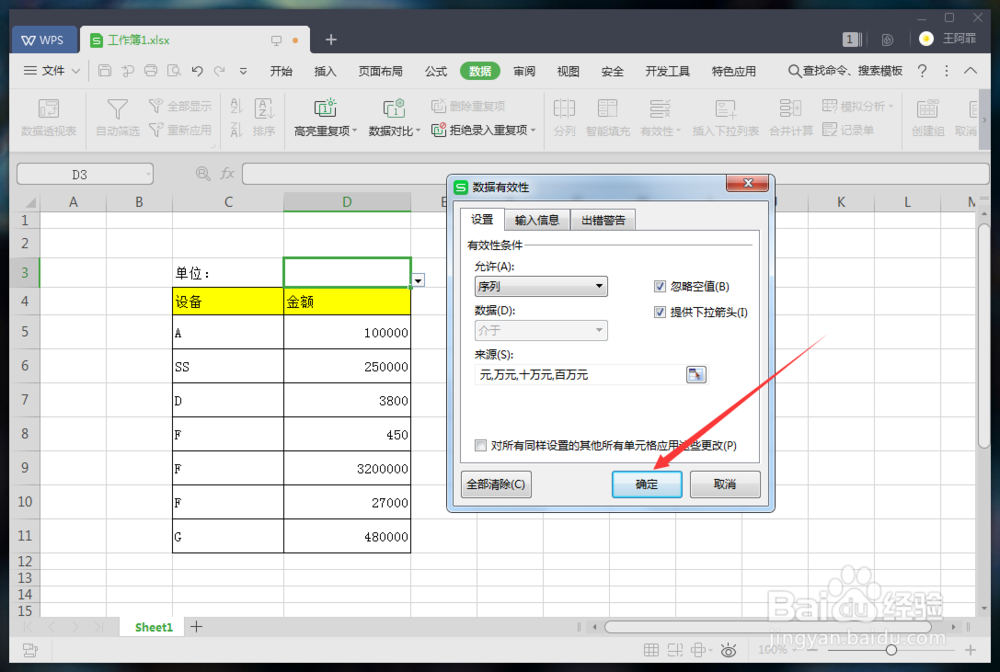
5、点击确定。

Excel如何将金额显示为不同单位

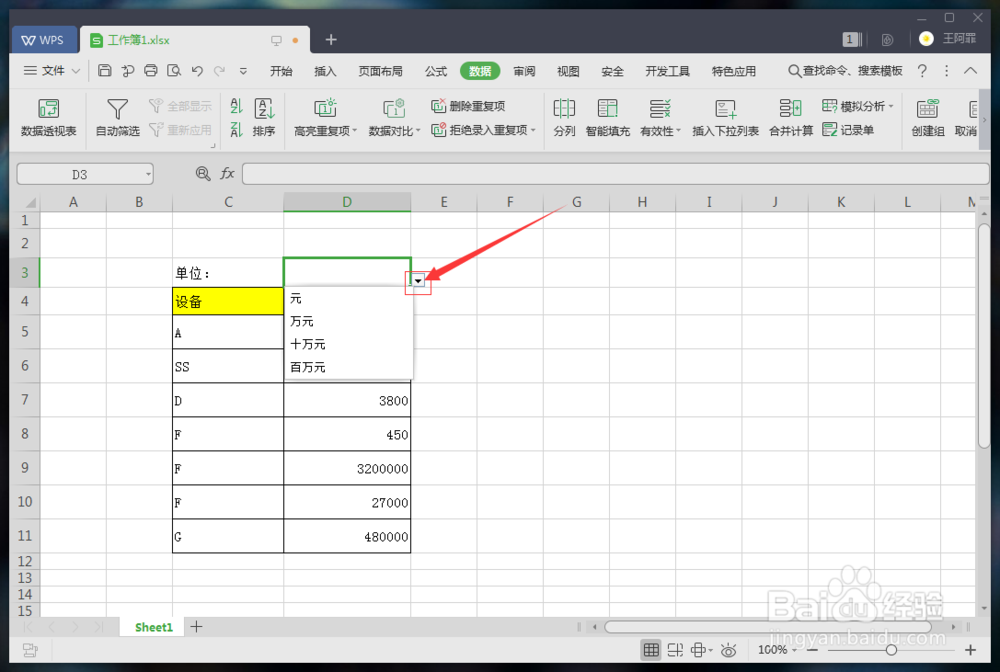
6、点击这个向下箭头,可以选择金额的显示单位。

Excel如何将金额显示为不同单位

1、选中金额所在范围,点击条件格式。

Excel如何将金额显示为不同单位

2、点击新建格式规则,然后点击图中红框部分。

Excel如何将金额显示为不同单位

3、在红框位置填入公式:=$D$3="万元" 。

Excel如何将金额显示为不同单位

4、点击格式,然后点击自定义。填入格式,格式代码为:“ 0!.0, ”。点击确定。

Excel如何将金额显示为不同单位

Excel如何将金额显示为不同单位

5、重复步骤①——④,设置十万元条件格式的公式为:=$D$3="十万元"


格式代码为: 0!.00,
设置百万元条件格式的公式为: =$D$3="百万元"
格式代码为:0.00,,

Excel如何将金额显示为不同单位

Excel如何将金额显示为不同单位

6、设置完成后,只要从下拉按钮中选择金额单位,就可以按指定的单位显示金额,这样看起来一目了然。

Excel如何将金额显示为不同单位

Excel如何将金额显示为不同单位

  • Excel插入函数的几种办法
  • GROWTH函数 预测未来等比数值
  • excel表格中怎么插入函数
  • excel求平均值,excel怎么求平均值
  • PPT文档中如何插入带直线和数据标记的散点图
  • 热门搜索
    重庆的旅游景点 桂林旅游高等专科学校 旅游意外保险 坝上草原旅游攻略 桂林旅游必去景点 河南 旅游 深圳 旅游 新乡旅游景点大全 费城旅游 纽约旅游