1、首先打开WPS,新建一个表格,如图所示。
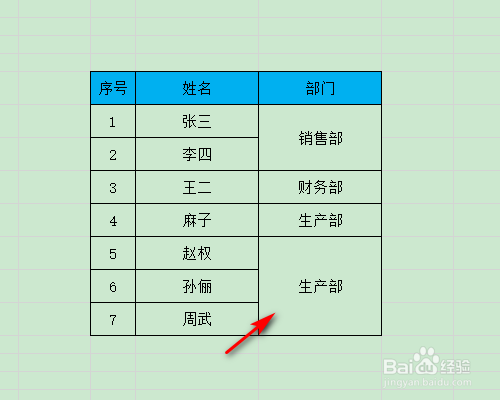
2、然后选择部门所有序列,如图所示。
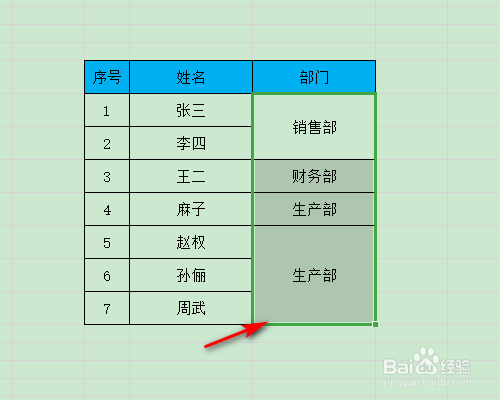
3、然后点击取消单元格合并,如图所示。
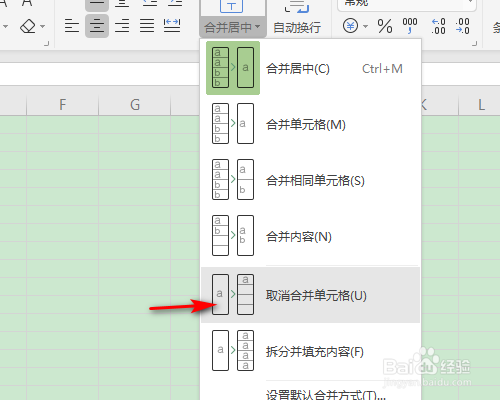
4、然后快捷键Ctrl+G打开定位,勾选空值,如图所示。
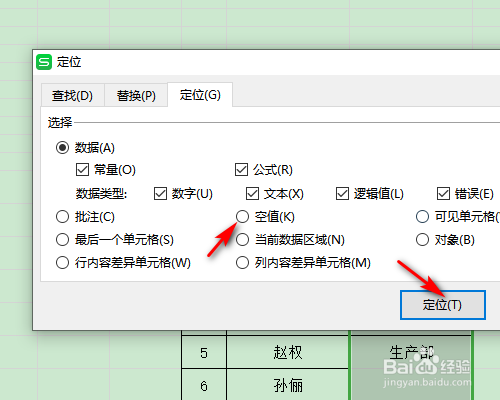
5、然后依次按=和↑,如图所示。

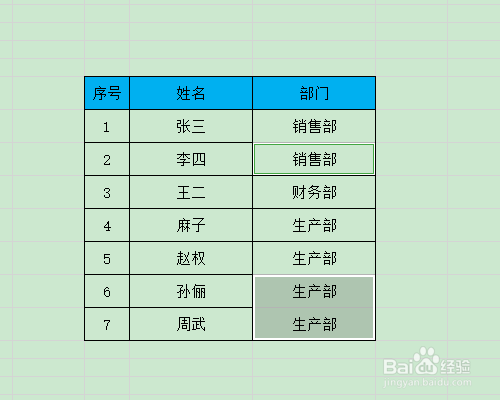
6、最后按Ctrl+Enter批量确定即可,如图所示。
1、1、首先打开WPS,新建一个表格;
2、然后选择部门所有序列;
3、然后点击取消单元格合并;
4、然后快捷键Ctrl+G打开定位,勾选空值;
5、然后依次按=和↑;
6、最后按Ctrl+Enter批量确定即可;
时间:2026-04-25 14:03:32
1、首先打开WPS,新建一个表格,如图所示。
2、然后选择部门所有序列,如图所示。
3、然后点击取消单元格合并,如图所示。
4、然后快捷键Ctrl+G打开定位,勾选空值,如图所示。
5、然后依次按=和↑,如图所示。
6、最后按Ctrl+Enter批量确定即可,如图所示。
1、1、首先打开WPS,新建一个表格;
2、然后选择部门所有序列;
3、然后点击取消单元格合并;
4、然后快捷键Ctrl+G打开定位,勾选空值;
5、然后依次按=和↑;
6、最后按Ctrl+Enter批量确定即可;
