1、将鼠标放入输出平均值的位置,如下图
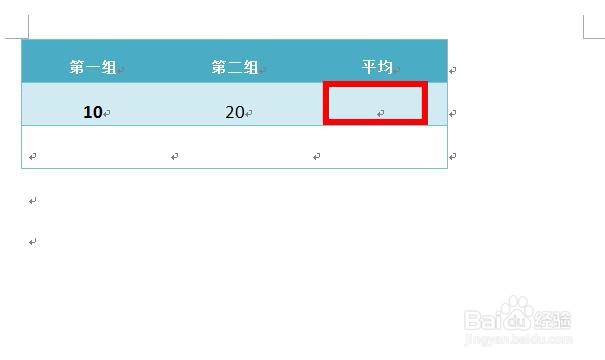
2、点击顶部的布局,如下图

3、点击数据——公式,如下图位置

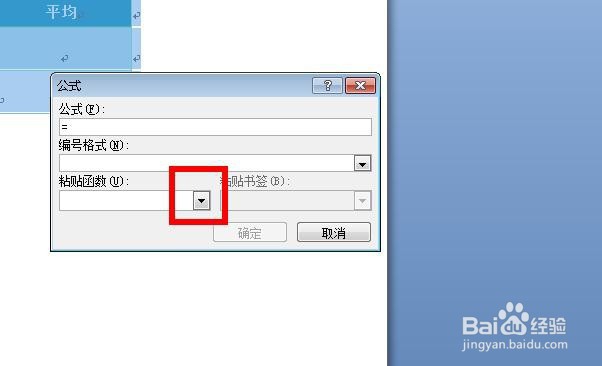
4、点击粘贴函数右侧的下拉箭头,如下图所示
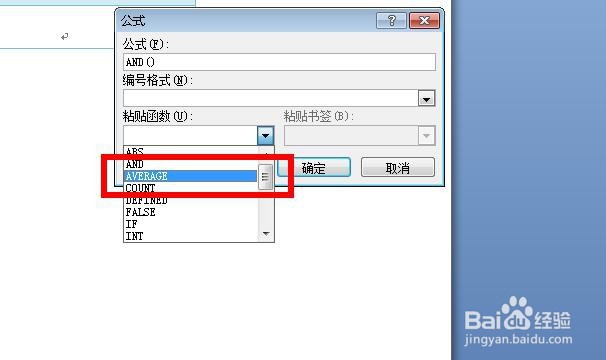
5、点击下拉列表中的AVERAGE,如下图
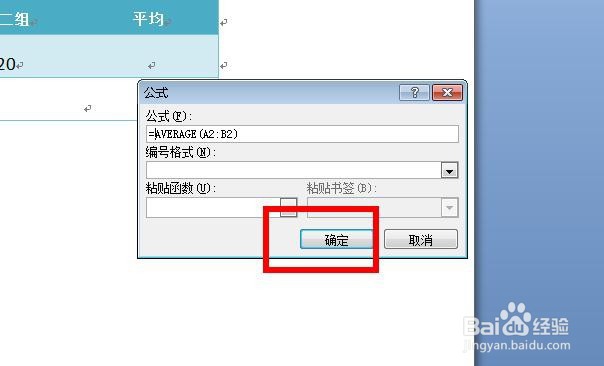
6、在公式栏中补充完成公式=AVERAGE(A2:B2),并点击确定,如下图
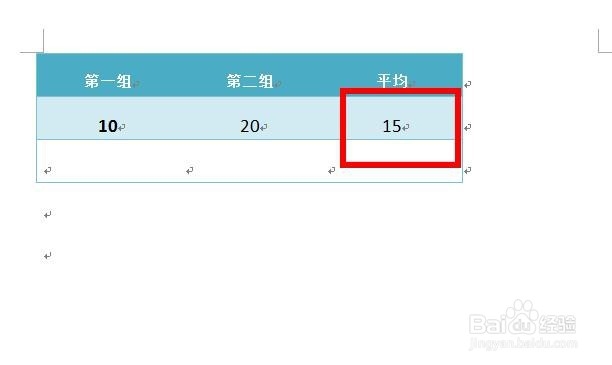
7、表格中的平均值就计算出来了。如下图
1、将鼠标放置在输入值的位置
2、点击顶部布局——公式
3、在弹框公式中输入完整公式=AVERAGE(A2:B2)
4、点击确定
即可获取平均值
时间:2026-05-01 21:57:51
1、将鼠标放入输出平均值的位置,如下图
2、点击顶部的布局,如下图
3、点击数据——公式,如下图位置
4、点击粘贴函数右侧的下拉箭头,如下图所示
5、点击下拉列表中的AVERAGE,如下图
6、在公式栏中补充完成公式=AVERAGE(A2:B2),并点击确定,如下图
7、表格中的平均值就计算出来了。如下图
1、将鼠标放置在输入值的位置
2、点击顶部布局——公式
3、在弹框公式中输入完整公式=AVERAGE(A2:B2)
4、点击确定
即可获取平均值
