QQ输入法聊天气泡怎么开启 关闭

 时间:2026-04-22 07:48:22

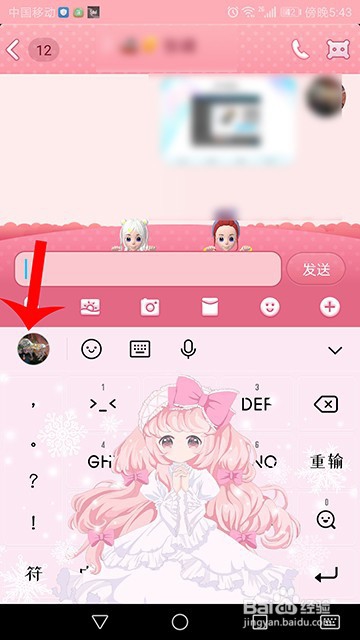
1、点击聊天对话框,再点击出现的QQ输入法头像。

QQ输入法聊天气泡怎么开启 关闭

QQ输入法聊天气泡怎么开启 关闭

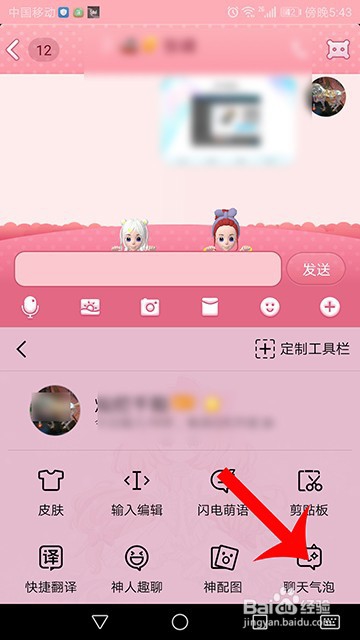
2、进入QQ输入法菜单界面后,点击聊天气泡。

QQ输入法聊天气泡怎么开启 关闭

3、进入聊天气泡后,选一款气泡。

QQ输入法聊天气泡怎么开启 关闭

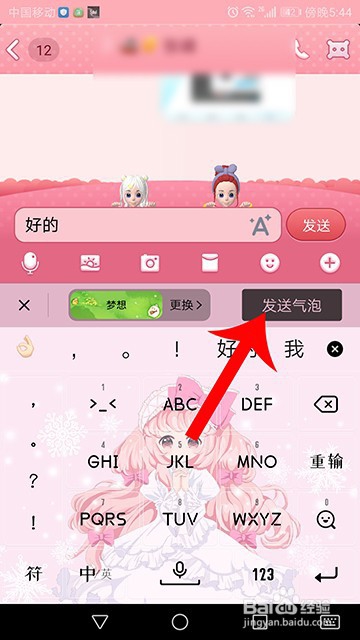
4、在输入框输入要发送的内容,再点击气泡右边的“发送气泡”就可以了。

QQ输入法聊天气泡怎么开启 关闭

QQ输入法聊天气泡怎么开启 关闭

1、点击打开聊天对话框。

QQ输入法聊天气泡怎么开启 关闭

2、对话框打开后,点击气泡左边的差号,气泡就关闭了。

QQ输入法聊天气泡怎么开启 关闭

QQ输入法聊天气泡怎么开启 关闭

1、QQ输入法怎样开启聊天气泡 

1.点击聊天对话框,再点击出现的QQ输入法头像。

2.点击聊天气泡。

3.选一款气泡。

4.在输入框输入要发送的内容,再点击气泡右边的“发送气泡”就可以了。

QQ输入法怎样关闭聊天气泡 

1.点击打开聊天对话框。

2.点击气泡左边的差号,气泡就关闭了。

  • 如何修改手机输入法左侧符号栏当中的符号?
  • 华为手机怎么切换虚拟键盘
  • 百度输入法华为版如何更改键盘字体?
  • 百度输入法更改输入方式/键盘类型的方法
  • 搜狗输入法怎么设置按键气泡提示?
  • 热门搜索
    瓦屋山旅游 淘宝旅游 成都到云南旅游团 西安旅游团 11月份适合去哪里旅游 新马泰旅游注意事项 湖北省旅游学校 三门峡黄河旅游节 杭州旅游路线 体育旅游