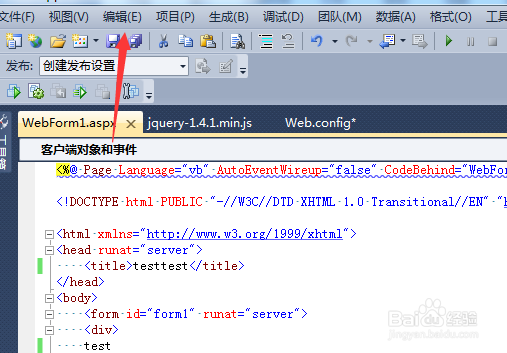
1、首先,进行打开了一个visual studio的中,进行点击菜单中的“编辑”的选项。
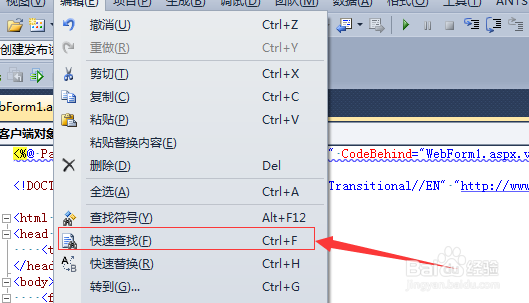
2、点击了编辑菜单中之后,进行选中为“快速查找”的内容。
3、这样就会弹出了一个查找和替换的窗口的界面当中,进行选中为“快速查找”
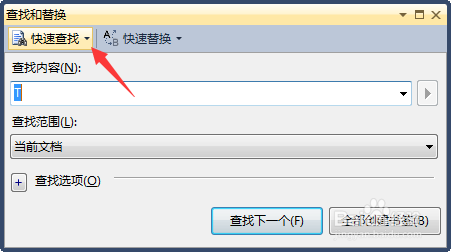
4、然后进行选中为“在文件中查找”即可

5、选中了一个在文件中查找之后,然后在查找范围中,进行选中为“当前项目”即可。
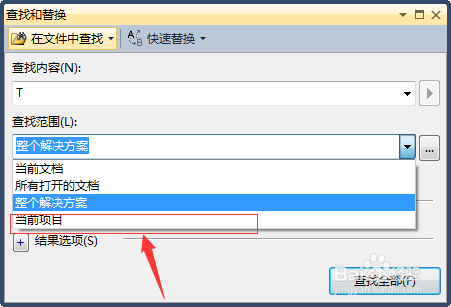
6、设置的属性设置完成之后,就可以进行点击了一个“查找全部”即可。

7、然后就会查找到内容,就会在查找结果中显示查到到所有的内容。

时间:2026-04-22 01:36:59
1、首先,进行打开了一个visual studio的中,进行点击菜单中的“编辑”的选项。
2、点击了编辑菜单中之后,进行选中为“快速查找”的内容。
3、这样就会弹出了一个查找和替换的窗口的界面当中,进行选中为“快速查找”
4、然后进行选中为“在文件中查找”即可
5、选中了一个在文件中查找之后,然后在查找范围中,进行选中为“当前项目”即可。
6、设置的属性设置完成之后,就可以进行点击了一个“查找全部”即可。
7、然后就会查找到内容,就会在查找结果中显示查到到所有的内容。
