Win10怎么样创建系统还原点 如何开启系统保护

 时间:2026-02-14 15:53:05

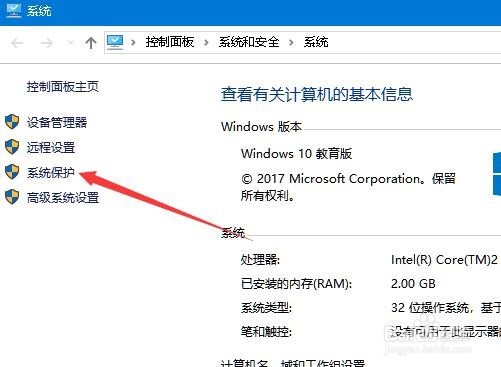
1、右键点击桌面上的此电脑图标,在弹出的菜单中点击属性菜单项。

Win10怎么样创建系统还原点 如何开启系统保护

2、这时就会打开系统设置窗口,点击左侧边栏的系统保护菜单项

Win10怎么样创建系统还原点 如何开启系统保护

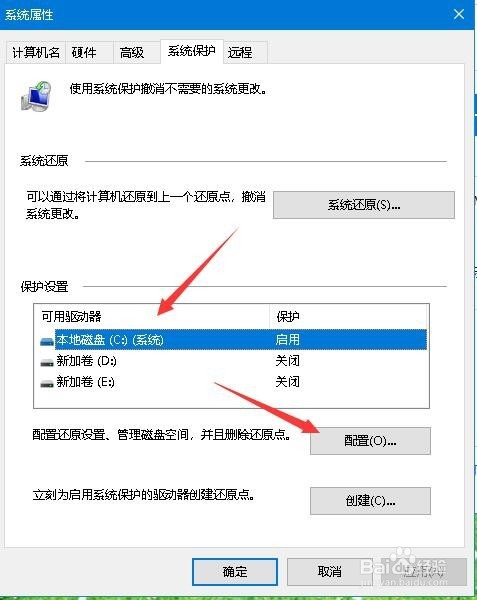
3、在打开的系统保护窗口中,在保护设置中点击选中要开启系统保护的盘符,然后点击下面的配置按钮。
Win10怎么样创建系统还原点 如何开启系统保护

4、这时会打开系统保护的设置窗口,选中启用系统保护前面的复选,最后点击确定按钮即可。

Win10怎么样创建系统还原点 如何开启系统保护

1、在打开的系统属性窗口中,点击右下角的创建按钮

Win10怎么样创建系统还原点 如何开启系统保护

2、这时会弹出一个创建还原点的窗口,在这里设置好还原点的名称

Win10怎么样创建系统还原点 如何开启系统保护

3、接着系统就会弹出正在创建还原点的窗口

Win10怎么样创建系统还原点 如何开启系统保护

4、最后创建成功后,提示已成功创建还原点。这样以后就可以方便的使用该还原点还原系统了。

Win10怎么样创建系统还原点 如何开启系统保护

  • Win7系统怎么设置系统还原点
  • win7系统怎么重置
  • 如何让你的电脑就恢复到刚买时候的速度
  • 用U盘制作启动盘后空间变小的恢复方法
  • win7系统如何打开和关闭系统保护?
  • 热门搜索
    夏季旅游好去处 澳门旅游地图 枫泾古镇旅游攻略 西安旅游景点门票 二连浩特旅游 黄山旅游团 适合春节旅游的地方 云南旅游咨询 乡村旅游调研报告 北戴河旅游景点介绍