DreamWeaver中插入图片img标签使用方法

 时间:2026-02-15 14:43:26

1、在电脑中建立一个站点,在站点中建立一个img文件夹,专门盛放图片的位置,如下图

DreamWeaver中插入图片img标签使用方法

DreamWeaver中插入图片img标签使用方法

2、然后打开DreamWeaver软件,新建html文件,ctrl+s保存到站点中,和img文件在同一级中,如下图所示

DreamWeaver中插入图片img标签使用方法

DreamWeaver中插入图片img标签使用方法

3、插图图片用到的标签为img标签,为单标签。

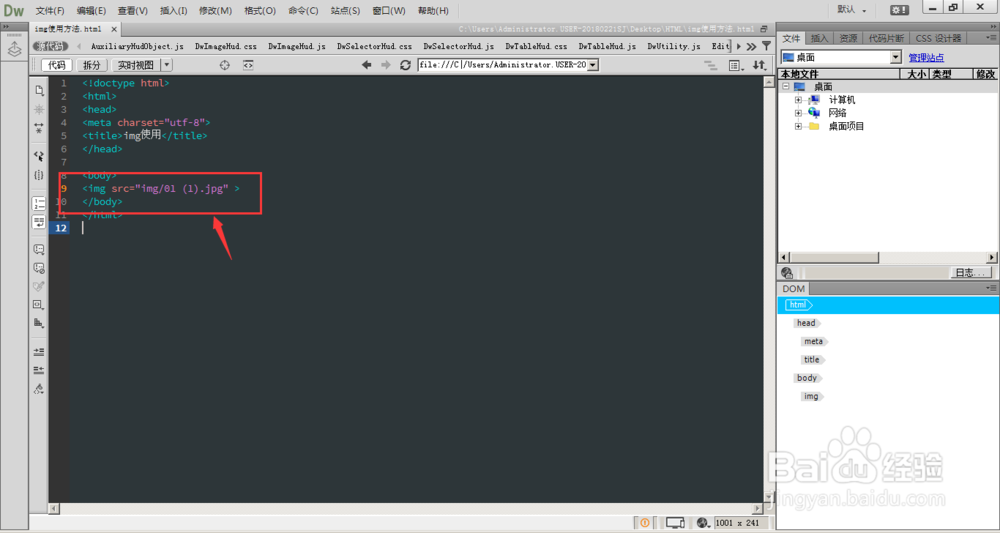
在body标签中,输入<img src="">  引号内为图片的具体位置

DreamWeaver中插入图片img标签使用方法

4、比如,如果选择img文件下的第一张图片,那么第一张图片的链接位置为:img文件夹下的01(1).jpg图片,所以在src链接地址中输入为    img/01(1).jpg;如下图
DreamWeaver中插入图片img标签使用方法

5、按照输入第一张图片的方式,输入第二张图片和第三张图片,如图所示

DreamWeaver中插入图片img标签使用方法

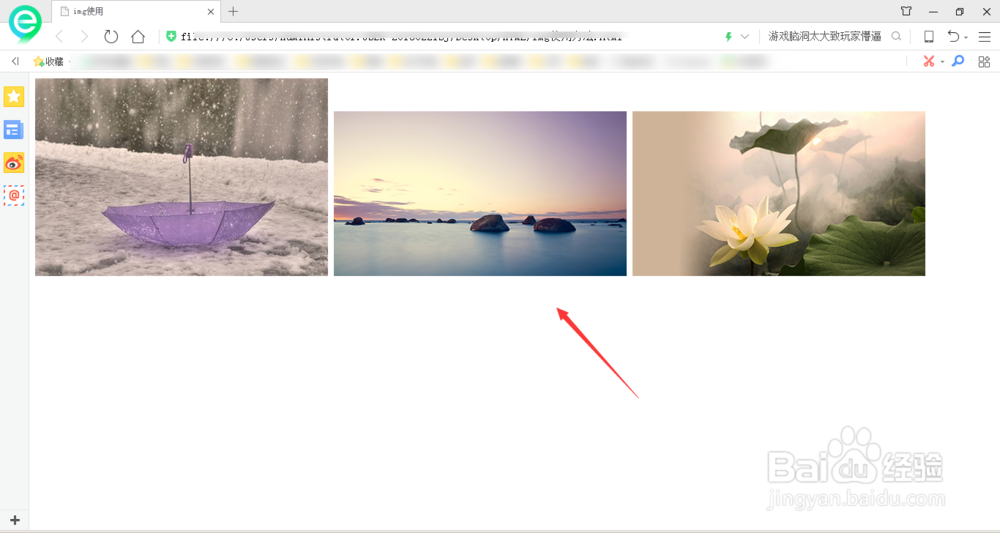
6、然后打开浏览器预览(快捷键F12),三张图片出现在本地浏览器中,如图所示。

DreamWeaver中插入图片img标签使用方法

DreamWeaver中插入图片img标签使用方法

  • Dreamweaver文档中如何插入Div标签?
  • dw调整文字行间距
  • Dw怎样新建一个站点
  • 在Dreamweaver HTML文档中如何新建CSS样式?
  • dw超链接怎么设置
  • 热门搜索
    旅游毕业论文 千山旅游 合肥经贸旅游学校 云南旅游攻略穷游 福建旅游景点推荐 开平碉楼旅游 烟台旅游团 旅游计划方案 永定土楼旅游攻略 张家界的旅游景点