1、小鱼所说得斜视角图片如图。

2、打开PS,打开需要处理的图片。
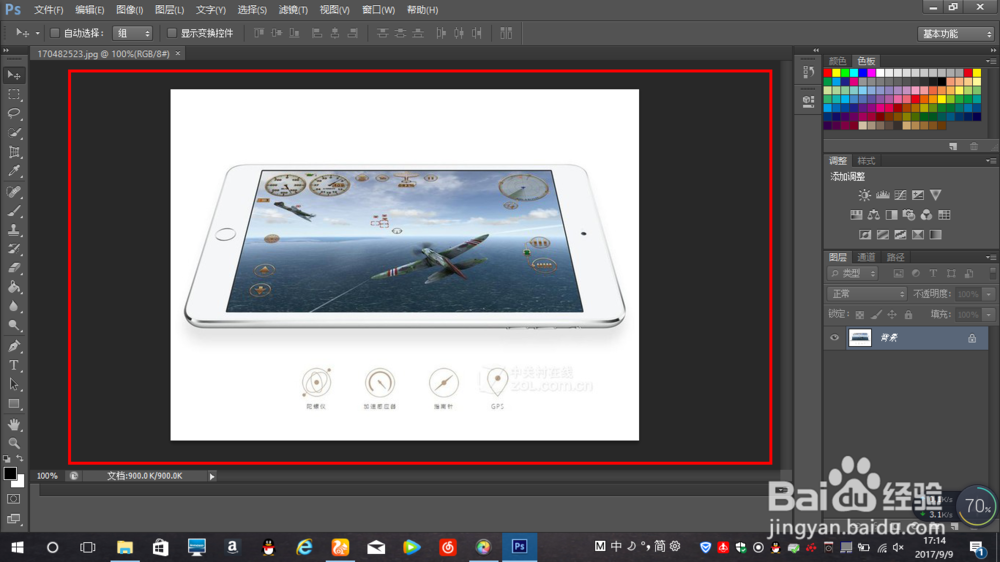
3、按ctrl+j复制图层,养成这样的习惯。

4、点击如图图标,选择“透视裁剪工具”。

5、先将需要处理的地方覆盖起来。

6、调整覆盖网络,将其贴合到斜视角的部分。

7、调整好了选择对号。
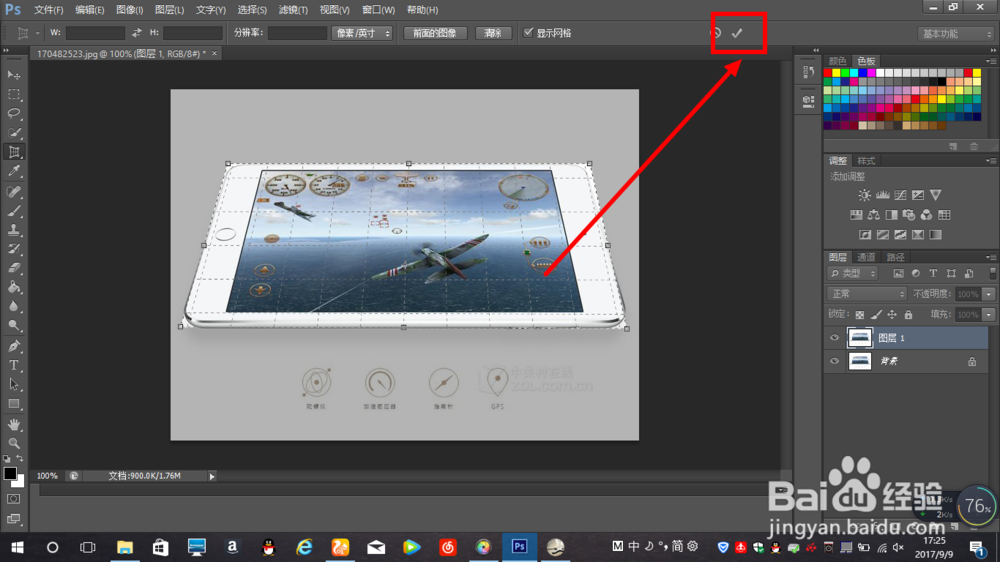
8、哎~斜视角的部分完全恢复了。

时间:2026-04-24 22:52:04
1、小鱼所说得斜视角图片如图。
2、打开PS,打开需要处理的图片。
3、按ctrl+j复制图层,养成这样的习惯。
4、点击如图图标,选择“透视裁剪工具”。
5、先将需要处理的地方覆盖起来。
6、调整覆盖网络,将其贴合到斜视角的部分。
7、调整好了选择对号。
8、哎~斜视角的部分完全恢复了。
