怎样在word文档中编辑表格?

 时间:2026-02-12 14:08:38

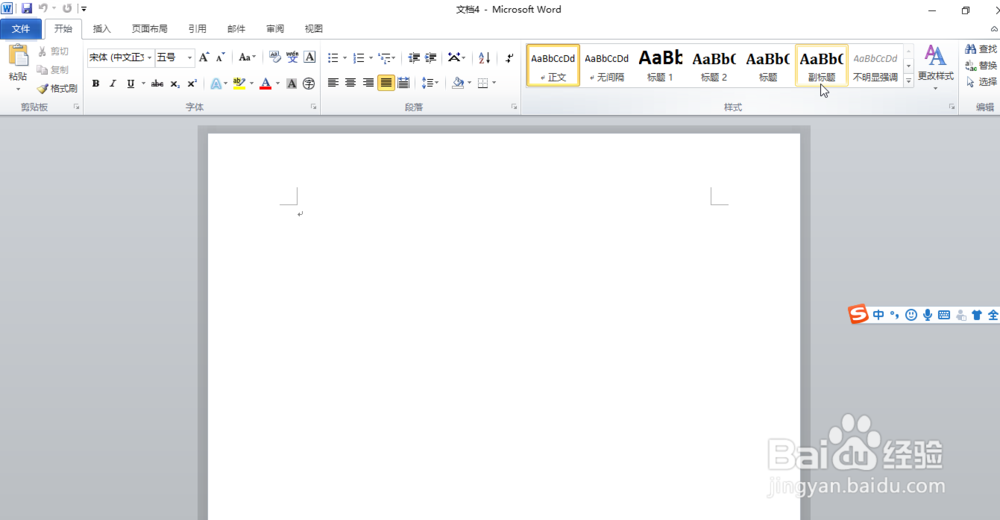
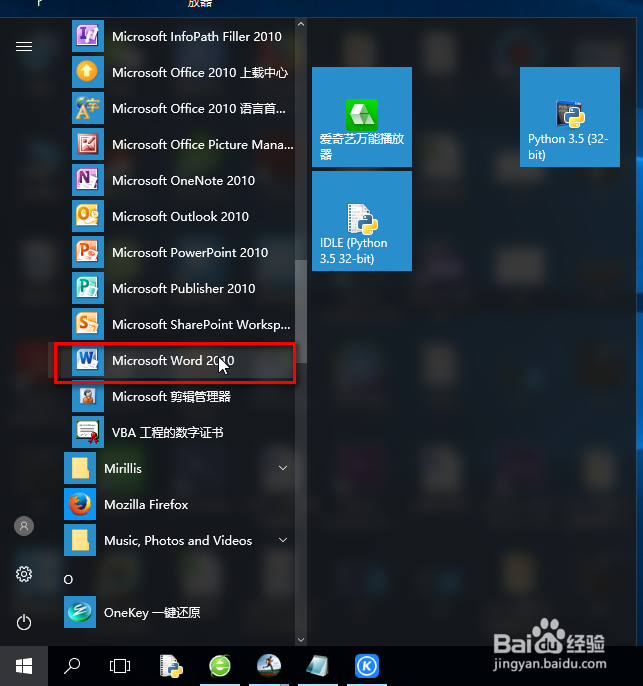
1、打开本地的Microsoft word  2010 软件并打开,进入word的界面。
怎样在word文档中编辑表格?

怎样在word文档中编辑表格?

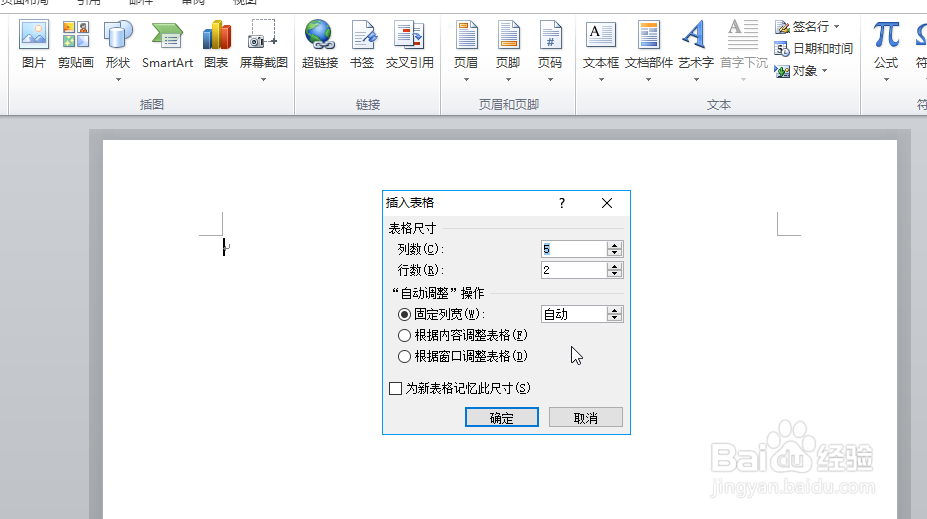
2、插入一个5列两行的表格。

怎样在word文档中编辑表格?

怎样在word文档中编辑表格?

3、查看网格线,在word2010中,当表格的边框被去掉之后,默认是不显示网格线的,不便于网格的编辑。

在顶部菜单栏中找到“布局”-》“查看网格线”即可看到隐藏的网格线了。

怎样在word文档中编辑表格?

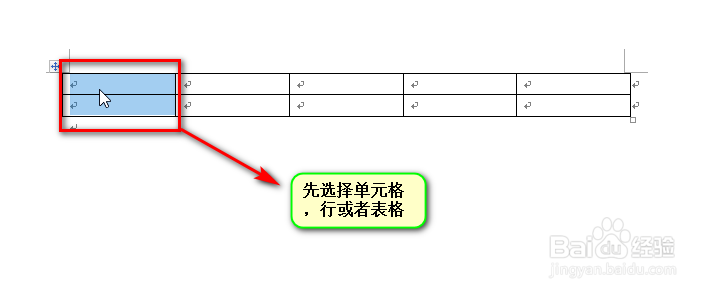
4、在编辑之前,选要选择表格,选择表格的某行或者某列,直接用鼠标点击就可以了。

怎样在word文档中编辑表格?

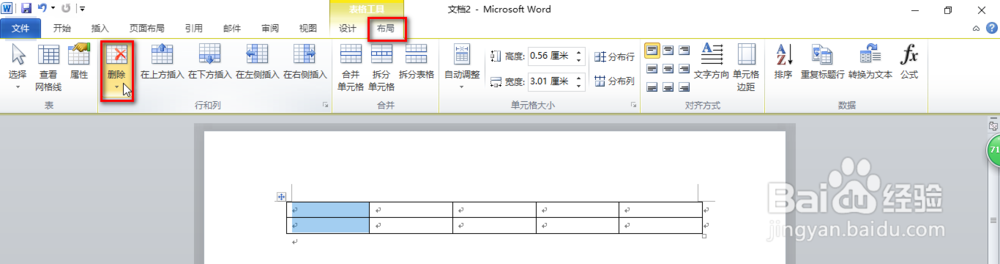
5、删除表格中的行和列。

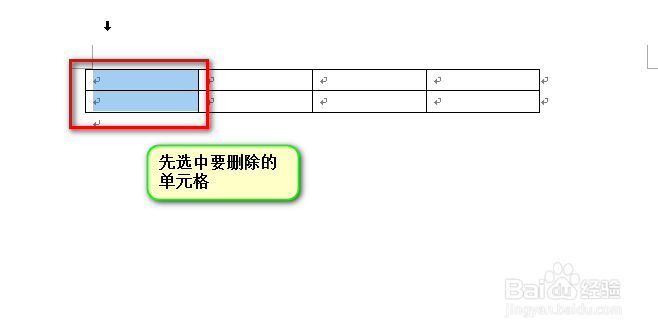
选中好单元格之后,在顶部菜单栏中找到“布局”-》“删除”。
怎样在word文档中编辑表格?

怎样在word文档中编辑表格?

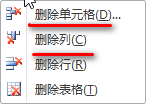
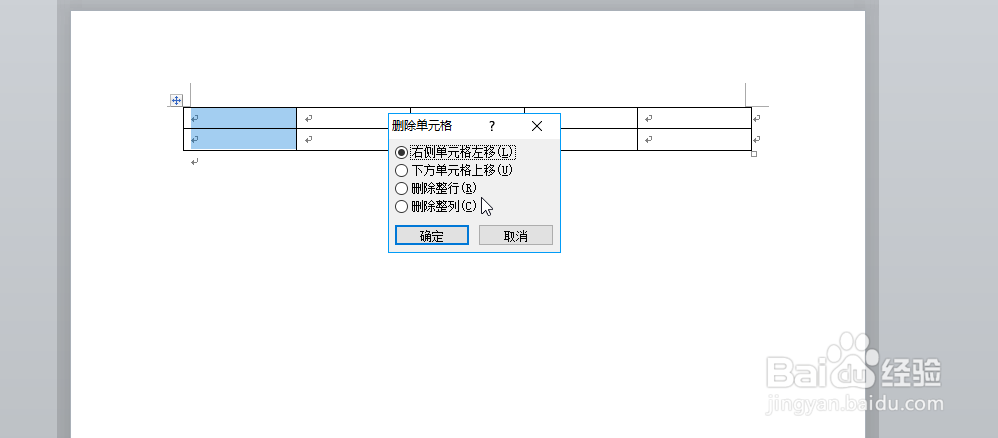
6、弹出菜单,选择“删除单元格”。

怎样在word文档中编辑表格?

怎样在word文档中编辑表格?

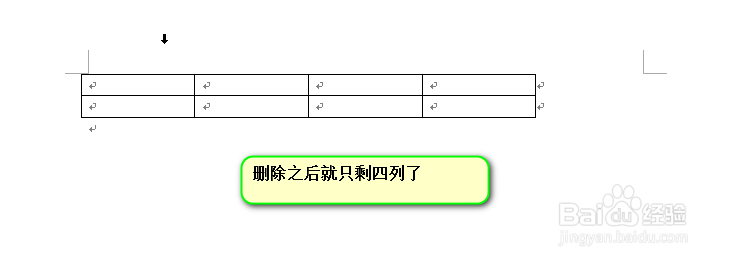
7、单击确定,表格中的单元格就已经被删除了。

怎样在word文档中编辑表格?

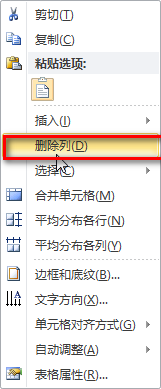
8、还有一种删除表格的快捷方法,就是选择好单元格之后,右键单击,弹出菜单,选择“删除列”,也可以将单元格删除了。
怎样在word文档中编辑表格?

怎样在word文档中编辑表格?

怎样在word文档中编辑表格?

  • 利用WORD邮件合并功能批量制作员工通行证或胸卡
  • Excel中如何快速实现数字较大的编号的填充?
  • 如何在WPS文字设为“所有文字逆时针旋转90度”
  • excel表格快速删除选定区域数据的方法和技巧
  • Excel2016如何选择单元格
  • 热门搜索
    贡嘎山旅游攻略 旅游广告宣传语 福州有哪些旅游景点 兰州旅游网官网 旅游项目策划 西沙群岛旅游报价 爱去旅游 厦门大嶝岛旅游攻略 灵山大佛旅游攻略 去哪旅游网