图解Windows资源管理器未响应的原因

 时间:2026-02-15 14:14:04

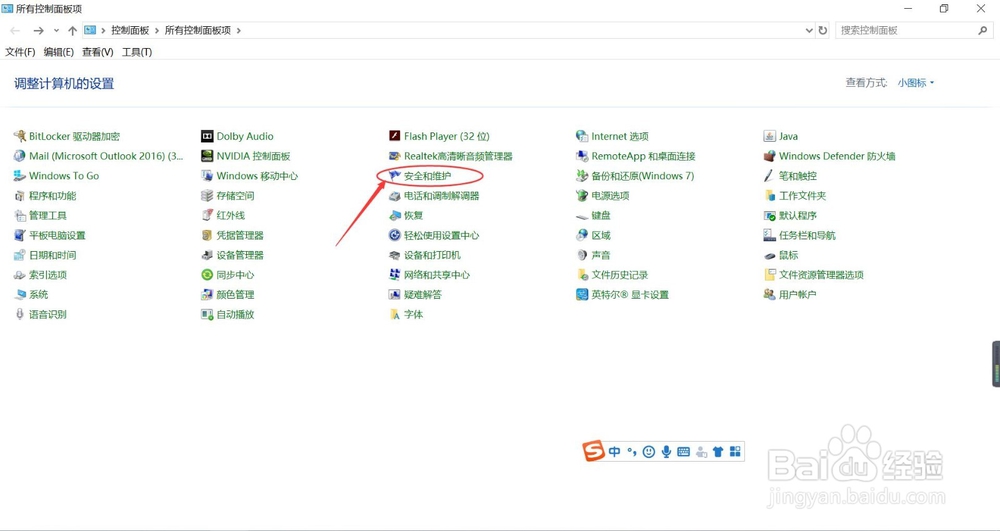
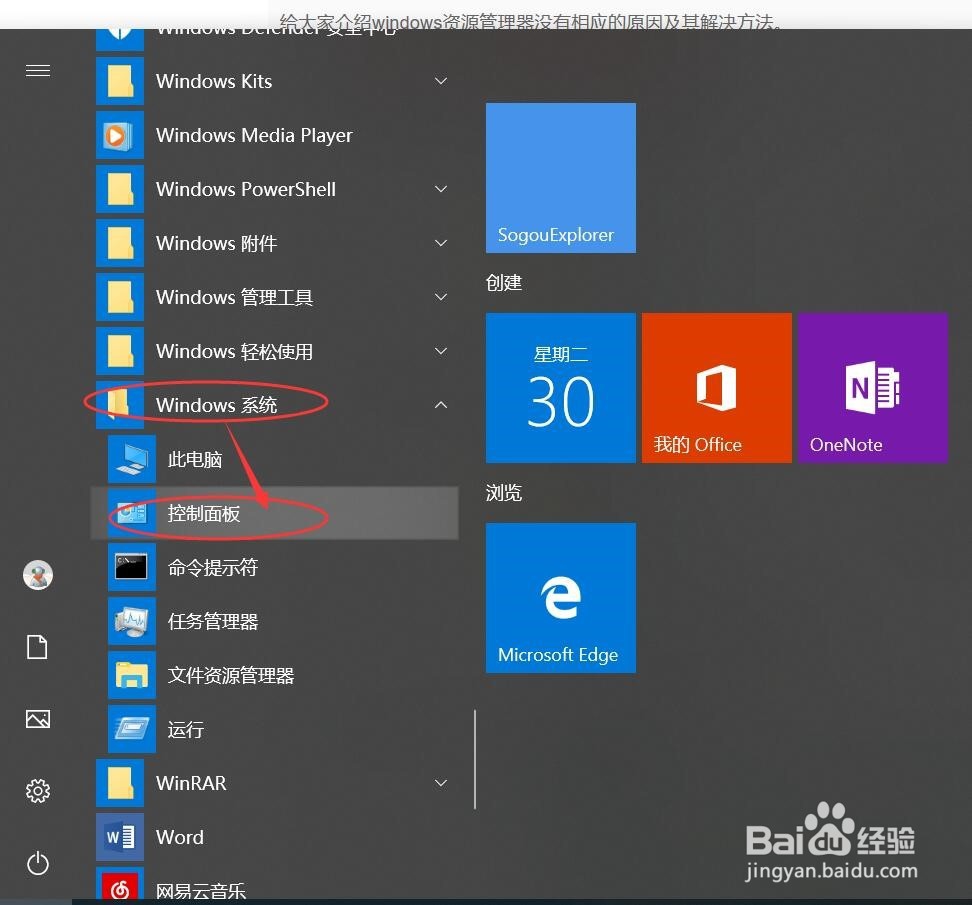
1、开始程序->Windows系统->控制面板,如下图所示:
图解Windows资源管理器未响应的原因

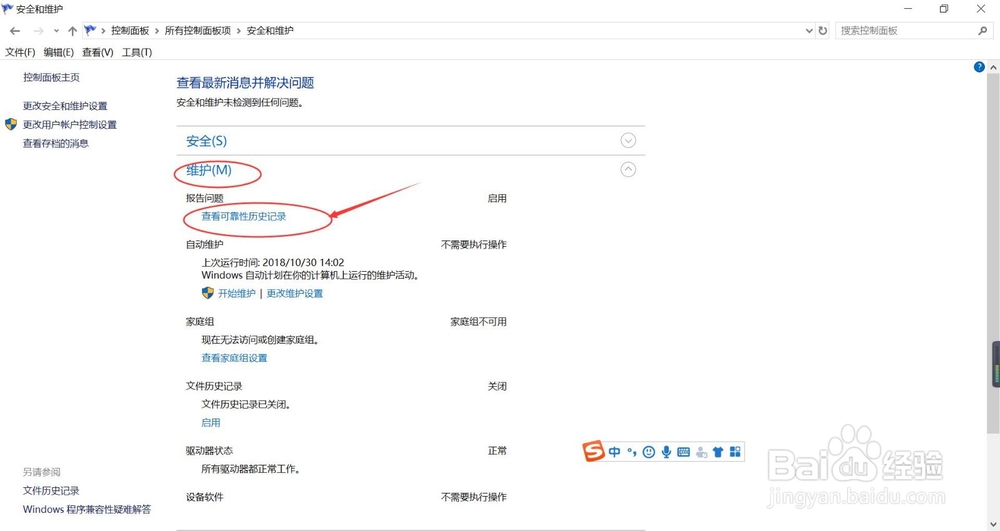
2、在打开的控制面板中,打开“安全和维护”,如下图所示:

图解Windows资源管理器未响应的原因

3、在“维护”下面展开,打开“查腊侧看可靠性历史记录”,如下图所示:

图解Windows资源管理器未响应的原因

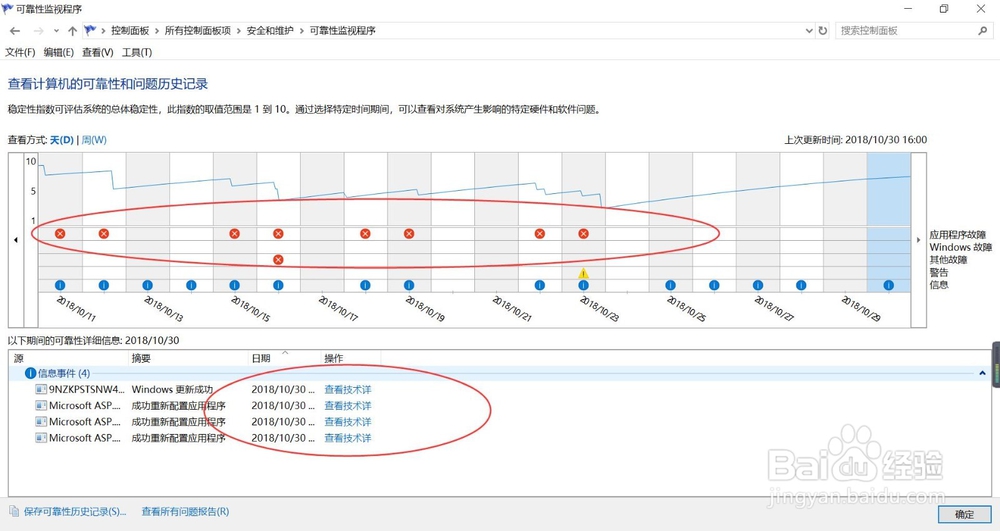
4、接下来会打开可靠性监视程序窗口,如下图所示:

图解Windows资源管理器未响应的原因

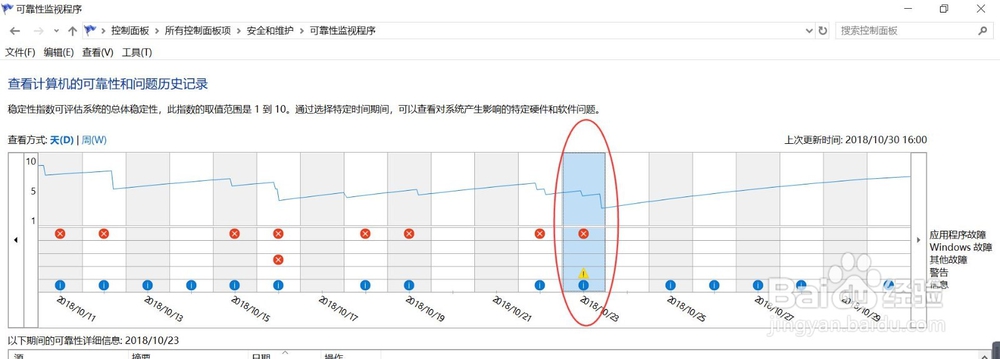
5、在可胆侮靠性监视程序窗口中,选中一个出现了Windows资源管理器无响应故障的日期,如下图所示:
图解Windows资源管理器未响应的原因

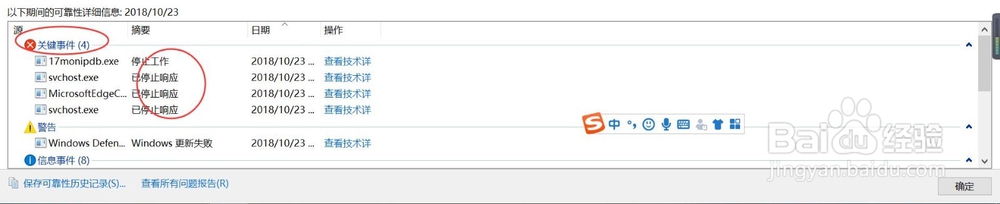
6、选中故障日期后,下方会出现该日期内发生的所有错误事件,如下图所示:

图解Windows资源管理器未响应的原因

7、找到离explorer.exe位置最近的错误事件,这里是Windows未正常关闭,如下图所示:

图解Windows资源管理器未响应的原因

8、双击该事件,就会显示泉缝鉴该事件的详情,显示问题、日期和描述,如下图所示:

图解Windows资源管理器未响应的原因

  • 联想电脑怎么重装系统win10
  • win7怎么关闭自动更新
  • 理光MP3351双面打印设置
  • Windows 无法安装 netframework3.5解决办法
  • 解决win10打开word等office软件速度慢的方法
  • 热门搜索
    广州旅游 老挝旅游 新疆旅游线路 恩施旅游攻略 云南自由行旅游攻略 涠洲岛旅游 长白山旅游 假期旅游 青城山旅游攻略 旅游产业