word单页怎么设置横向?word单独一页怎么变横向

 时间:2026-02-16 14:09:03

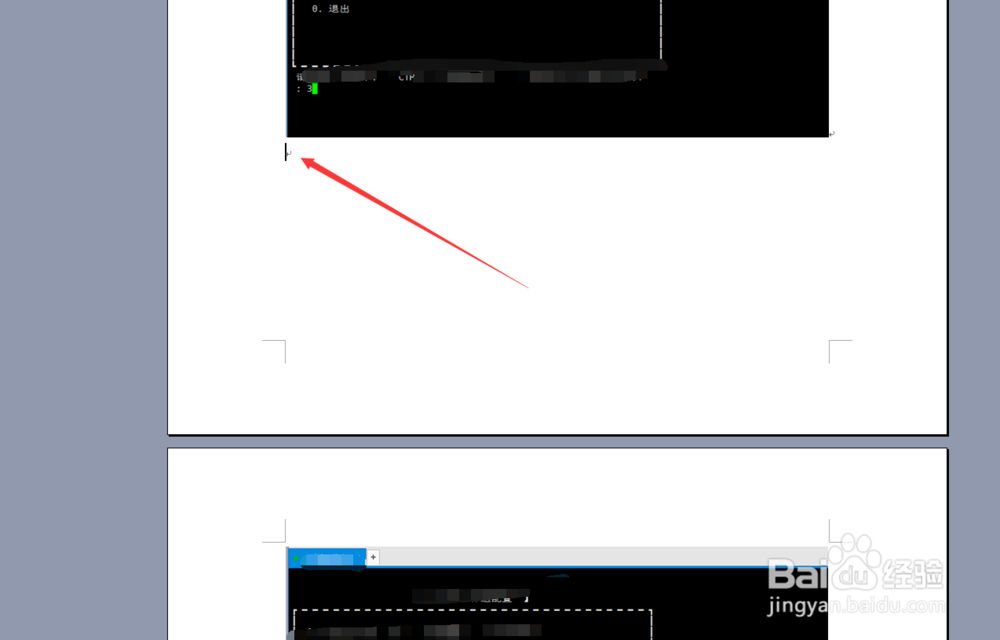
1、打开word文件后,找到要单独横向的页面,然后定位到他上一页末尾,如下图所示。
word单页怎么设置横向?word单独一页怎么变横向

2、然后直接点击word导航栏上面的【插入】,然后在点击下拉菜单里的【分隔符】,如下图所示。

word单页怎么设置横向?word单独一页怎么变横向

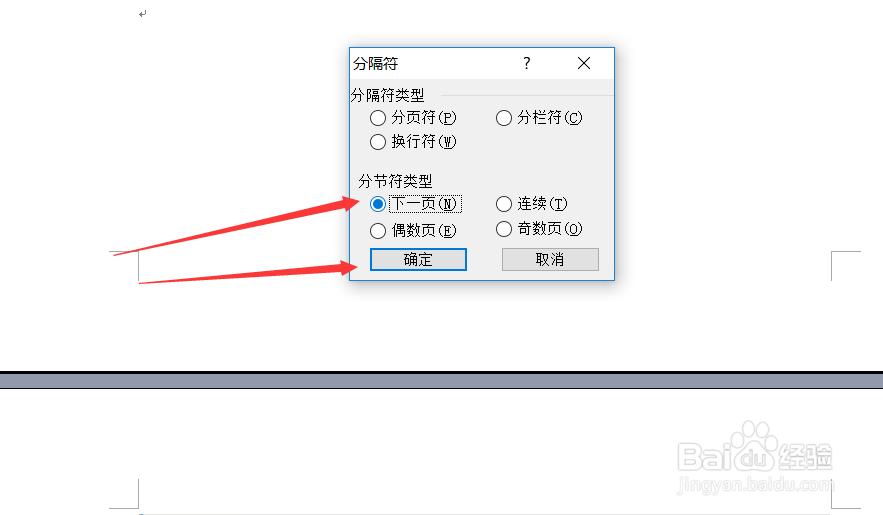
3、在弹出的分隔符对话框里直接选择【下一页】,然后点击确定,如下图所示。

word单页怎么设置横向?word单独一页怎么变横向

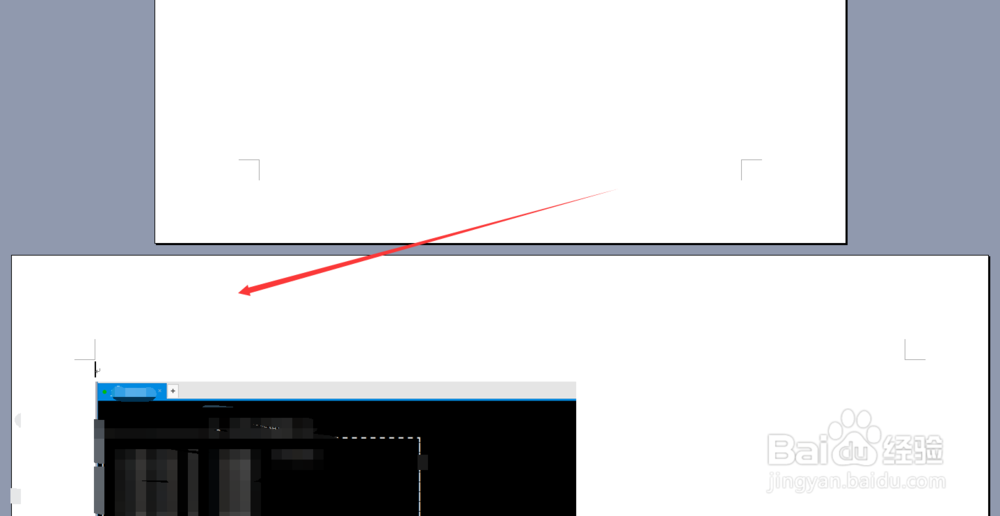
4、设置好下一页后可以看到光标会自动移动到要横向页面的前部,此时直接点击word导航里的【文件】,如下图所示。
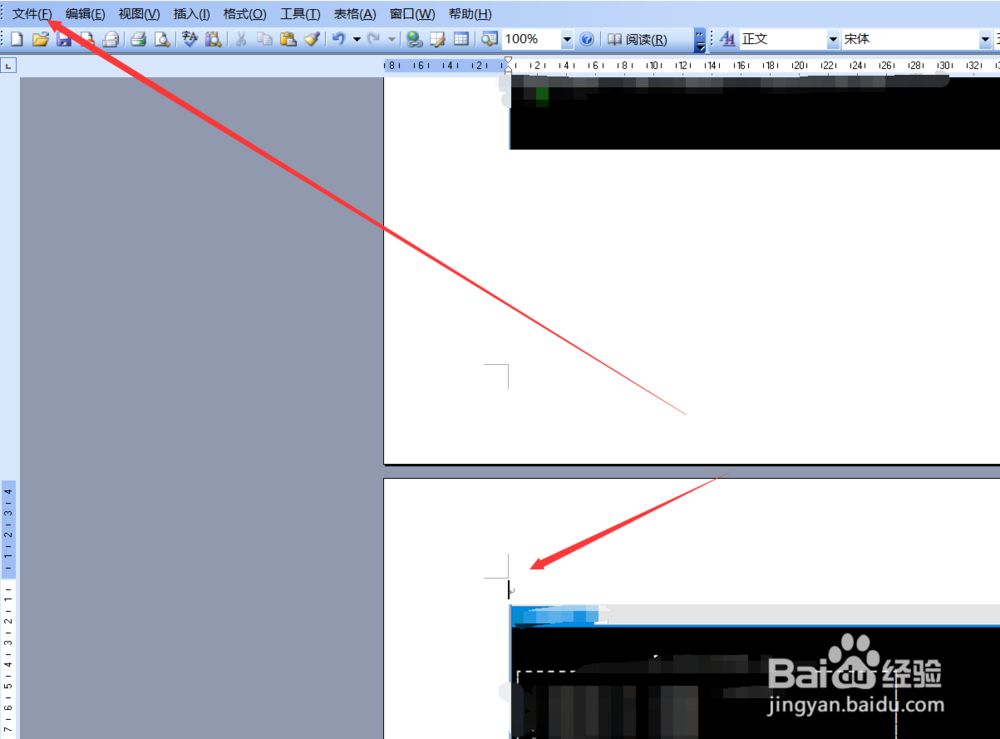
word单页怎么设置横向?word单独一页怎么变横向

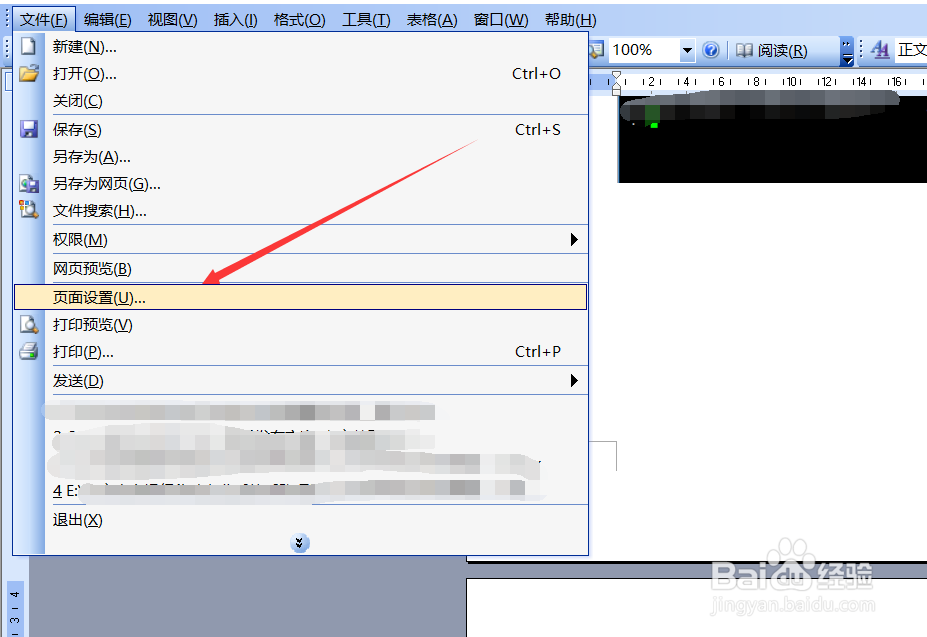
5、然后在点击文件下拉菜单里的【页面设置】,如下图所示。

word单页怎么设置横向?word单独一页怎么变横向

6、在打开的word页面设置对话框里直接点击【横向】选项,然后点击【确定】,如下图所示。
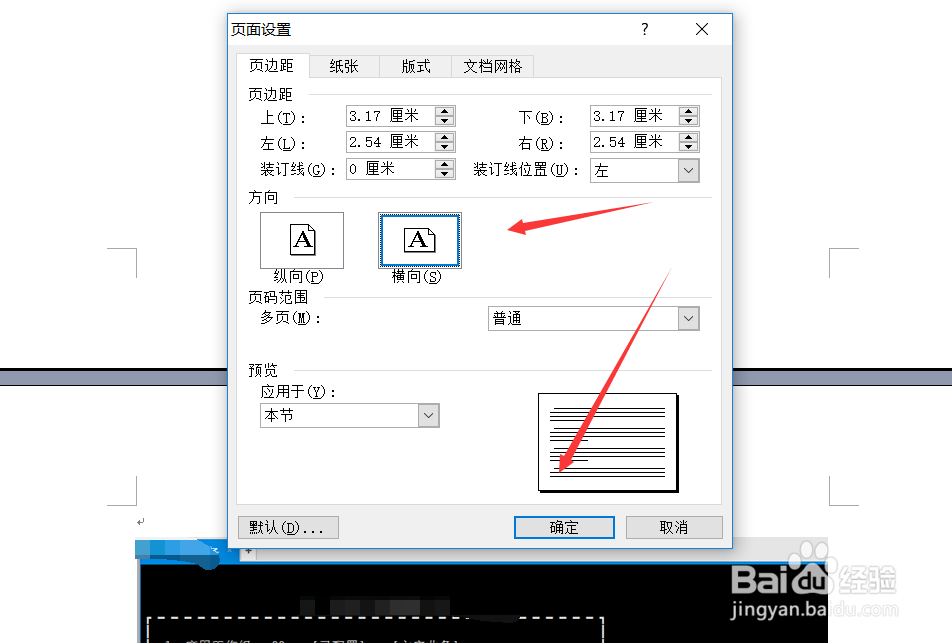
word单页怎么设置横向?word单独一页怎么变横向

7、设置好后,word单页横向也就设置好了,如下图所示。

word单页怎么设置横向?word单独一页怎么变横向

  • Windows7怎么更改密码
  • WIN7 磁盘加密
  • 富贵竹水养改土培
  • 暖气平衡阀怎么调到最热
  • 凯撒大帝3怎么赚钱
  • 热门搜索
    棋盘山旅游攻略 3月份去哪里旅游好 新境界旅游官网 旅游科学 冬季旅游景点排行 春节旅游线路推荐 温州市旅游局 雾凇岛旅游攻略 福建泰宁旅游攻略 迪拜旅游要多少钱