如何使用PS工具制作云雾效果

 时间:2026-04-24 16:36:12

1、首先使用PS工具打开一个图片,如下图所示,图片自己去选择。
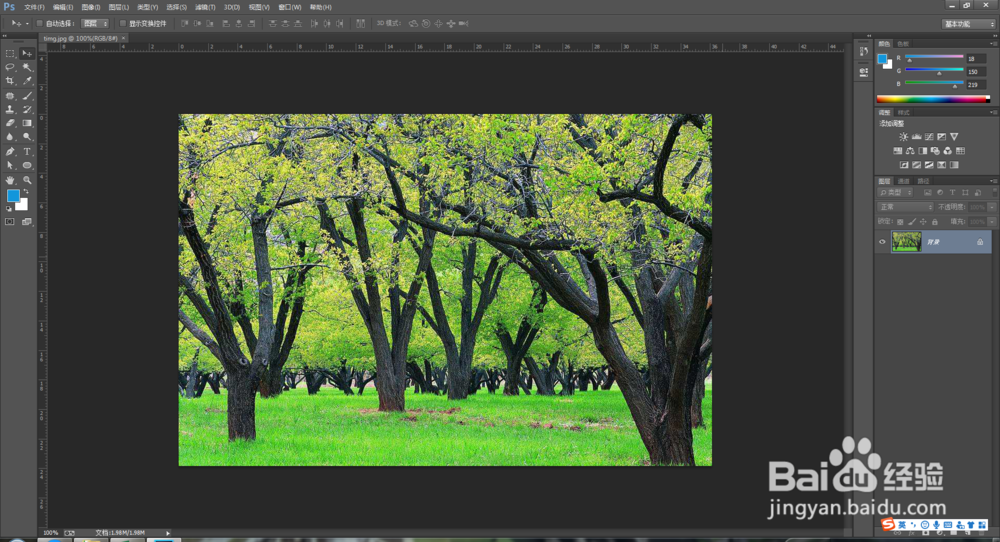
如何使用PS工具制作云雾效果

2、然后我们新建一个图层,将图层的背景设置成黑色,如下图所示。

如何使用PS工具制作云雾效果

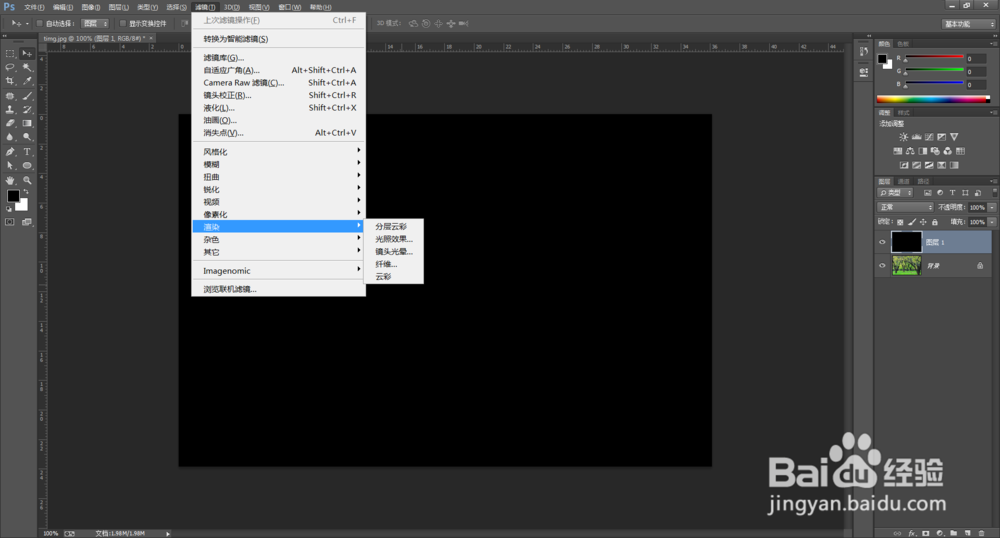
3、选择这个黑色图层,点击滤镜,选择渲染下的云彩,如下图所示。

如何使用PS工具制作云雾效果

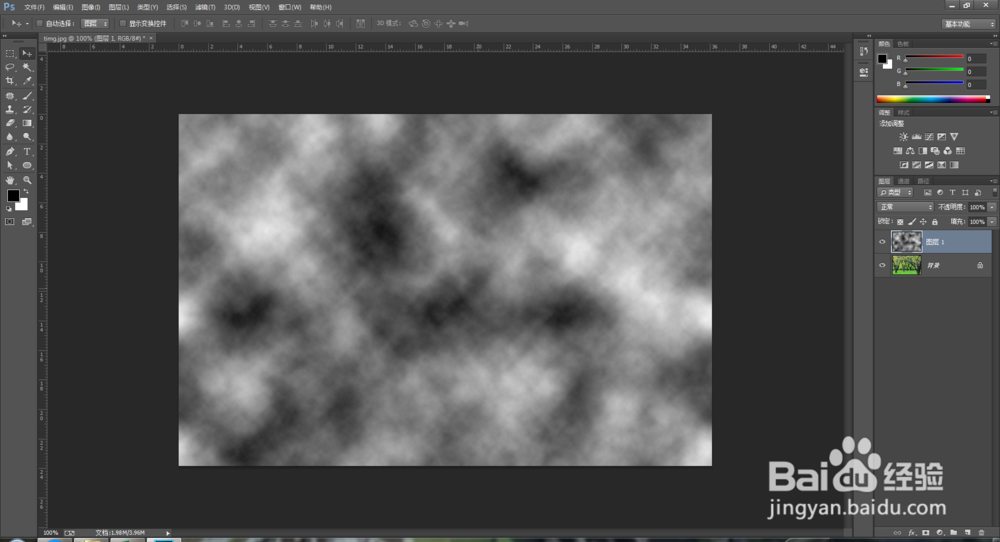
4、点击确定,此时云彩就出来了,但这样还不行,还得继续处理,如下图所示。

如何使用PS工具制作云雾效果

5、然后点击通道,选择红色通道,如下图所示。

如何使用PS工具制作云雾效果

6、选择红色通道后,点击下面的小圆圈进行选区,如下图所示。

如何使用PS工具制作云雾效果

7、选区完成后,将通道的颜色全部显示出来,如下图所示。

如何使用PS工具制作云雾效果

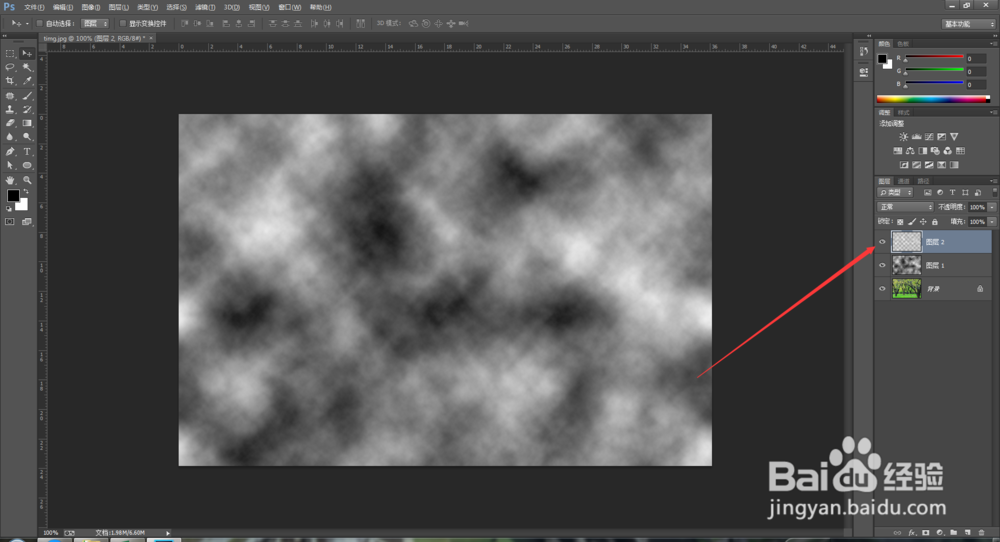
8、回到图层面板,再次新建一个图层,如下图所示。

如何使用PS工具制作云雾效果

9、将两个图层进行合并后,云的效果就快出来,如下图所示。

如何使用PS工具制作云雾效果

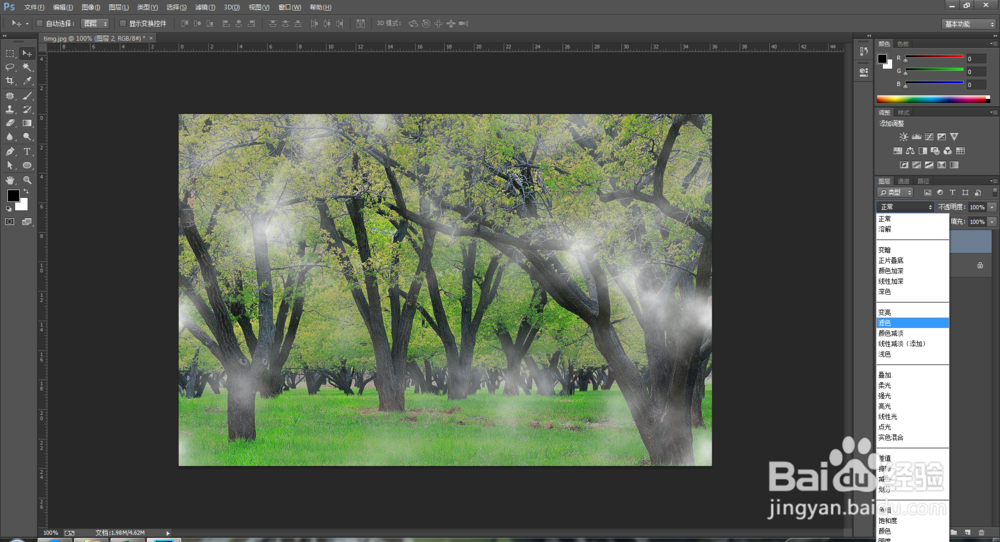
10、选中这个合并的图层,将正常改为小滤色,如下图所示。

如何使用PS工具制作云雾效果

11、最后多复制几个图层出来,云的效果就越明显了,如下图所示。

如何使用PS工具制作云雾效果

  • Photoshop如何设置图片为喷溅效果
  • ps怎样制作超现实背景
  • 超轻粘土西瓜小姐怎么做
  • PS如何设计草皮上的立体文字艺术插图
  • 如何用Photoshop把小船抠出来
  • 热门搜索
    朱家峪民俗旅游区 大堡礁旅游攻略 重庆旅游百事通官网 河南旅游景点地图 鄱阳湖旅游 乌拉盖草原旅游攻略 台湾台北旅游攻略 保定旅游地图 云南香格里拉旅游景点 南普陀寺旅游攻略