如何在Eclipse中使用Tomcat?

 时间:2026-02-13 18:14:25

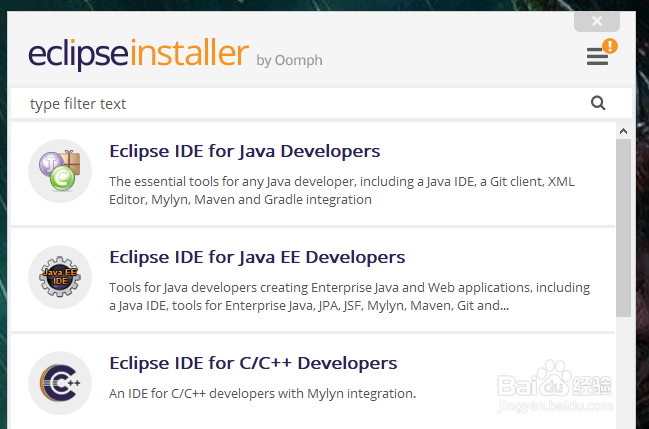
1、首先要注意,安装的是Java EE。如图安装的是Jee 2018-09版本。
如何在Eclipse中使用Tomcat?

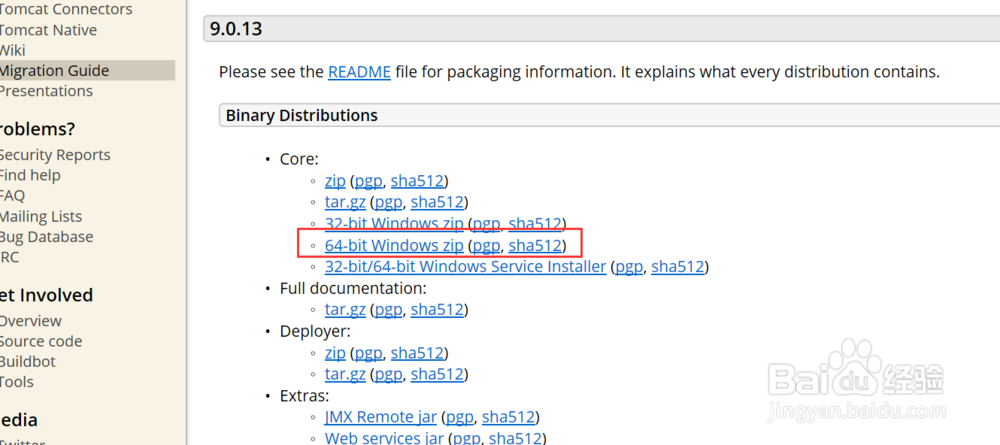
2、然后要去Tomcat官网下载最新版本的windows压缩包.

如何在Eclipse中使用Tomcat?

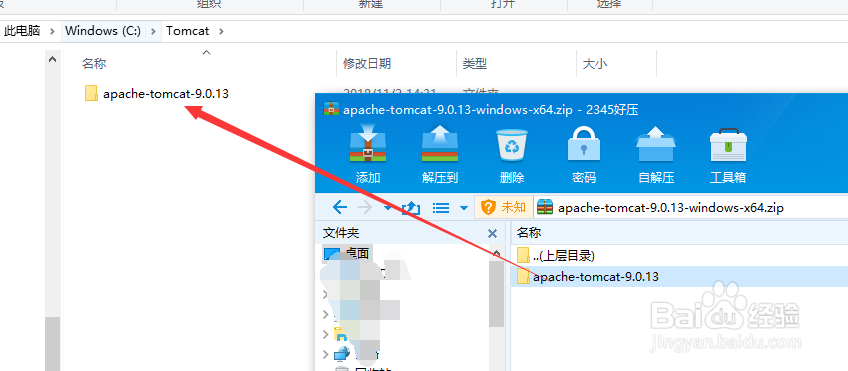
3、将Tomcat解压到一个自己方便的位置,如图解压在c盘下面新建的一个目录
如何在Eclipse中使用Tomcat?

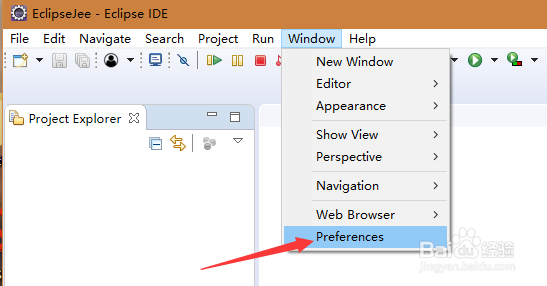
4、接下来打开Eclipse,点击Window 下面的Preferences菜单。
如何在Eclipse中使用Tomcat?

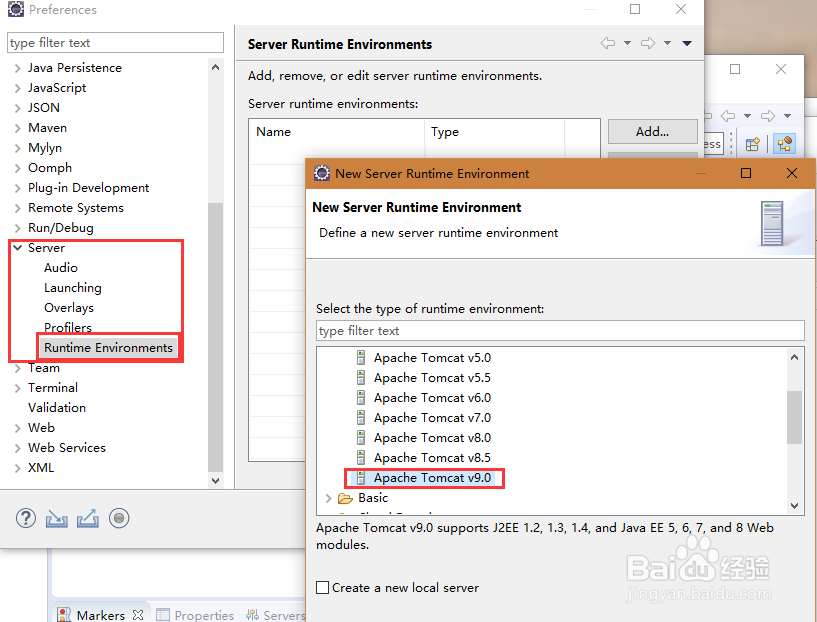
5、在偏好设置展开Server,然后点击Runtime Environment,接着添加,选择Apache Tomcat v9.0
如何在Eclipse中使用Tomcat?

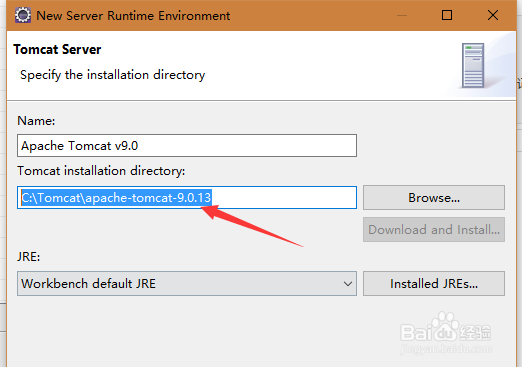
6、然后点击Browse,选择Tomcat服务器所在的位置。

如何在Eclipse中使用Tomcat?

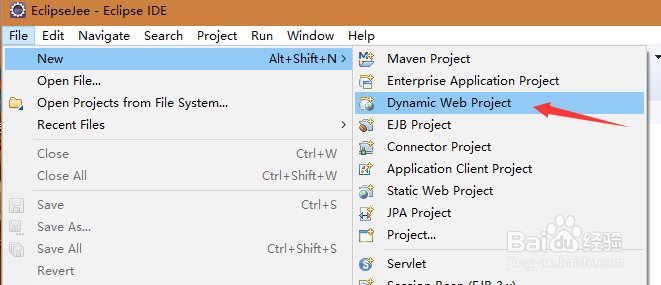
7、接着新建项目。点击File,选择new下面的dynamic web project。
如何在Eclipse中使用Tomcat?

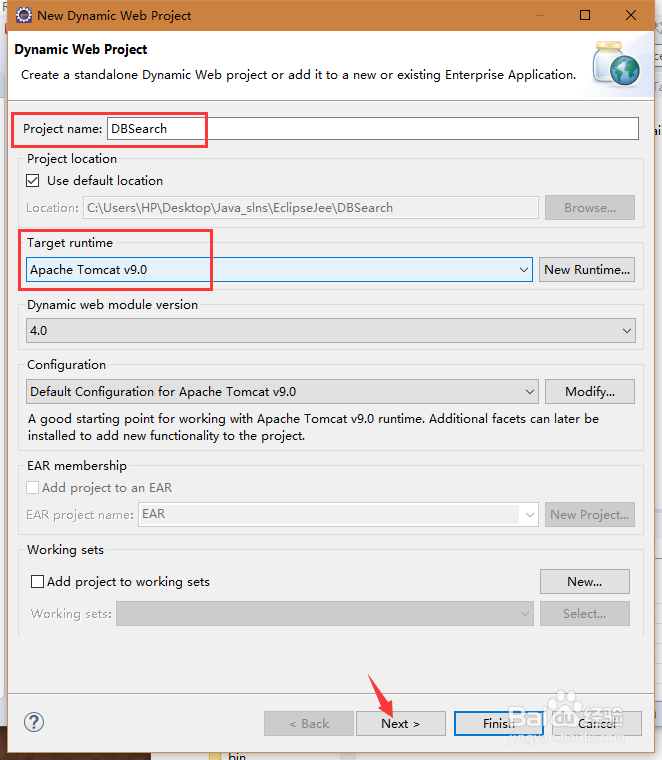
8、然后输入项目名称,选择目标的服务器版本,如图所示。

如何在Eclipse中使用Tomcat?

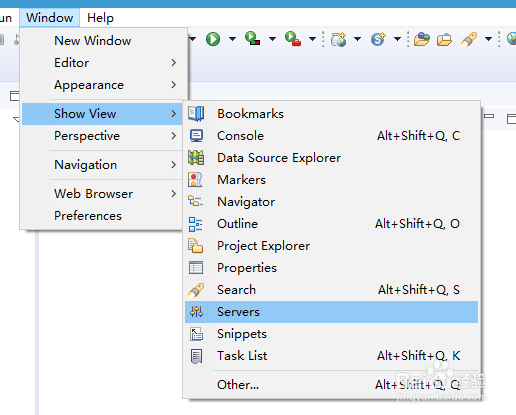
9、创建项目后,点击window下边的show view,下面的servers,打开服务器面板。
如何在Eclipse中使用Tomcat?

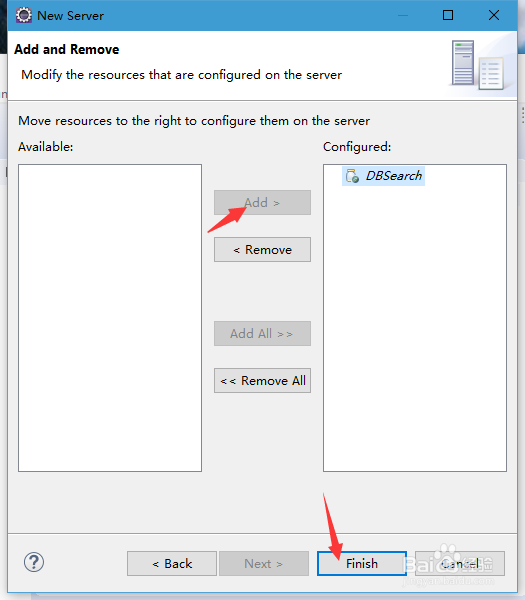
10、然后需要定义一个new server。如图,选择服务器Tomcat,选择刚才创建的项目,添加。

如何在Eclipse中使用Tomcat?

如何在Eclipse中使用Tomcat?

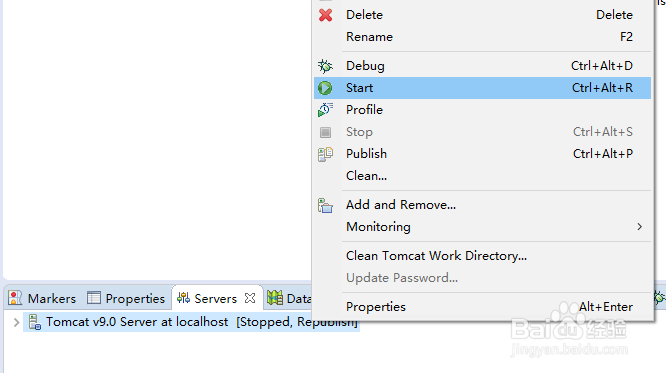
11、然后,就可以在servers面板下,选择刚才创建的server,右键运行。
如何在Eclipse中使用Tomcat?

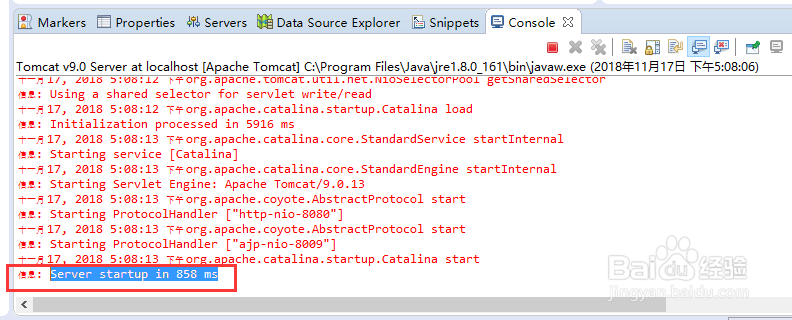
12、如图,说明已经运行成功。此时即可在浏览器使用localhost来访问了。
如何在Eclipse中使用Tomcat?

  • SQLsever2008 R2如何创建表格
  • javascript 如何使用nextElementSibling属性?
  • Class not found Junit Test
  • echarts 设置折线粗细
  • 如何使用gitlab配置项目的Protected Branches
  • 热门搜索
    长乐旅游景点大全 旅游鞋品牌 浙江千岛湖旅游攻略 海南旅游图片 大连旅游社 西安旅游社 骑自行车旅游 玩家旅游网 花莲旅游 我国旅游业发展现状