1、双击桌面快捷方式图标打开虚拟机,进入之后在左侧点击已经安装的虚拟系统。

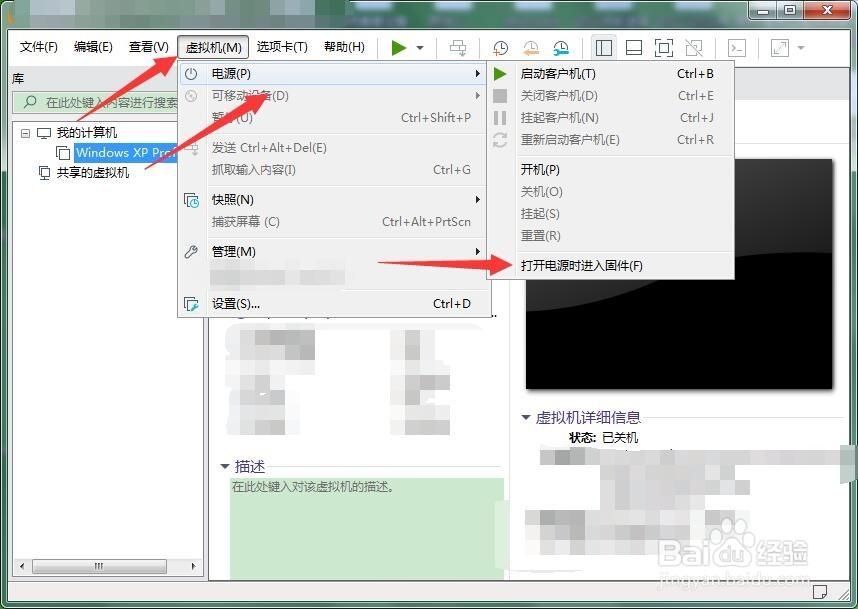
2、点击虚拟系统后右侧会显示已关机状态,点击菜单栏虚拟机。

3、依次选择虚拟机-->电源-->打开电源时进入固件。
4、开始启动并进入到BIOS页面。

5、需要修改第一启动项调整到Boot,在Boot下通过方向键调整第一启动项。

6、调整完成后别忘记按下F10键来确定保存。

时间:2026-04-23 19:45:46
1、双击桌面快捷方式图标打开虚拟机,进入之后在左侧点击已经安装的虚拟系统。
2、点击虚拟系统后右侧会显示已关机状态,点击菜单栏虚拟机。
3、依次选择虚拟机-->电源-->打开电源时进入固件。
4、开始启动并进入到BIOS页面。
5、需要修改第一启动项调整到Boot,在Boot下通过方向键调整第一启动项。
6、调整完成后别忘记按下F10键来确定保存。
