Dialux如何画出圆弧形天花板的室内空间

 时间:2026-02-14 08:53:41

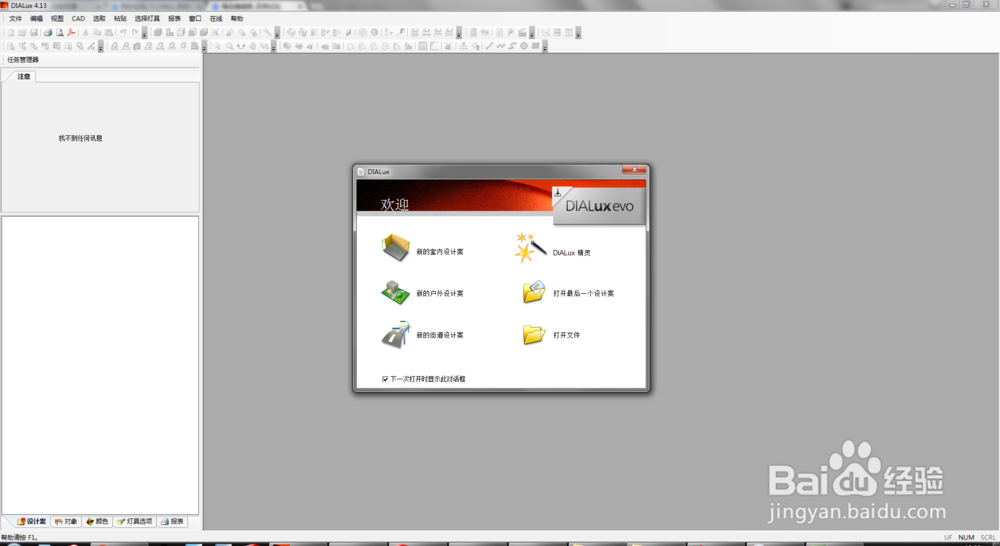
1、首先打开Dialux。

Dialux如何画出圆弧形天花板的室内空间

2、在“欢迎”界面选择“新的室内设计案”并点击“确定”,软件生成一个室内模型。

Dialux如何画出圆弧形天花板的室内空间

3、打开3D视图,可以发现此室内模型天花板是平的。

Dialux如何画出圆弧形天花板的室内空间

4、然后点击模型树下方的“对象”,接着点击其中的“空间组件”。

Dialux如何画出圆弧形天花板的室内空间

5、将设计界面转换为平面窗口,把光标移动到模型树右侧的“穹隆”处,按下鼠标左键,并拉动至设计平面窗口中。接着把光标移动到刚才拉进去的穹隆边缘,待光标变成拉动模样,则按下左键并拉动穹隆边缘至室内空间边缘,拉动完成后,点击3D视图,可以看到天花板变成弧形。

Dialux如何画出圆弧形天花板的室内空间

Dialux如何画出圆弧形天花板的室内空间

Dialux如何画出圆弧形天花板的室内空间

6、点击模型树下方的“设计案”,可以发现模型树中增加了一个“空间组件-穹隆”,然后单击“穹隆”,在上面的任务管理器中可以调整它的尺寸和方向。

Dialux如何画出圆弧形天花板的室内空间

  • Dialux如何在室内空间插入圆顶天花板
  • Dialux室内空间如何画出半圆顶天花板
  • Dialux如何画出半穹隆室内空间模型
  • CAD2014比较卡,CAD很卡,怎么办
  • CAD怎么将窗口垂直平铺
  • 热门搜索
    去云南旅游注意事项 江门飞扬旅游官网 栖霞旅游景点大全 海南省旅游学校 长春大学旅游 8月适合去哪里旅游 广州旅游攻略自助游 南京周边旅游景点 印尼巴厘岛旅游攻略 吴川旅游景点大全
