如何设置自由笔记橡皮擦仅擦荧光笔迹?

 时间:2026-04-22 21:05:35

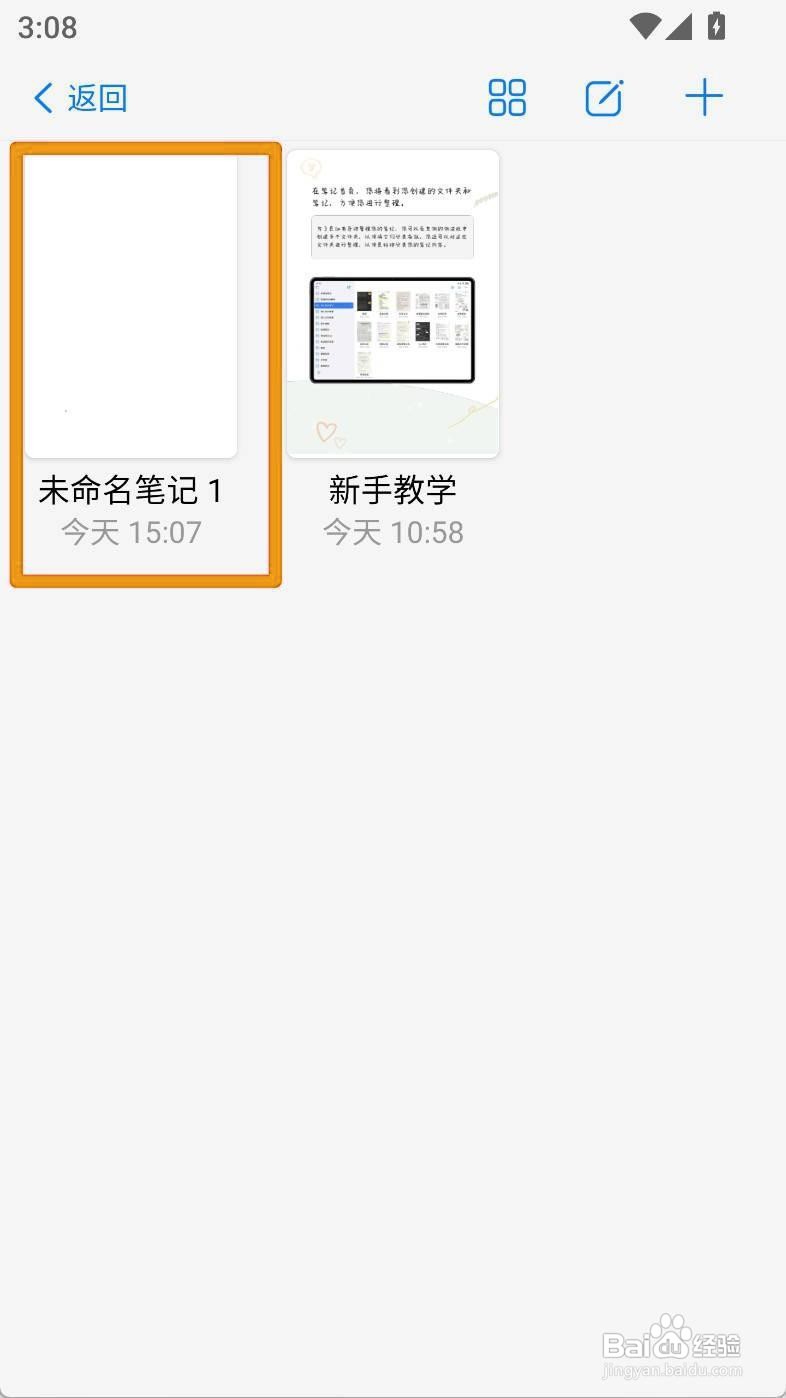
1、启动自由笔记应用,随后点击主界面下方的【未归档笔记】选项。

如何设置自由笔记橡皮擦仅擦荧光笔迹?

2、在未归档笔记列表中,挑选一个笔记文件进行编辑。

如何设置自由笔记橡皮擦仅擦荧光笔迹?

3、在笔记的编辑视图中,点击屏幕右下角的【笔】图标。

如何设置自由笔记橡皮擦仅擦荧光笔迹?

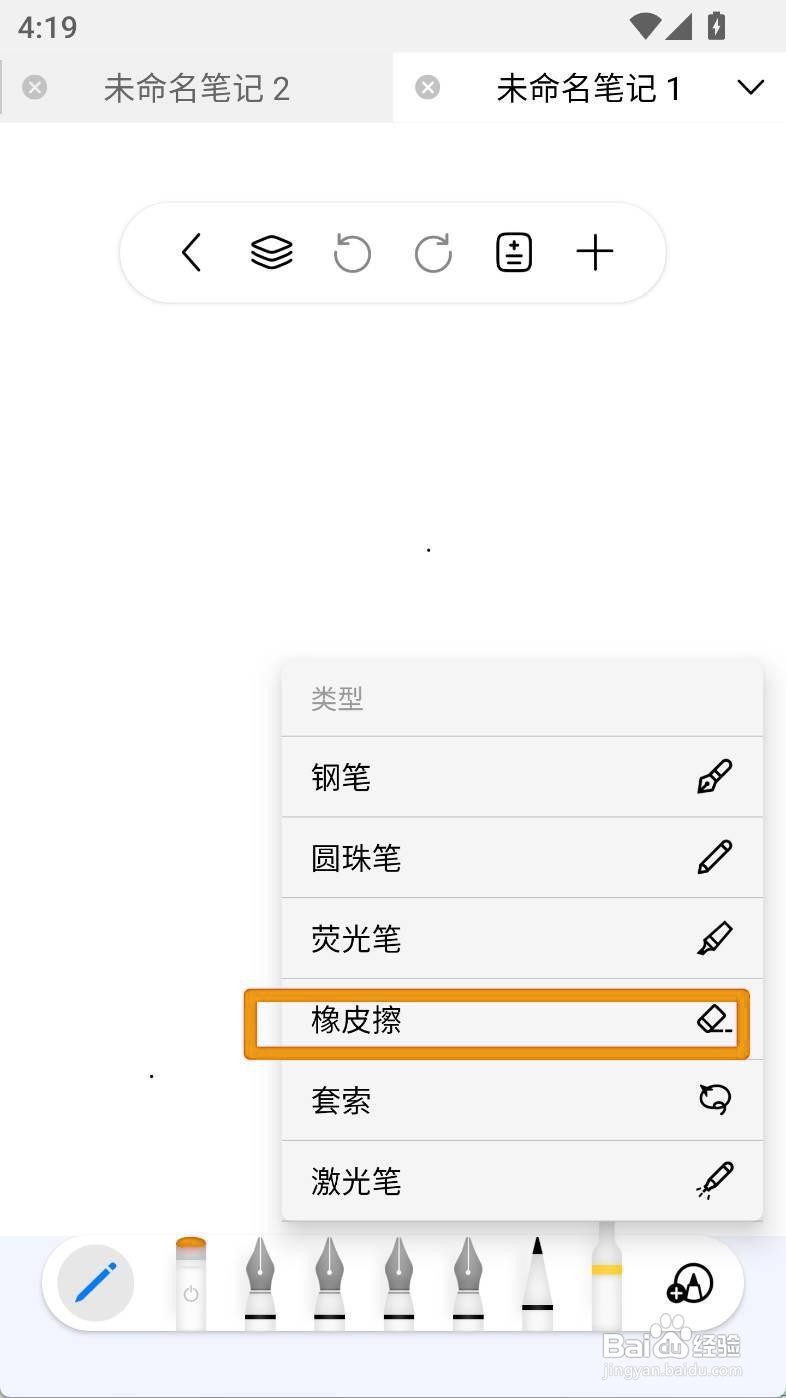
4、在弹出的选项窗口中,选取【橡皮擦】作为当前使用的工具类型。

如何设置自由笔记橡皮擦仅擦荧光笔迹?

5、在橡皮擦的设置弹窗中,向右滑动以激活【仅擦除荧光笔笔迹】的开关。

如何设置自由笔记橡皮擦仅擦荧光笔迹?

1、启动自由笔记应用,随后点击主界面下方的【未归档笔记】选项。

在未归档笔记列表中,挑选一个笔记文件进行编辑。

在笔记的编辑视图中,点击屏幕右下角的【笔】图标。

在弹出的选项窗口中,选取【橡皮擦】作为当前使用的工具类型。

在橡皮擦的设置弹窗中,向右滑动以激活【仅擦除荧光笔笔迹】的开关。

  • 自由笔记如何设置橡皮擦仅擦除荧光笔笔迹
  • 自由笔记如何设置橡皮擦压感橡皮
  • 自由笔记如何设置橡皮擦擦除胶带
  • 自由笔记如何设置橡皮擦清楚整个页面内容
  • 如何设置自由笔记橡皮擦的粗细大小?
  • 热门搜索
    旅游拍照姿势大全 河南洛阳旅游景点 洛阳旅游景点介绍 上海旅游集散中心官方网站 去哪儿网旅游团购 伊春旅游网 武当山旅游网 蚂蜂窝旅游攻略网 福建厦门旅游攻略 陕西旅游集团公司