极速PDF编辑器怎么修改扫描的PDF呢?

 时间:2026-02-15 06:56:38

1、首先,用编辑器打开需要修改的扫描的PDF文件,如图:
极速PDF编辑器怎么修改扫描的PDF呢?

2、然后,点击编辑器下方工具栏的“矩形工具”,如图:

极速PDF编辑器怎么修改扫描的PDF呢?

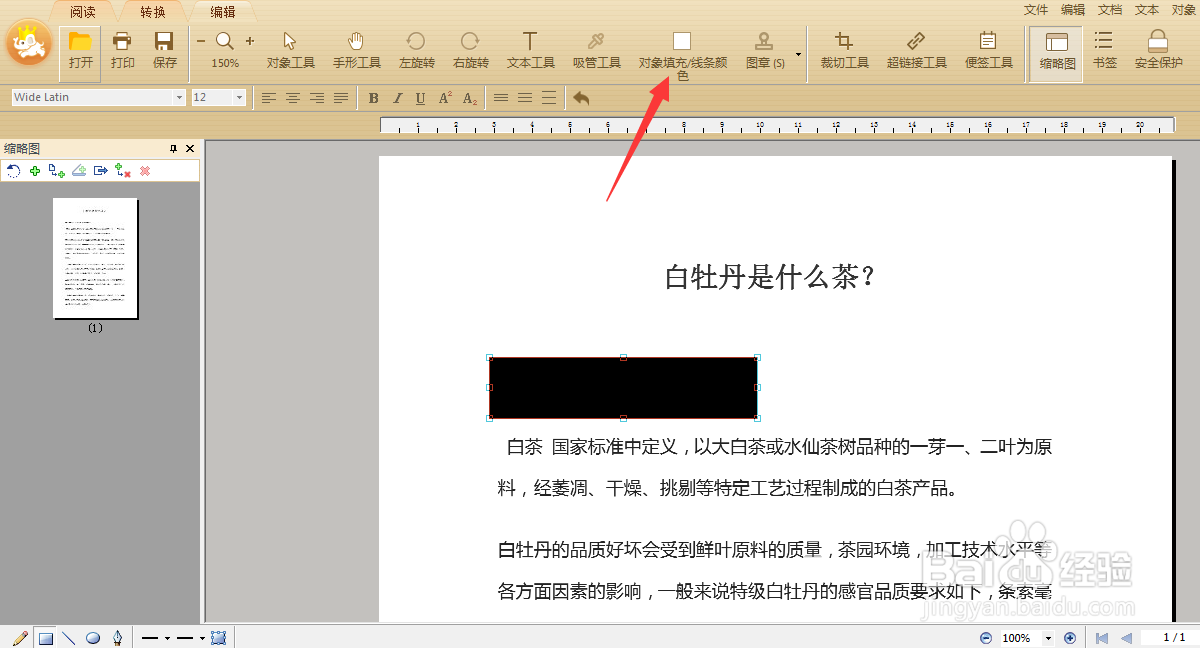
3、点击矩形工具后,我们拉动鼠标将需要修的文字框起来,效果如图:

极速PDF编辑器怎么修改扫描的PDF呢?

4、接着,点击上方工具栏的“对象填充/颜色线条”工具

极速PDF编辑器怎么修改扫描的PDF呢?

5、在出现的颜色拾取器里面将颜色调整成和文件背景一样的颜色,本篇以白色背景为例。选择白色背景后点击确定。

极速PDF编辑器怎么修改扫描的PDF呢?

6、选择白色背景点击确定后,我们可以看到刚才的矩形框是白色,看不到被盖住的文字,界面也和其他地方一样。

极速PDF编辑器怎么修改扫描的PDF呢?

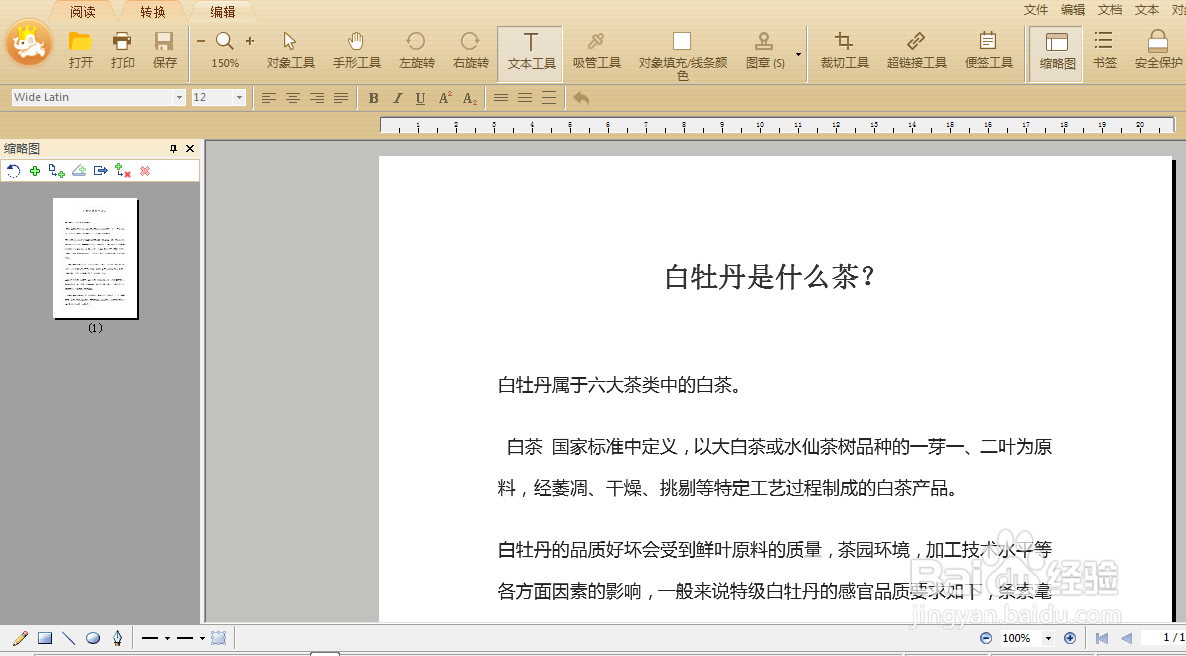
7、最后,点击工具栏“文本工具”在刚被覆盖的文字上拉框框即可输入文字,实现扫描件修改。

极速PDF编辑器怎么修改扫描的PDF呢?

  • 扫描生成的pdf文档如何修改
  • Adobe Acrobat Pro DC怎么编辑PDF文件
  • pdf文件怎么打开
  • pdf编辑器怎么用?
  • 怎么在PDF中截图
  • 热门搜索
    旅游团团购 福州旅游公司 最佳旅游景点 井岗山旅游 上海迪士尼乐园旅游攻略 水泊梁山旅游网 长沙大学生旅游网 沈阳 旅游 武汉旅游社 上海春秋旅游