Win10怎么添加或删除桌面左下角开始菜单的图标

 时间:2026-02-15 15:51:27

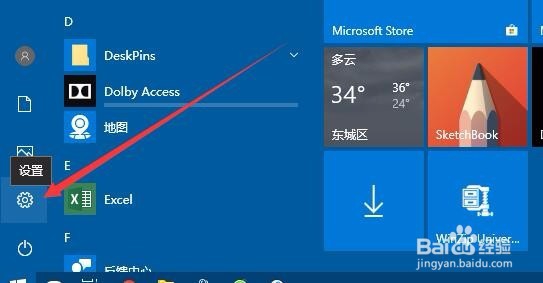
1、在Windows10系统桌面,我们点击桌面左下角的开始按钮,可以看到左小角有一些小的图标,怎么样来管理这些图标呢?这时我们点击设置图标。
Win10怎么添加或删除桌面左下角开始菜单的图标

2、在打开的Windows设置窗口中,点击“个性化”图标。

Win10怎么添加或删除桌面左下角开始菜单的图标

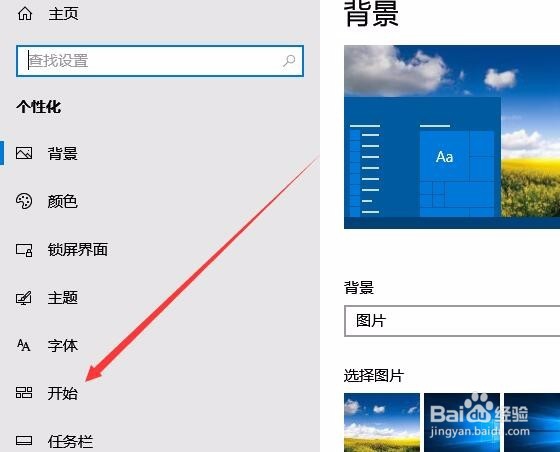
3、接下来在打开的个性化窗口中,我们点击左侧边栏的“开始”菜单项。

Win10怎么添加或删除桌面左下角开始菜单的图标

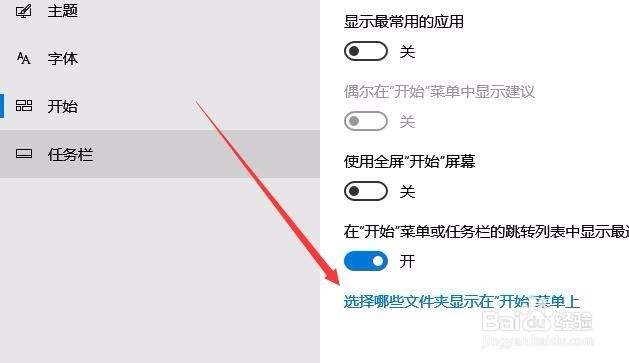
4、在右侧的窗口中我们可以看到“选择哪些文件夹显示在开始菜单上”快捷链接。
Win10怎么添加或删除桌面左下角开始菜单的图标

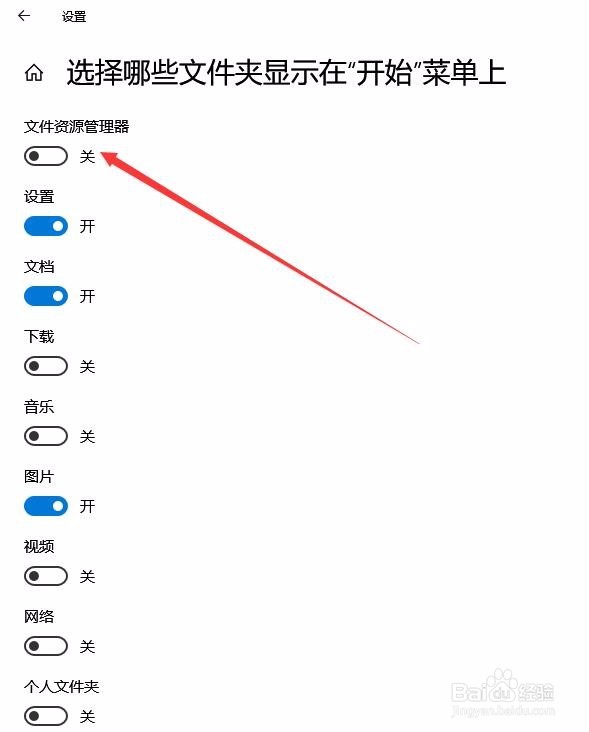
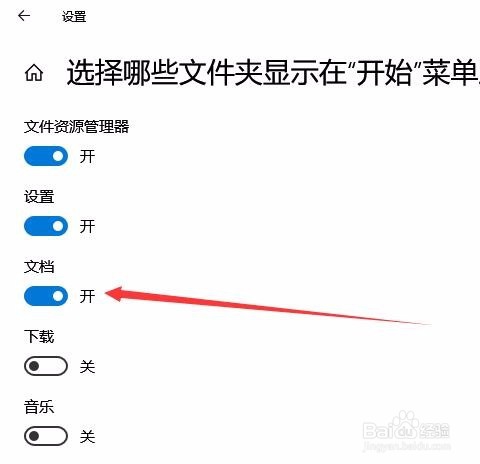
5、这时就会弹出“选择哪些文件夹显示在开始菜单上”设置窗口,在这里我们找到设置项,然后打开其下面的开关。
Win10怎么添加或删除桌面左下角开始菜单的图标

6、这时就会在Windows10开始菜单左下角看到刚刚添加的图标 了。

Win10怎么添加或删除桌面左下角开始菜单的图标

7、当然了,如果要删除某个图标,只需要在窗口中把设置项下面的开关设置为关闭即可。
Win10怎么添加或删除桌面左下角开始菜单的图标

  • win10开始菜单图标怎么更改
  • Win10如何隐藏任务栏图标
  • win10任务栏怎么设置小图标
  • 怎么将Win10右下角小图标叠起来
  • win10开始菜单设置方法
  • 热门搜索
    聚途旅游网 旅游鞋品牌 土耳其个人旅游签证 奉化溪口旅游 济南周边旅游 我要去山西旅游 保定旅游公司 拉斯维加斯旅游景点 东川红土地旅游 合肥到黄山旅游价格