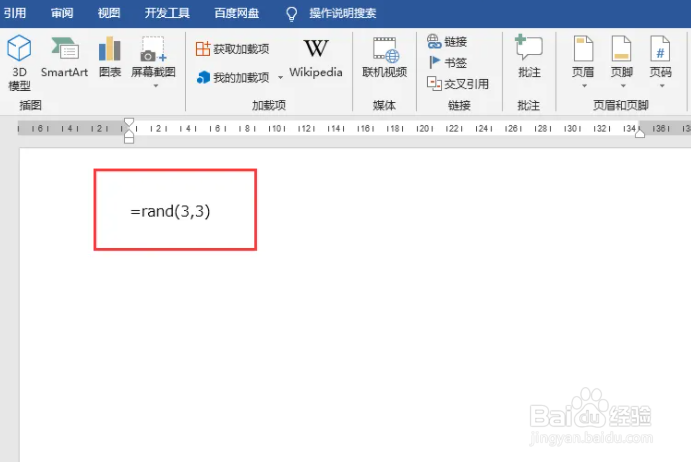
1、打开word文档,点击“新建”-“空白文档”,在空白文档中键入代码=rand(3,3)然后按回车键。
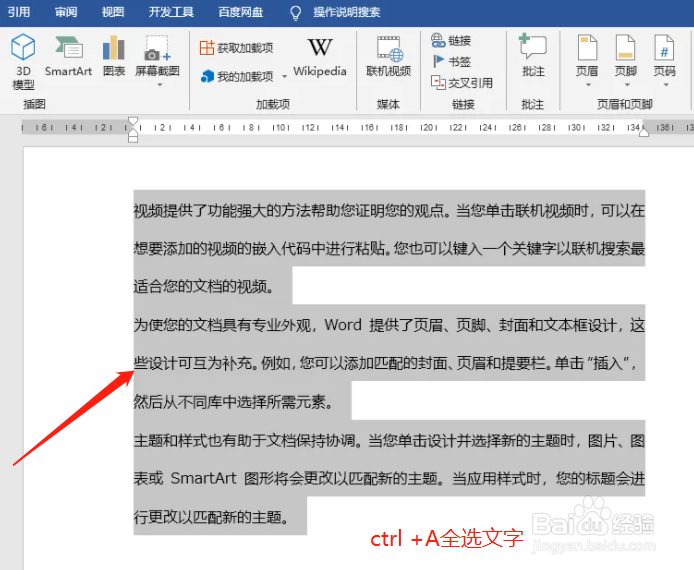
2、我们在文档中,填充3段3行的文字,Ctrl+A全选文字内容。
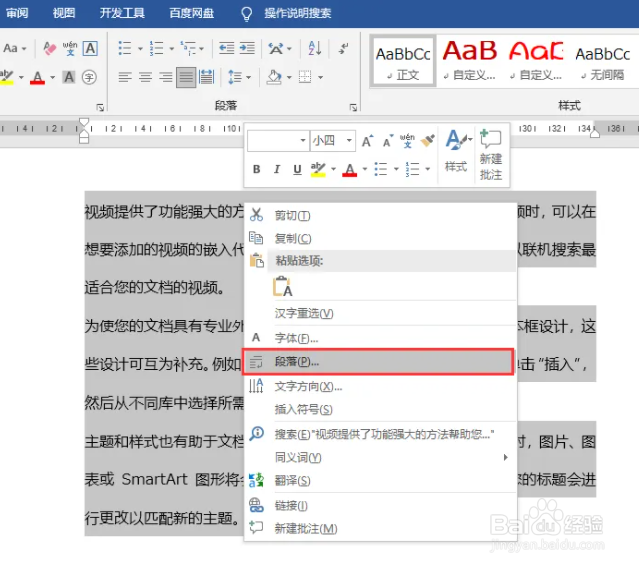
3、选中文字内容后,单击鼠标右键,点击“段落”。
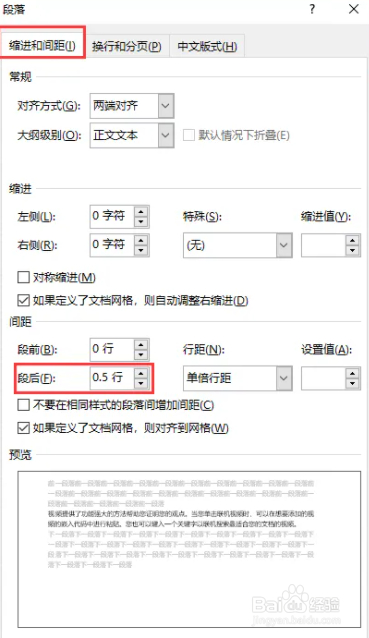
4、打开“段落”面板,“缩进和间距”选项卡,段后设置0.5行,点击“确定”。
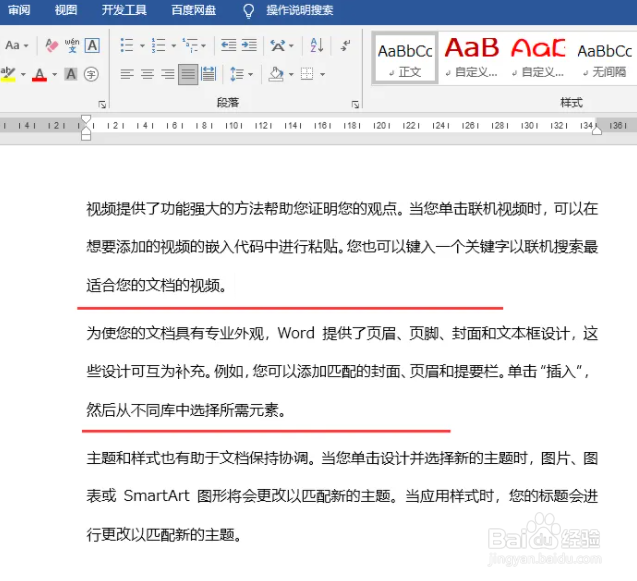
5、最后完成,这样word文档段后就会设置0.5行的间距。
时间:2026-05-01 10:58:23
1、打开word文档,点击“新建”-“空白文档”,在空白文档中键入代码=rand(3,3)然后按回车键。
2、我们在文档中,填充3段3行的文字,Ctrl+A全选文字内容。
3、选中文字内容后,单击鼠标右键,点击“段落”。
4、打开“段落”面板,“缩进和间距”选项卡,段后设置0.5行,点击“确定”。
5、最后完成,这样word文档段后就会设置0.5行的间距。
