MacBook Pro如何去除快捷图标中的黑色小箭头

 时间:2026-04-29 12:55:45

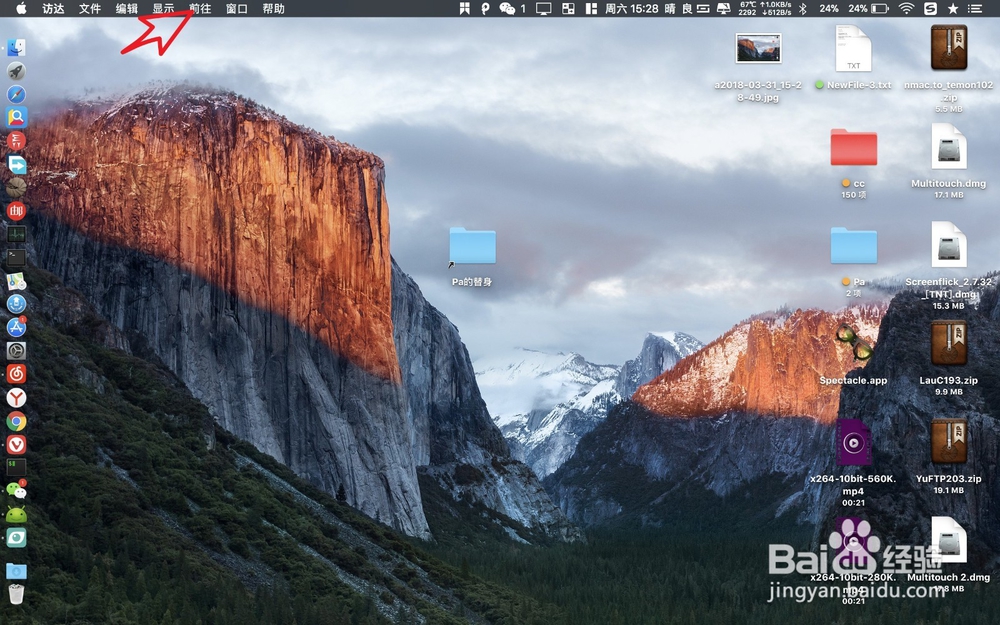
1、点击桌面上的前往,然后点击前往文件夹。
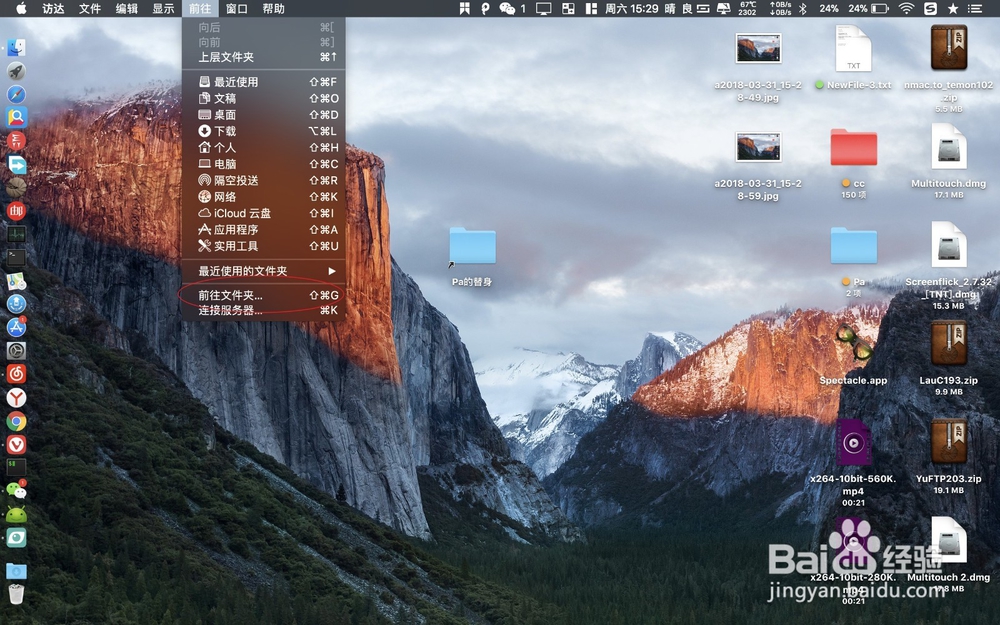
MacBook Pro如何去除快捷图标中的黑色小箭头

MacBook Pro如何去除快捷图标中的黑色小箭头

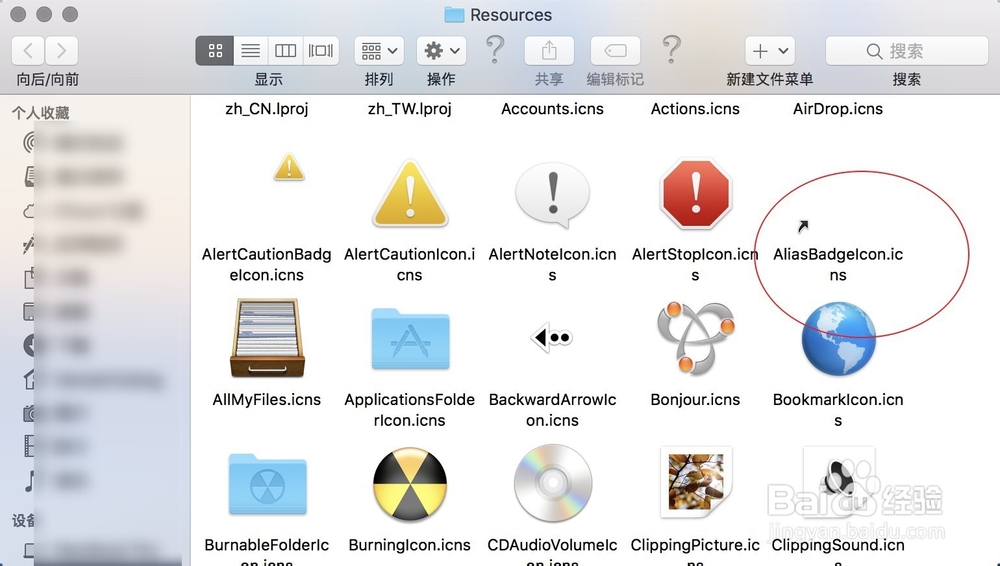
2、在这个弹出的窗口填入图一的路径并点击确定,注意这个路径是没有空格的,太长了分作两行,然后进入后找到图二的图标。
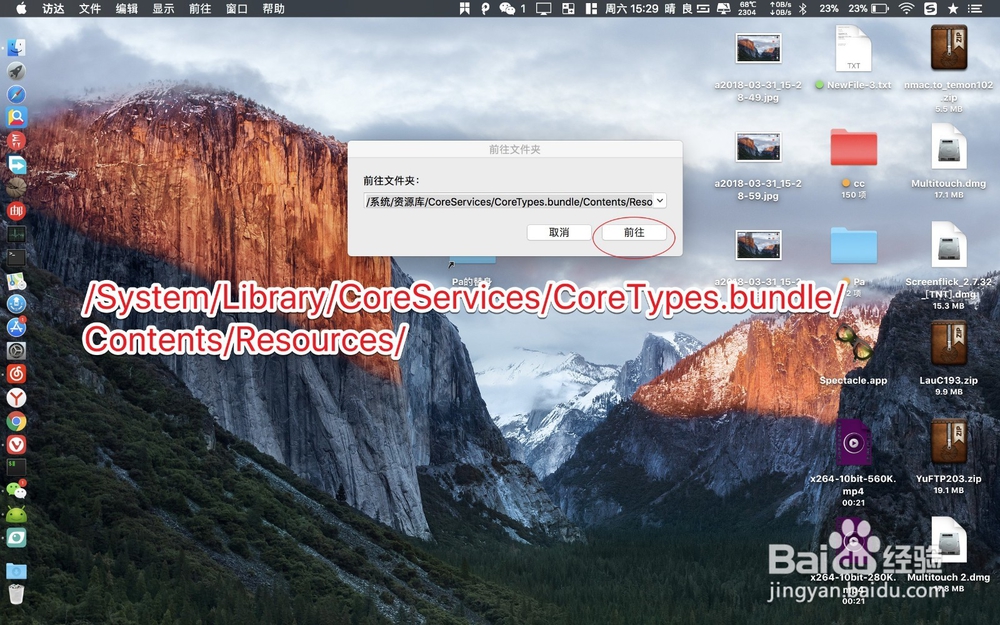
MacBook Pro如何去除快捷图标中的黑色小箭头

MacBook Pro如何去除快捷图标中的黑色小箭头

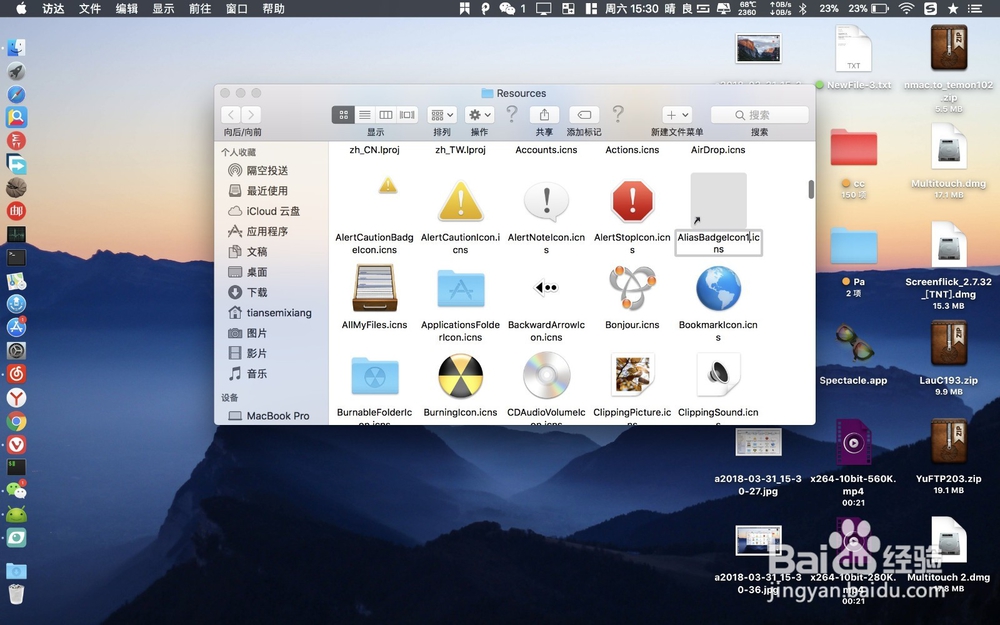
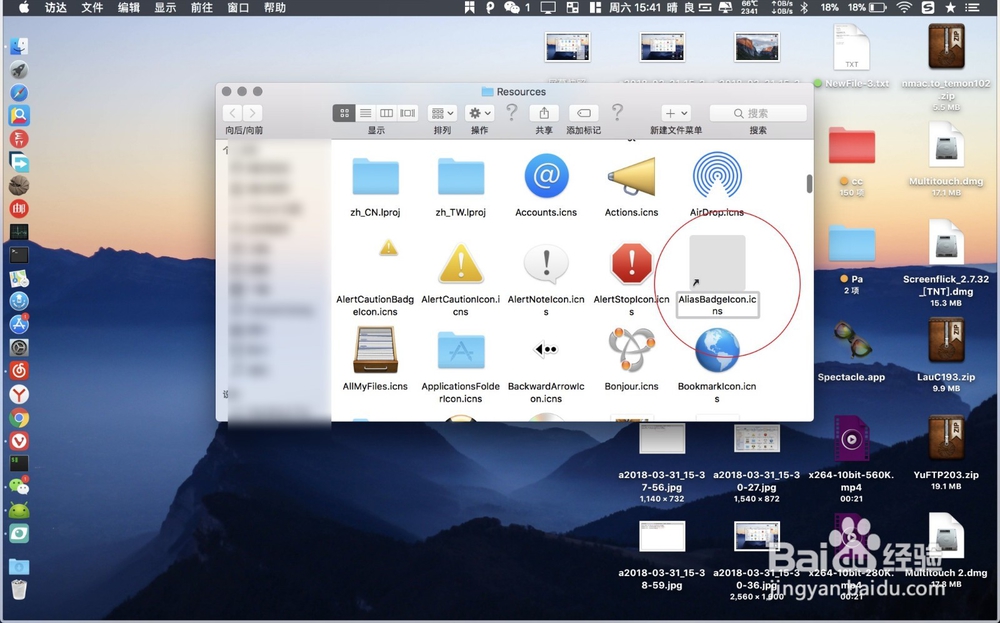
3、右键这个图标选择重命名,然后在它的后面加入一个数字1.不要把它的全名改了,方面恢复回来,只需要在它后面加入其它的数字即可。
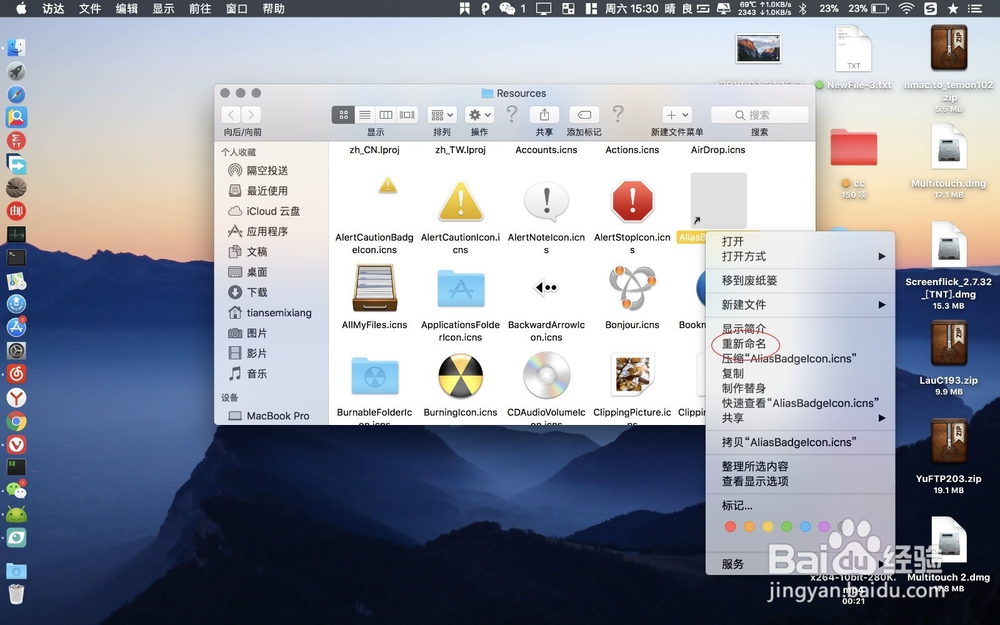
MacBook Pro如何去除快捷图标中的黑色小箭头

MacBook Pro如何去除快捷图标中的黑色小箭头

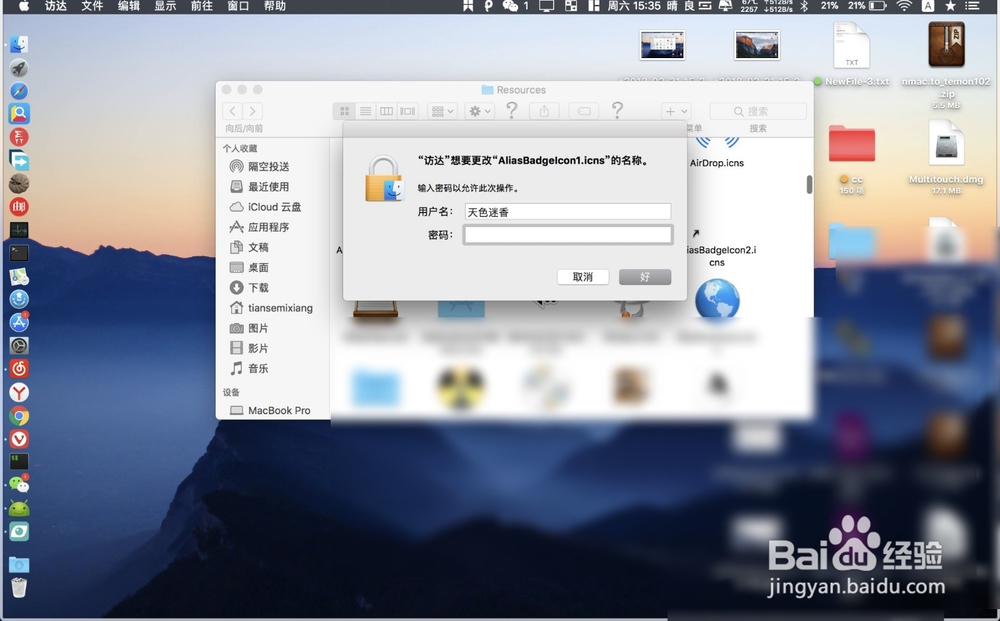
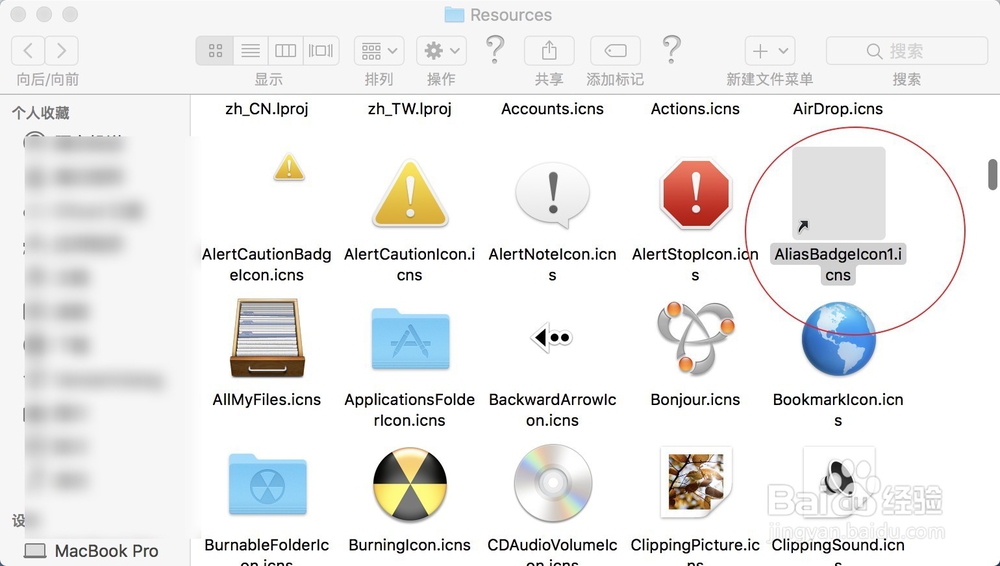
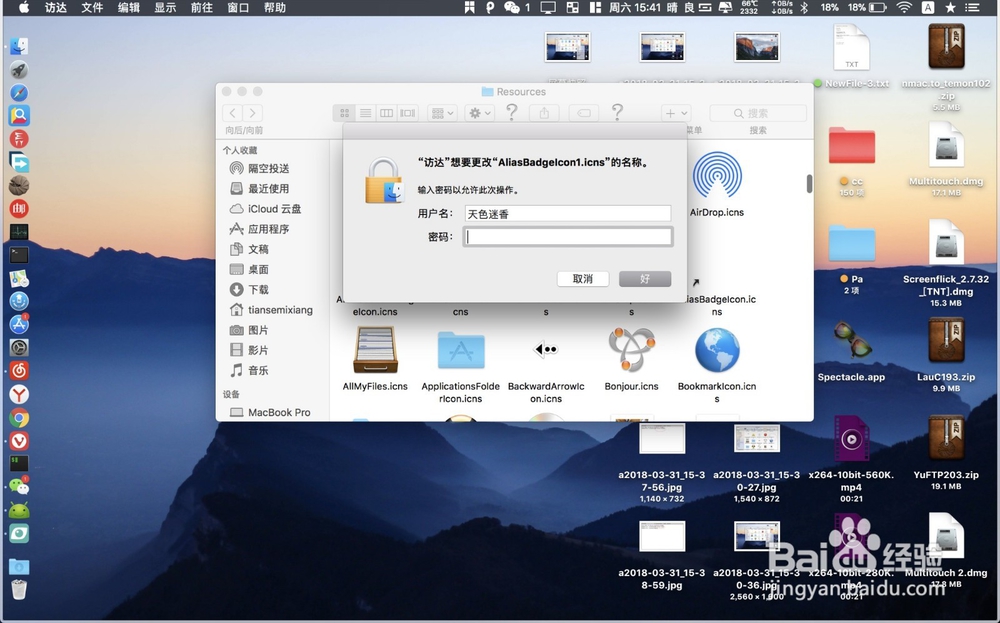
4、然后输入管理员的密码点击好,名字改后如图二所示。

MacBook Pro如何去除快捷图标中的黑色小箭头

MacBook Pro如何去除快捷图标中的黑色小箭头

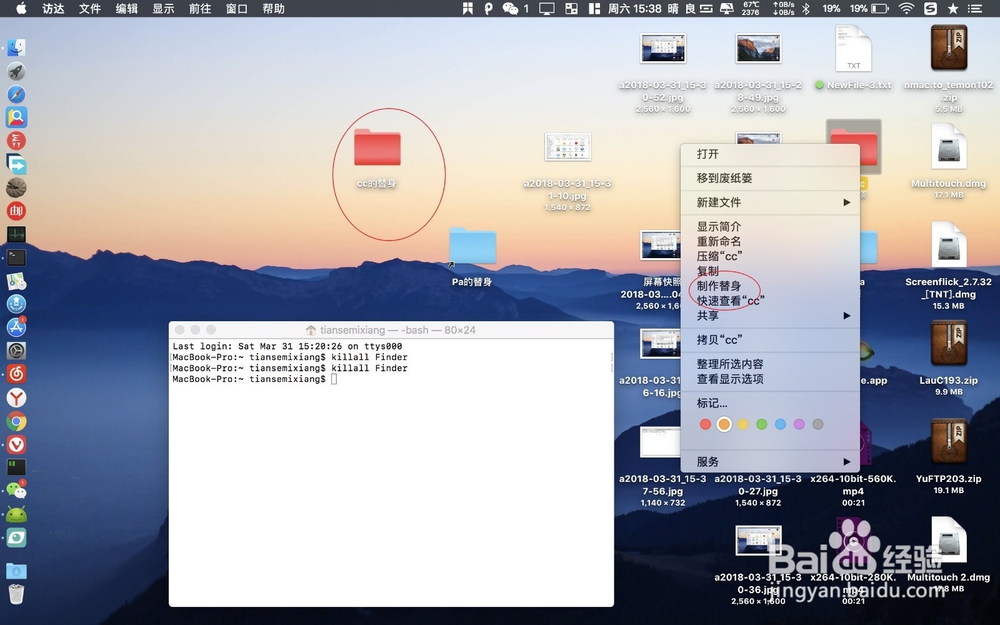
5、最后打开终端输入图一的命令,然后右键文件夹创建替身后,黑色箭头已经不见了。不过之前创建的文件夹黑色箭头依旧会存在,这个需要重新创建了的。
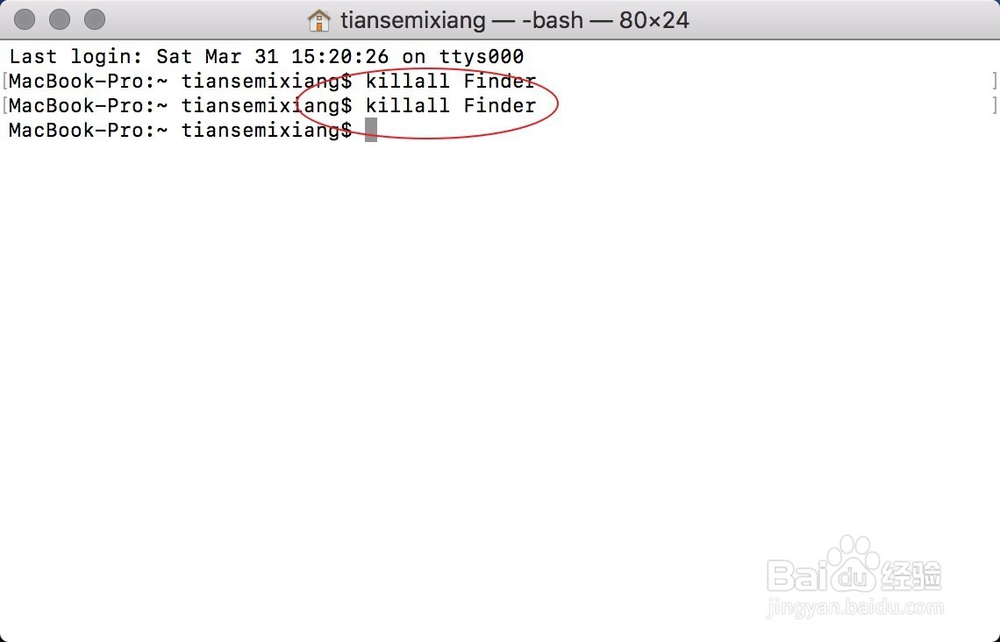
MacBook Pro如何去除快捷图标中的黑色小箭头

MacBook Pro如何去除快捷图标中的黑色小箭头

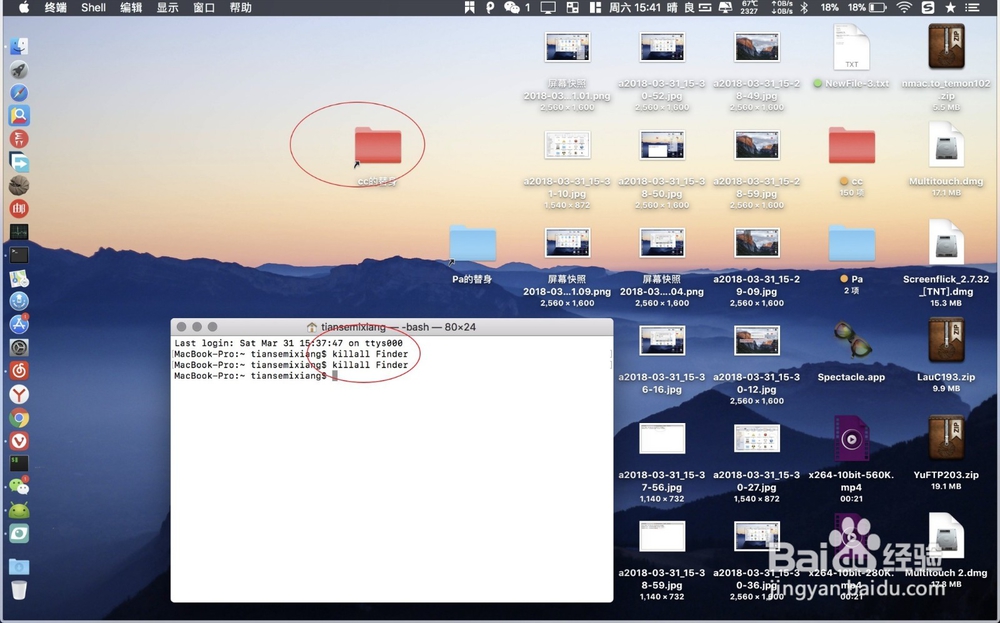
6、如果要恢复这个黑色箭头,则重新把里面的图一的文件恢复原来的名字,即删除添加的数字,输入管理员密码则可以进行修改成功。然后重复图三的命令即可,看到黑色箭头已经恢复了的。
MacBook Pro如何去除快捷图标中的黑色小箭头

MacBook Pro如何去除快捷图标中的黑色小箭头

MacBook Pro如何去除快捷图标中的黑色小箭头

  • macbook电池显示百分比的方法
  • mac系统电脑用户如何删除?
  • 苹果电脑MAC查看电池循环次数
  • macbook怎么换appleID登录
  • Mac电脑怎么设置触控板?
  • 热门搜索
    江西上饶旅游 东莞有哪些旅游景点 大连旅游政务网 普者黑坝美旅游攻略 珠海旅游网 土楼旅游 南安旅游景点大全 去韩国旅游要多少钱 法国著名旅游城市 美国旅游报价