PS中怎么使用通道磨皮?

 时间:2026-02-14 19:44:27

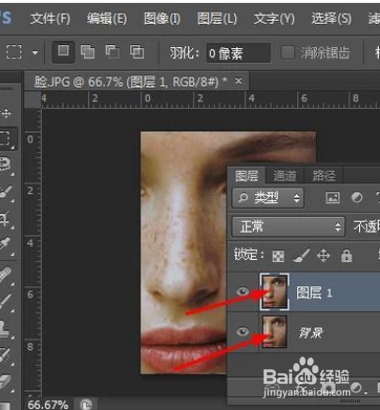
1、首先,打开PS,打开要进行磨皮的照片,按Ctrl+J拷贝一层。
PS中怎么使用通道磨皮?

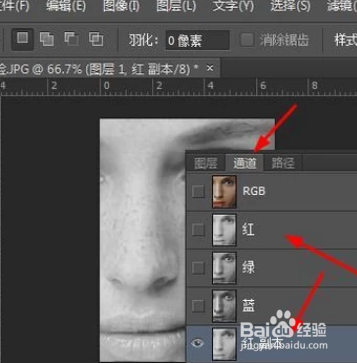
2、接下来点塑随劣击通道面板,看红绿蓝通道哪个对比明显离诸些,比如我这里选择红通道,将红通道拷贝多一层。
PS中怎么使用通道磨皮?

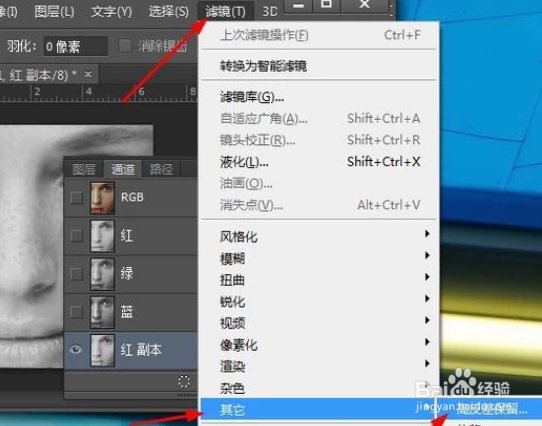
3、接下来点击滤镜菜单,点击其它,再点击高反差保留。半径看情况调节,然后按确定。
PS中怎么使用通道磨皮?

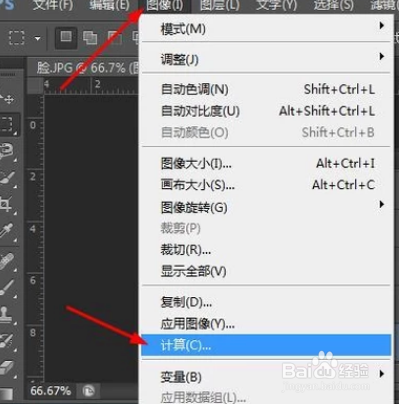
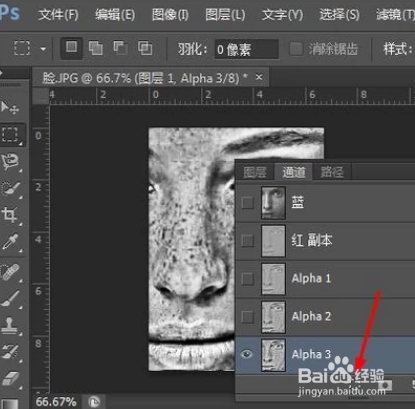
4、再点击图像,点击计算。执行此动作三次,如图得到三个Alpha。

PS中怎么使用通道磨皮?

5、然后点击底下的将通道作为选区载入。返回RGB通道。再返回图层面板。

PS中怎么使用通道磨皮?

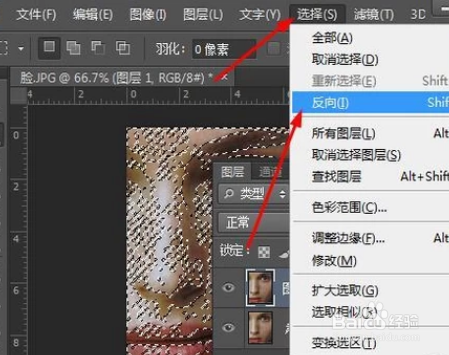
6、点击选择菜单里的反向,这样就选中了要磨掉的斑点。

PS中怎么使用通道磨皮?

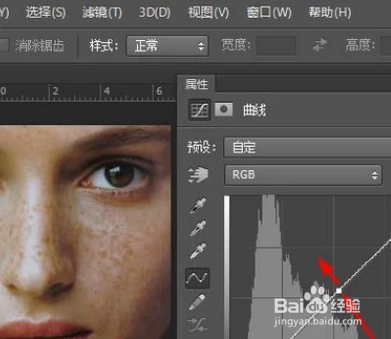
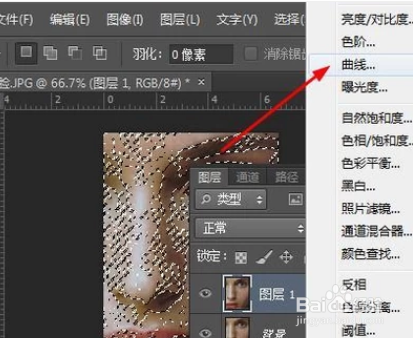
7、再点击图层面板下的“创建新的填充或调整裕羞图层”,在弹出的命令中选择曲线。
PS中怎么使用通道磨皮?

8、将曲线往上方稍微拉动,一边拉一边观察效果到满意即可。

PS中怎么使用通道磨皮?

  • Ps中如何制作光晕效果?
  • Photoshop中内容感知移动工具介绍
  • Photoshop怎么复位基本功能工作区
  • 怎么移动PS钢笔工具的锚点?
  • PS制作晶格三角形渐变背景
  • 热门搜索
    青岛旅游观光巴士 鸡冠山旅游攻略 河南的旅游景点有哪些 呼伦贝尔旅游网 张家界旅游景点大全 葫芦岛旅游社 吉林旅游政务网 崇州重庆路旅游攻略 福清旅游景点大全 湘潭旅游景点大全