腾讯QQ如何设置总是显示好友聊天窗口侧边栏

 时间:2024-10-11 19:10:52

1、首先,在桌面上找到QQ社交软件,如图所示。

腾讯QQ如何设置总是显示好友聊天窗口侧边栏

2、双击桌面的QQ社交软件,弹出登录页面,输入账号和密码,如图所示。

腾讯QQ如何设置总是显示好友聊天窗口侧边栏

3、登录进去,在QQ面板的左下角找到“三条横杆”图标,如图所示。

腾讯QQ如何设置总是显示好友聊天窗口侧边栏

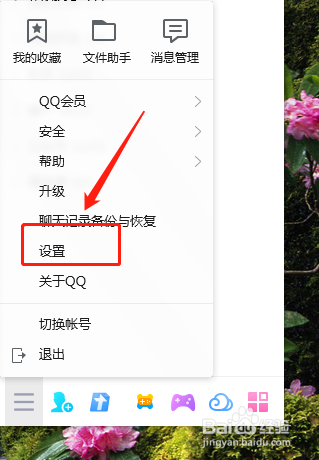
4、用鼠标左击一下“三条横杆”图标,弹出菜单栏,然后找到“设置”,如图所示。
腾讯QQ如何设置总是显示好友聊天窗口侧边栏

5、鼠标左击“设置”,弹出“系统设置”窗口,默认打开“基本设置”页面,如图所示。

腾讯QQ如何设置总是显示好友聊天窗口侧边栏

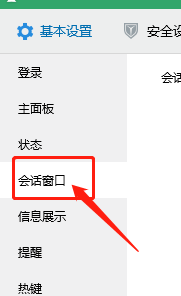
6、在“基本设置”页面中,左侧工具栏上找到“会话窗口”,如图所示。

腾讯QQ如何设置总是显示好友聊天窗口侧边栏

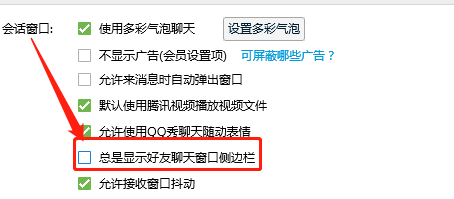
7、在右侧“会话窗口”找到“总是显示好友聊天窗口侧边栏”选项,如图所示。

腾讯QQ如何设置总是显示好友聊天窗口侧边栏

8、最后一步,用鼠标在“总是显示好友聊天窗口侧边栏”选项对应的小方框内左击一下,出现一个绿色的“√”即可完成操作,如图所示。

腾讯QQ如何设置总是显示好友聊天窗口侧边栏
  • 电脑QQ个人资料如何设置仅好友可见
  • dwq是哪里车牌
  • 鲁班大师怎么玩
  • 怎样开启QQ的文字特效
  • 阴阳师梦幻联动捉鬼怎么玩?
  • 热门搜索
    临潼旅游 澳大利亚墨尔本旅游 云南瑞丽旅游 美国旅游注意事项 去迪拜旅游注意事项 3月适合旅游的地方 湖州旅游景点大全 鄱阳湖旅游 溧阳天目湖旅游攻略 苏州旅游攻略三日游