1、打开ps,新建一个图层,设置好大小

2、打开工具栏下的形状图层,选择椭圆工具

3、设置好椭圆工具填充为无,描边颜色为印章的红色

4、在画布上画出椭圆,印章的外线就完成了
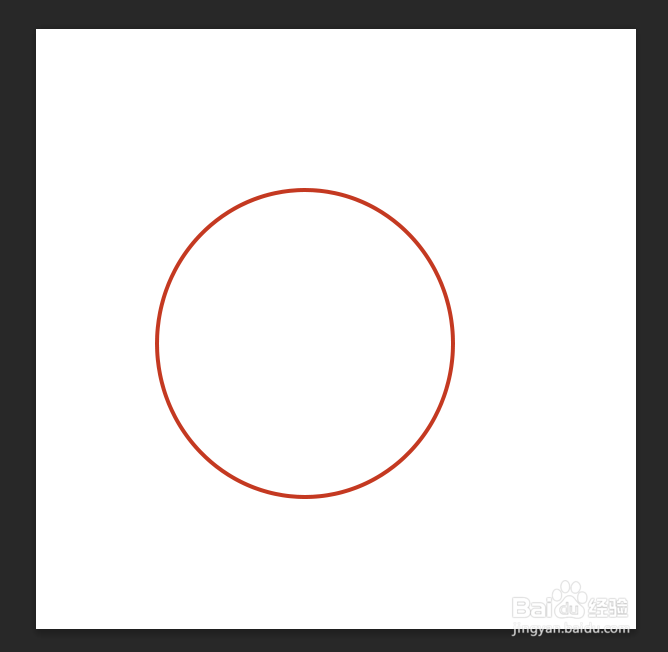
5、继续选择椭圆工具,将工具状态选择为“路径”

6、在椭圆上画个比刚才小点的圆形

7、选择文字工具,将鼠标放置在圆形上点击一下输入文字

8、调整文字位置,对齐放好

9、然后选择工具栏下面的多边形工具,画印章的五角星

10、在工具栏上的设置里边数为5,选择五角星填充50%,

11、在画布上画出五角星,然后调整大小及填充色即可

时间:2026-04-25 11:52:06
1、打开ps,新建一个图层,设置好大小
2、打开工具栏下的形状图层,选择椭圆工具
3、设置好椭圆工具填充为无,描边颜色为印章的红色
4、在画布上画出椭圆,印章的外线就完成了
5、继续选择椭圆工具,将工具状态选择为“路径”
6、在椭圆上画个比刚才小点的圆形
7、选择文字工具,将鼠标放置在圆形上点击一下输入文字
8、调整文字位置,对齐放好
9、然后选择工具栏下面的多边形工具,画印章的五角星
10、在工具栏上的设置里边数为5,选择五角星填充50%,
11、在画布上画出五角星,然后调整大小及填充色即可
