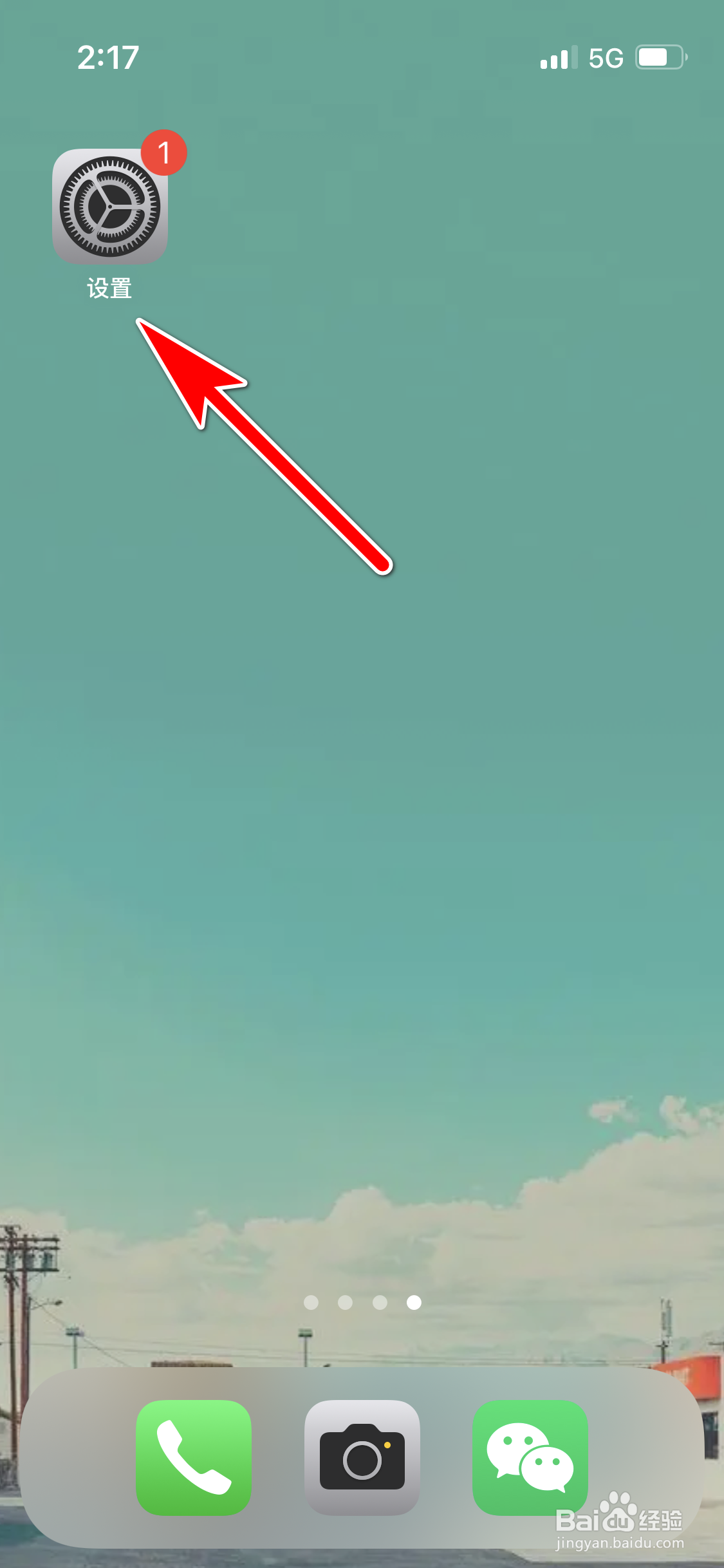
1、开启设置窗口
开启设置的窗口。
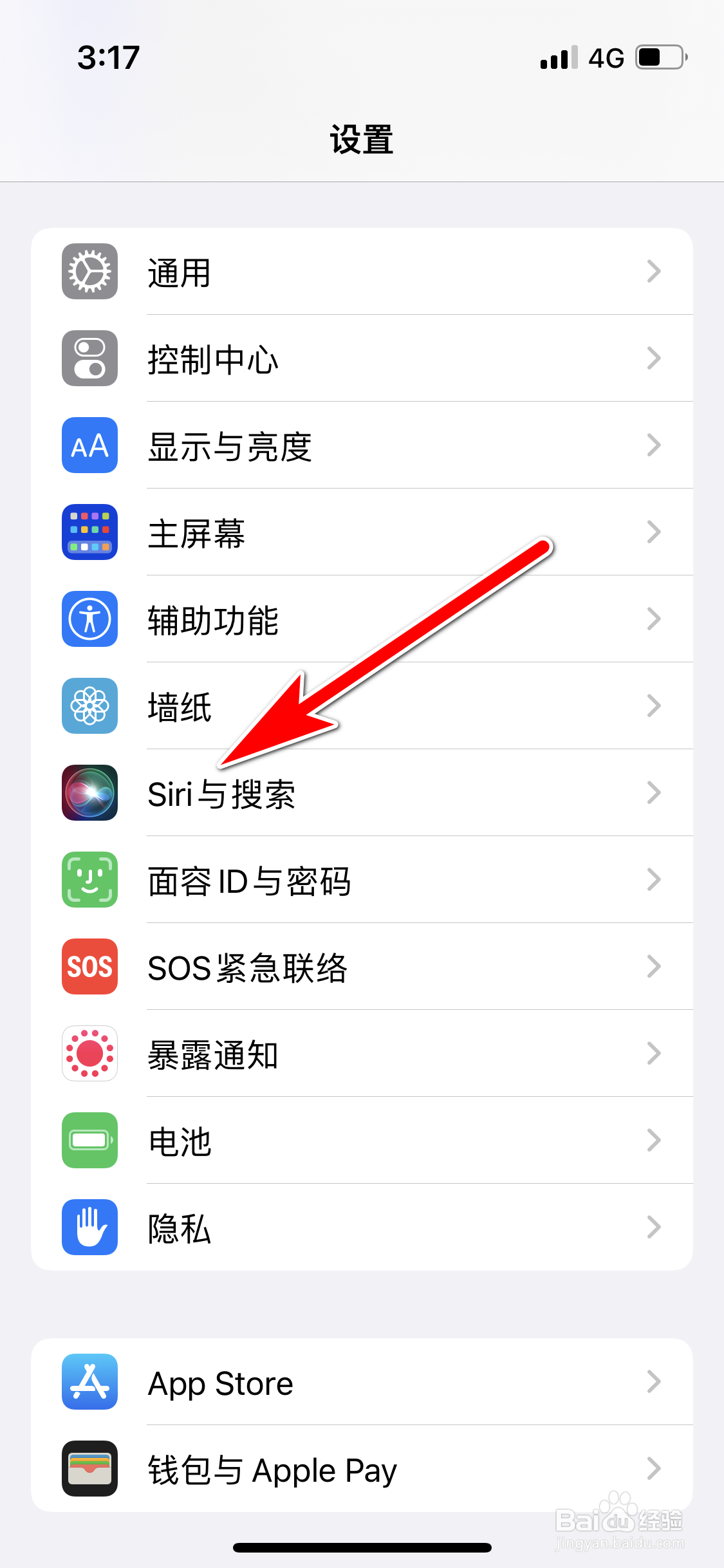
2、编辑Siri与搜索详情
编辑Siri与搜索的详情。
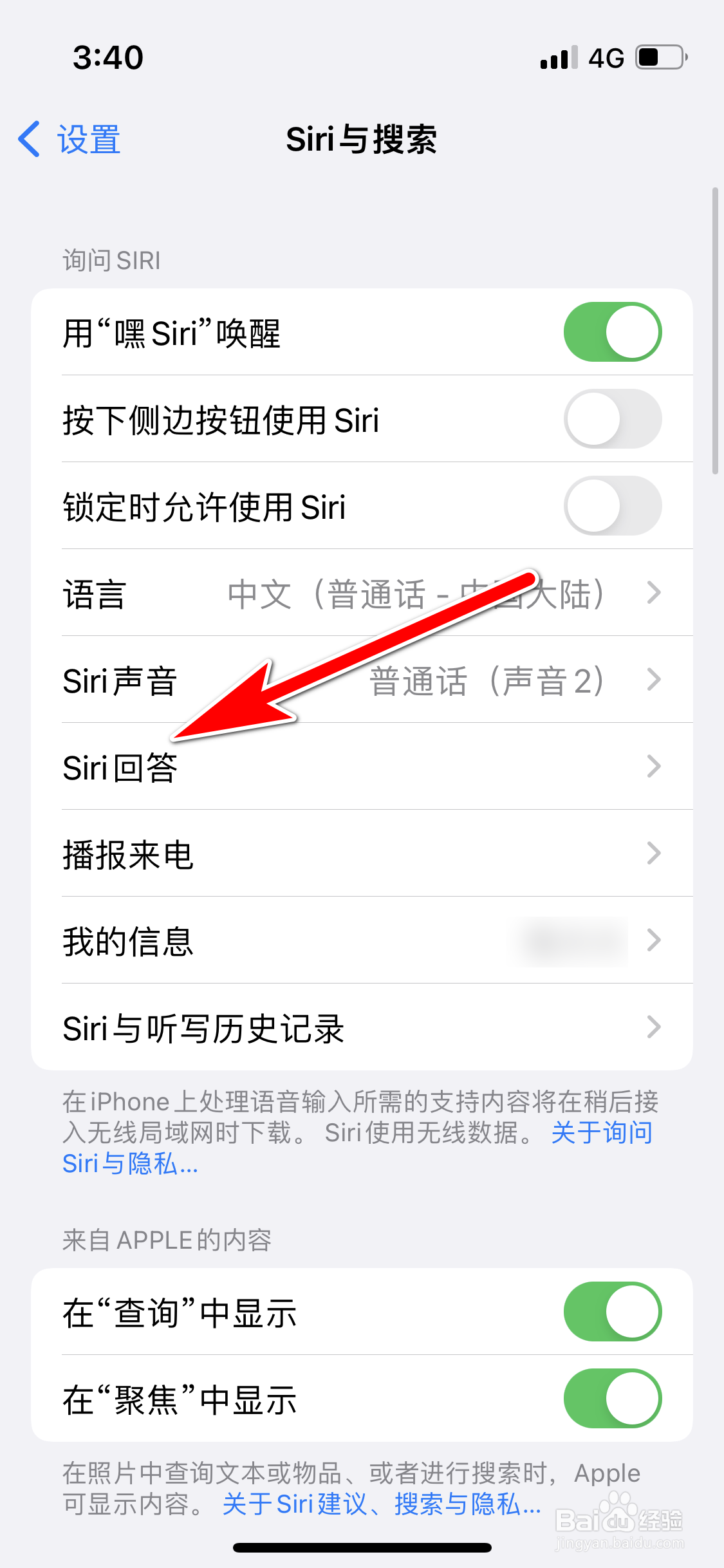
3、展开Siri回答栏目
展开Siri回答的栏目。
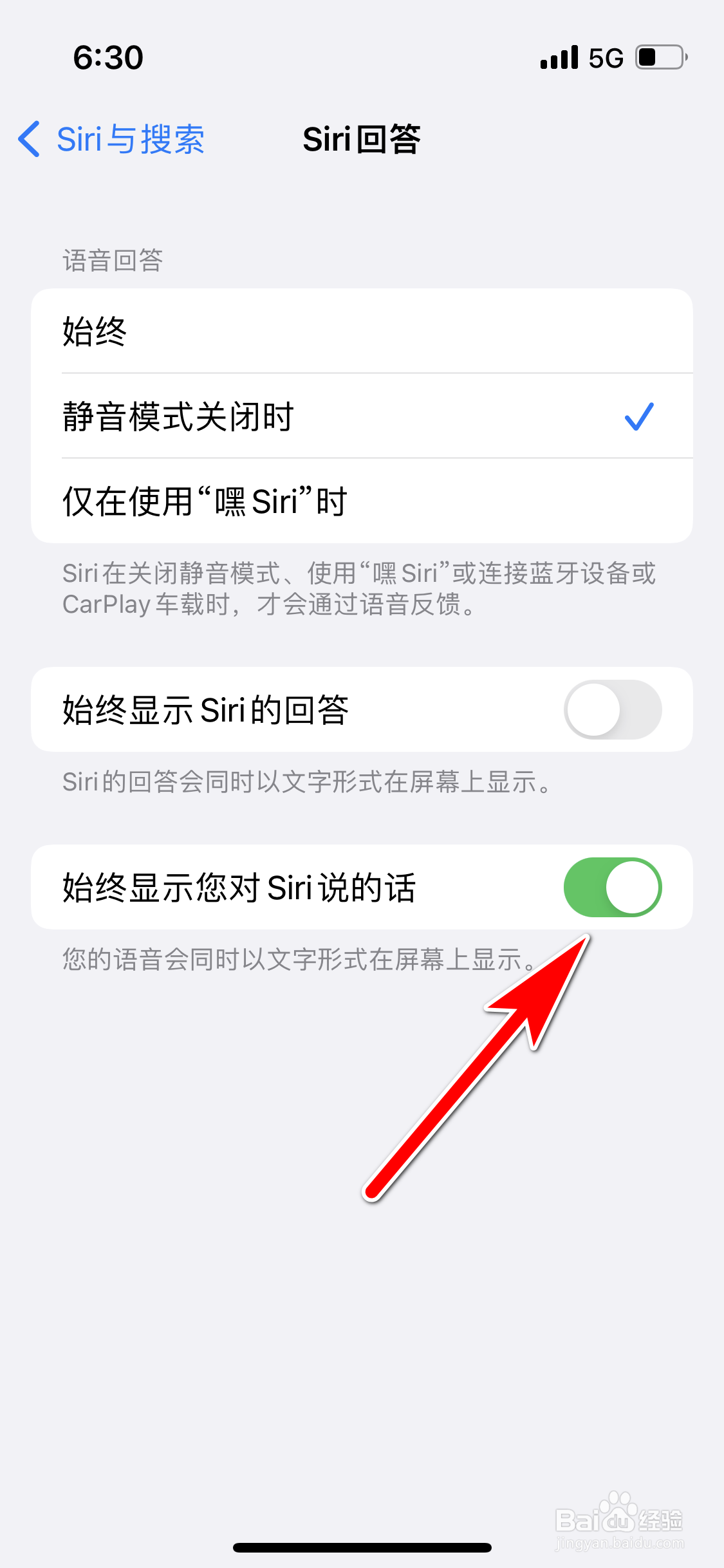
4、点击始终显示您对Siri说的话功能
点击“始终显示您对Siri说的话”的功能后方的按钮。
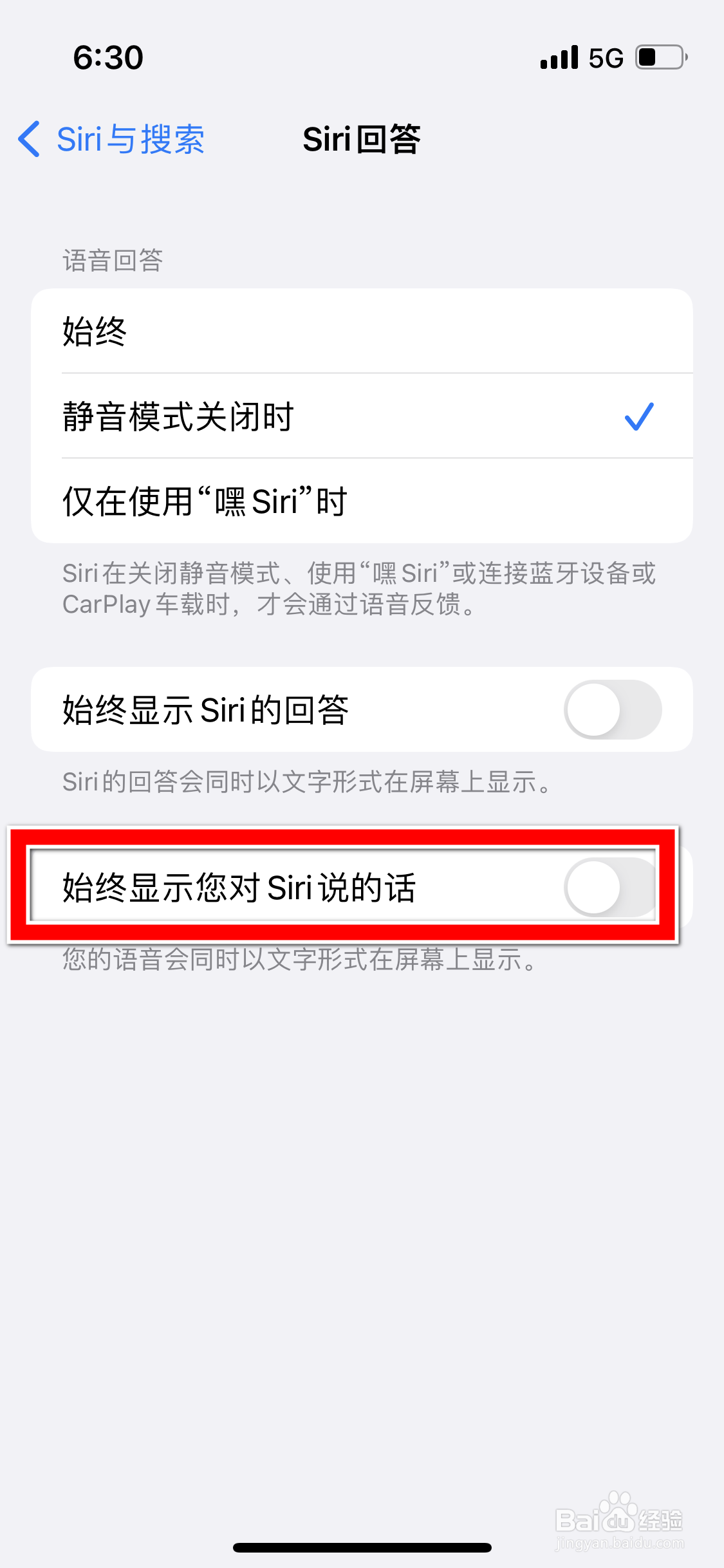
5、打开按钮即可
打开按钮,即可设置始终显示我对Siri说的话。
时间:2026-04-27 09:10:18
1、开启设置窗口
开启设置的窗口。
2、编辑Siri与搜索详情
编辑Siri与搜索的详情。
3、展开Siri回答栏目
展开Siri回答的栏目。
4、点击始终显示您对Siri说的话功能
点击“始终显示您对Siri说的话”的功能后方的按钮。
5、打开按钮即可
打开按钮,即可设置始终显示我对Siri说的话。
