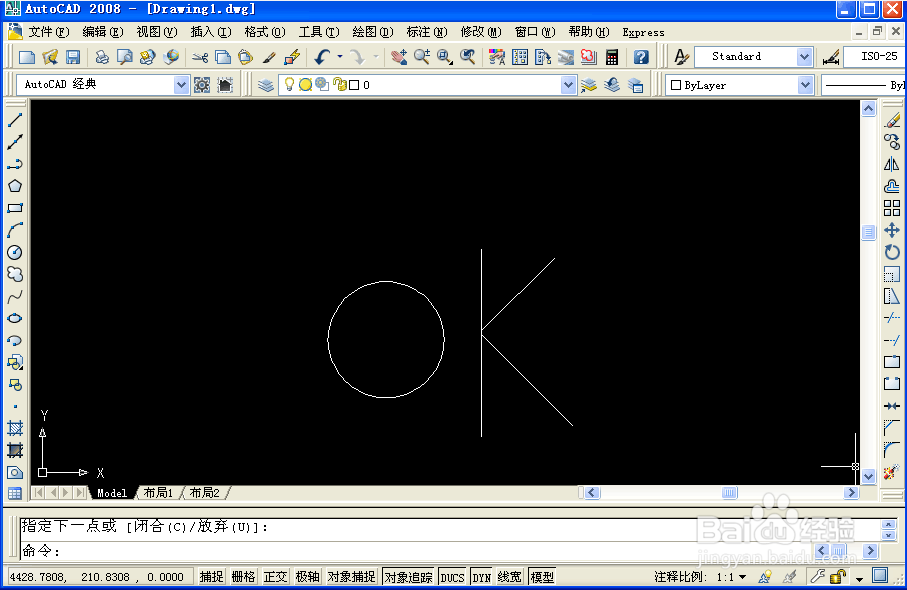
AutoCAD2008的安装及学习使用教程

 时间:2026-02-16 00:33:06

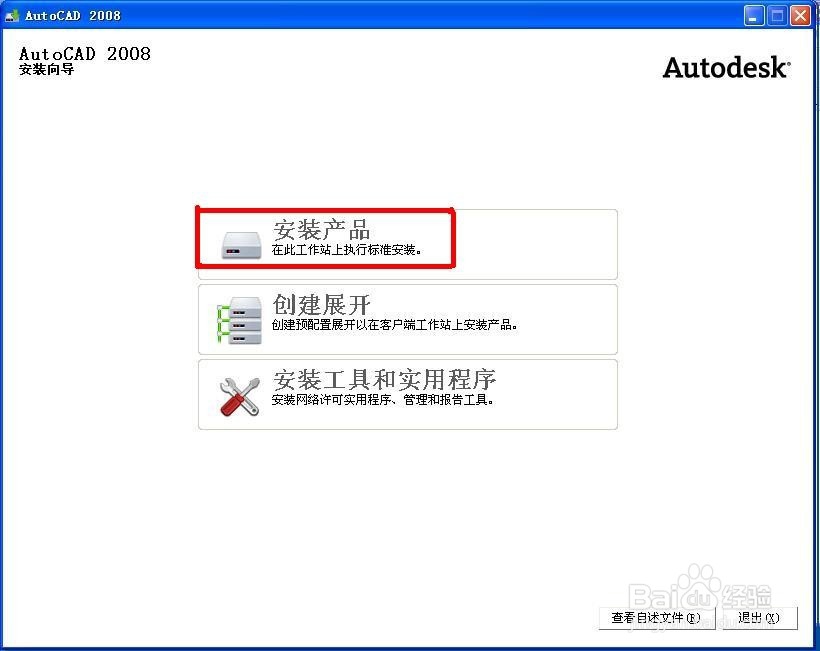
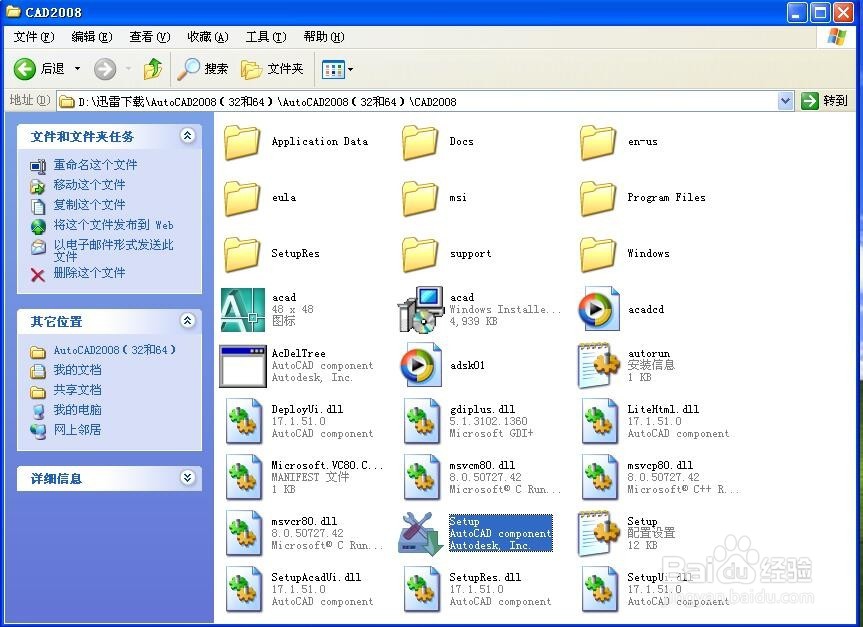
1、解压AutoCAD2008安装包,双击打开setup。
AutoCAD2008的安装及学习使用教程

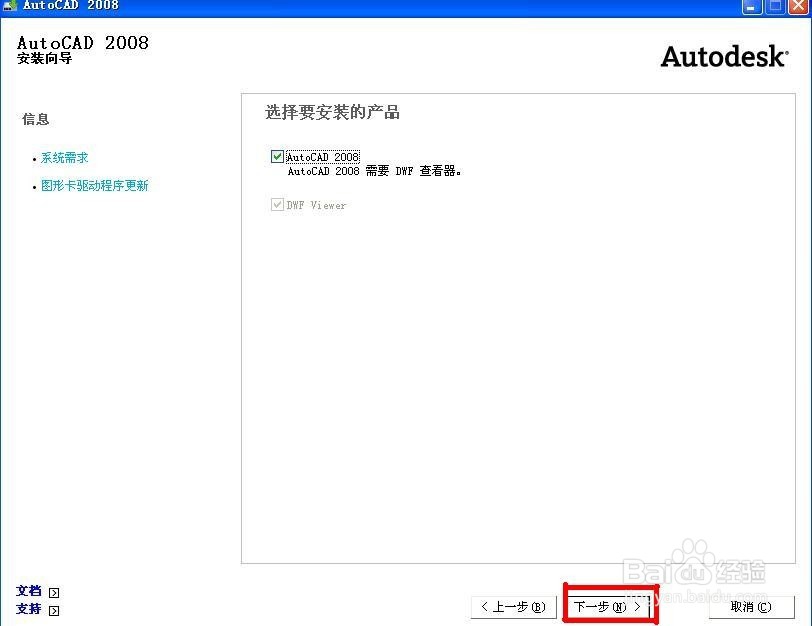
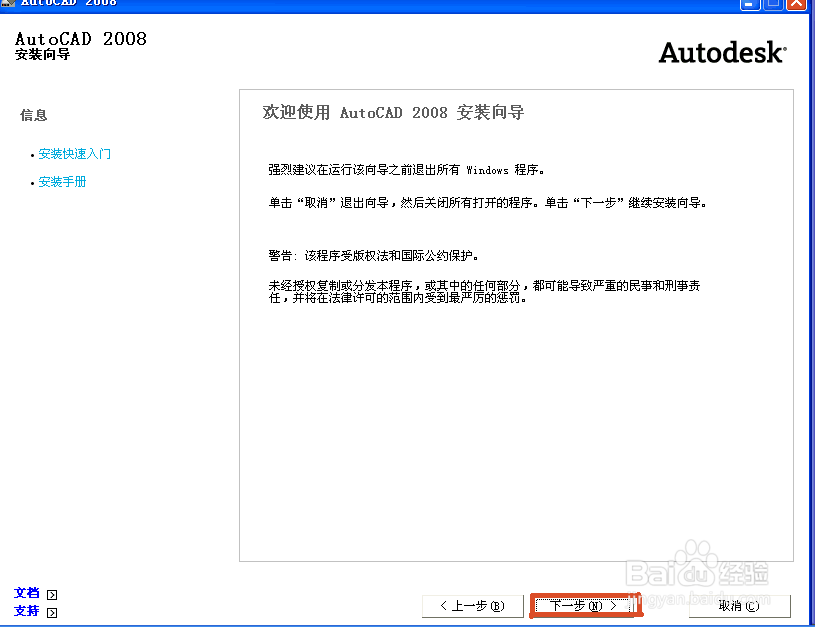
2、单击“安装产品”,等出现安装界面后单击“下一步”,接着再“下一步”。
AutoCAD2008的安装及学习使用教程

AutoCAD2008的安装及学习使用教程

AutoCAD2008的安装及学习使用教程

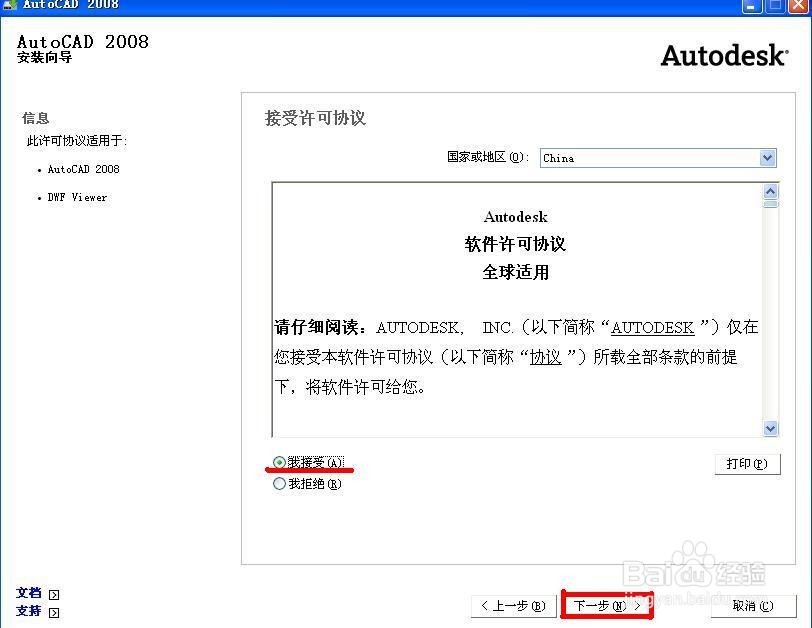
3、选择“我接受”,并单击“下一步”。

AutoCAD2008的安装及学习使用教程

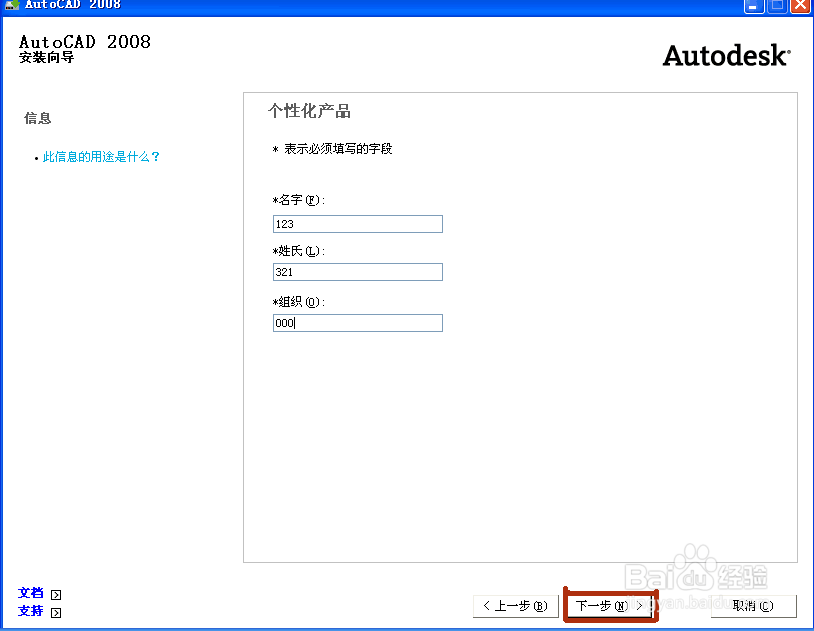
4、接着填写信息,随便写一下就行了,接着再“下一步”。

AutoCAD2008的安装及学习使用教程

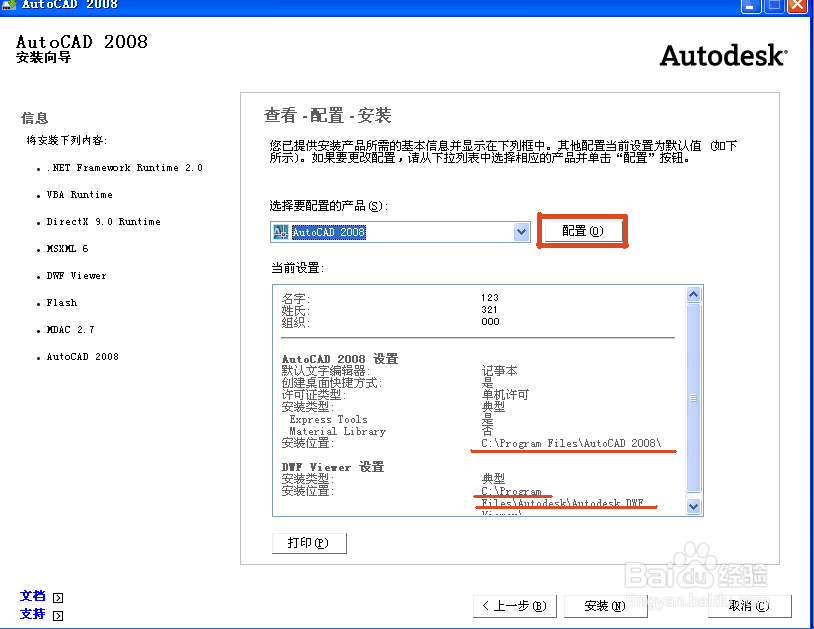
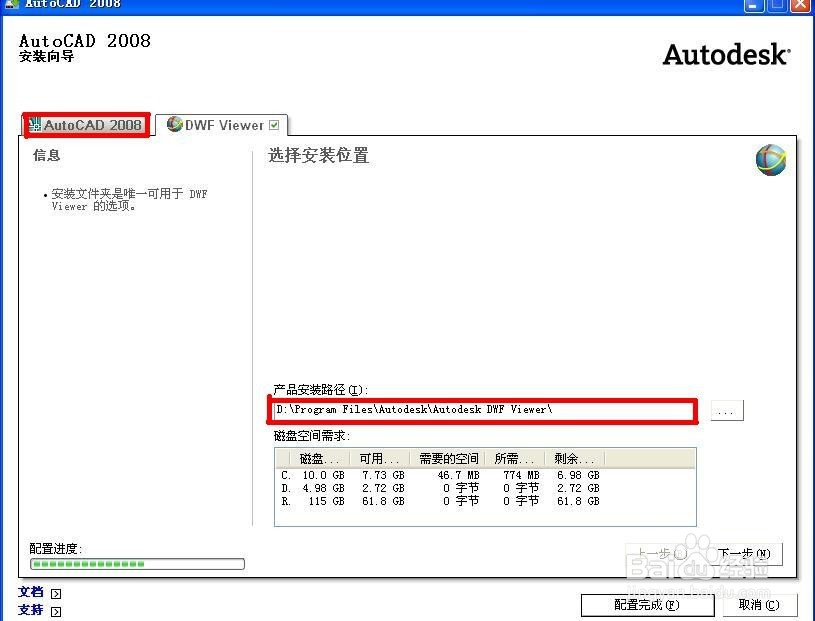
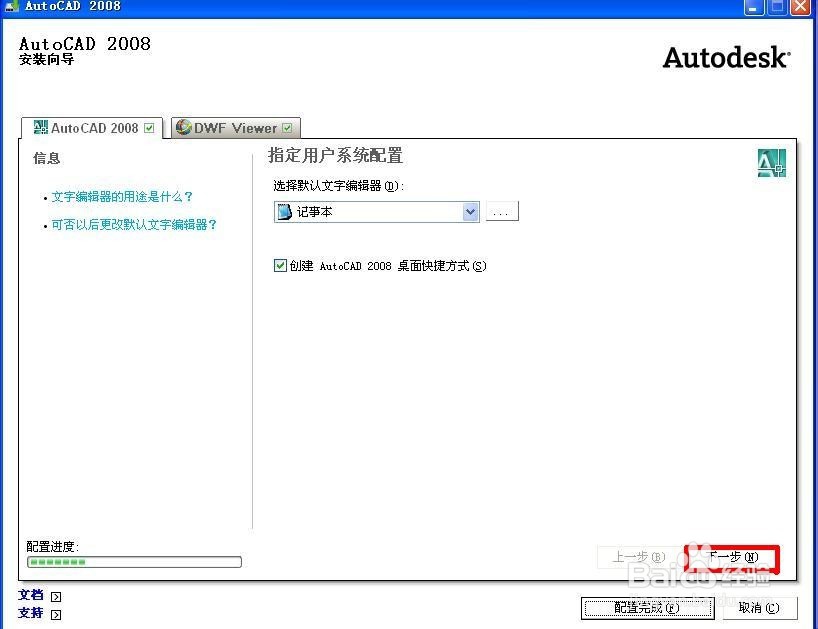
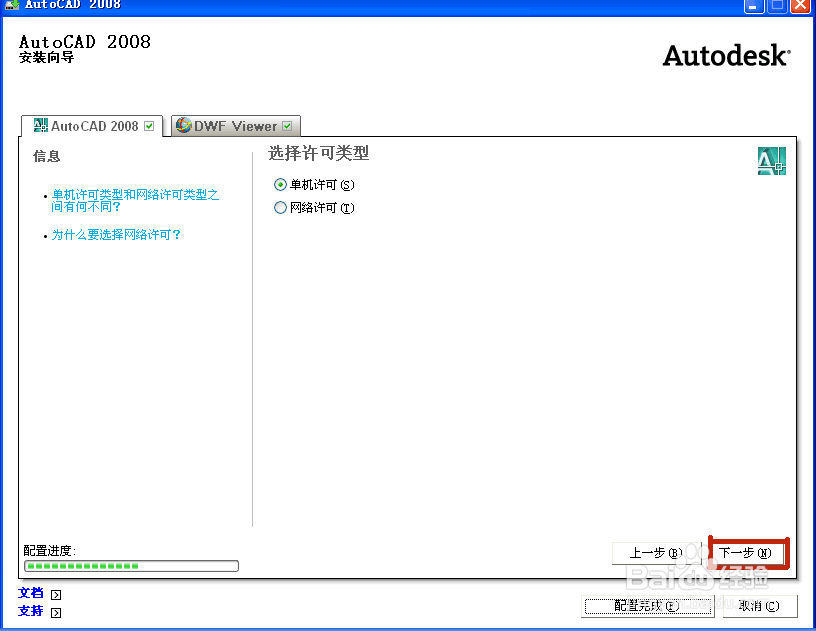
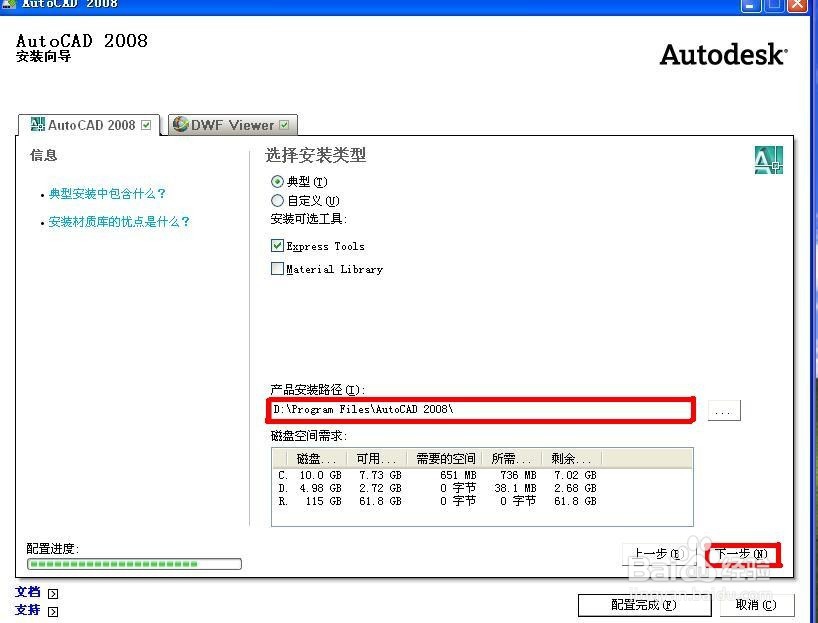
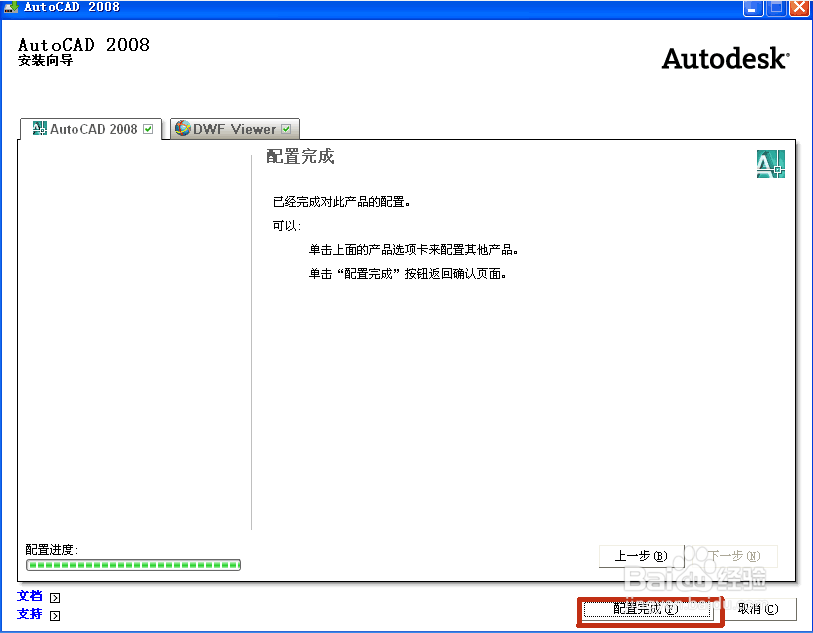
5、单击“配置”修改安装位置,具体如图所示。

AutoCAD2008的安装及学习使用教程

AutoCAD2008的安装及学习使用教程

AutoCAD2008的安装及学习使用教程

AutoCAD2008的安装及学习使用教程

AutoCAD2008的安装及学习使用教程

AutoCAD2008的安装及学习使用教程

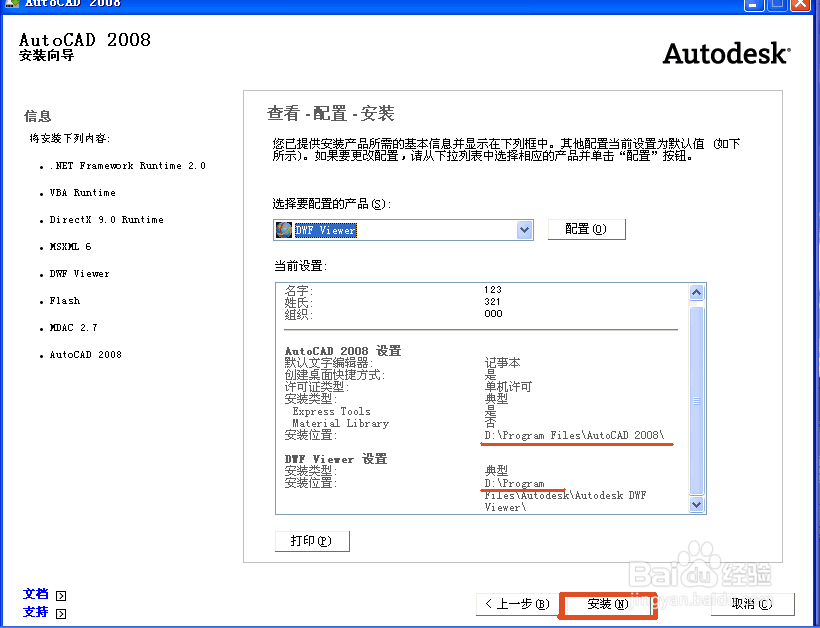
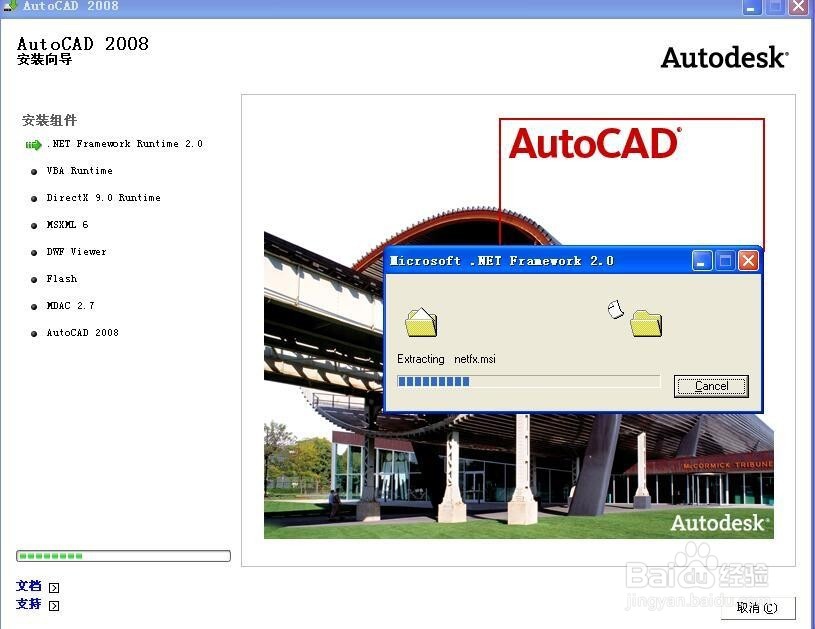
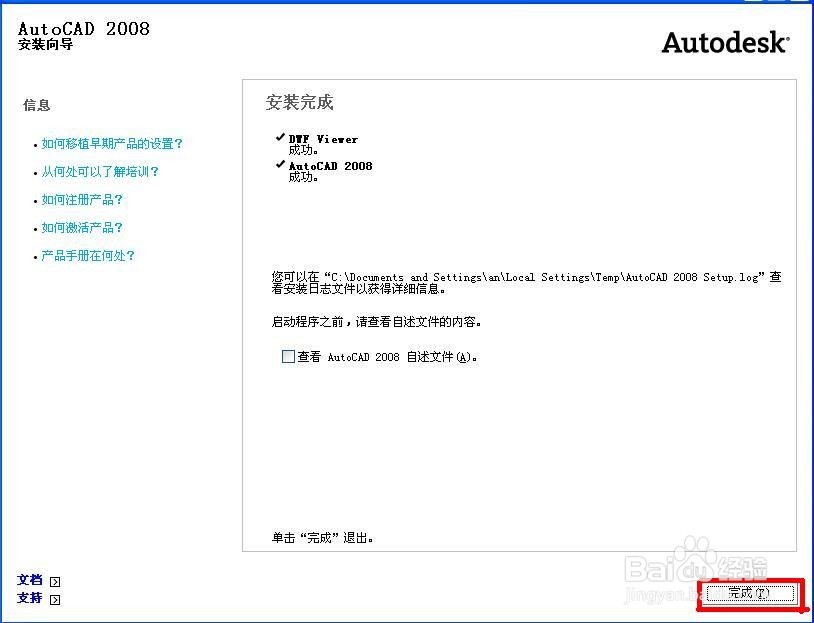
6、单击“安装”,等了约半个小时就安装完成了,单击“完成”。
AutoCAD2008的安装及学习使用教程

AutoCAD2008的安装及学习使用教程

AutoCAD2008的安装及学习使用教程

1、安装完成后,在电脑桌面双击打开AutoCAD2008,单击“下一步"。
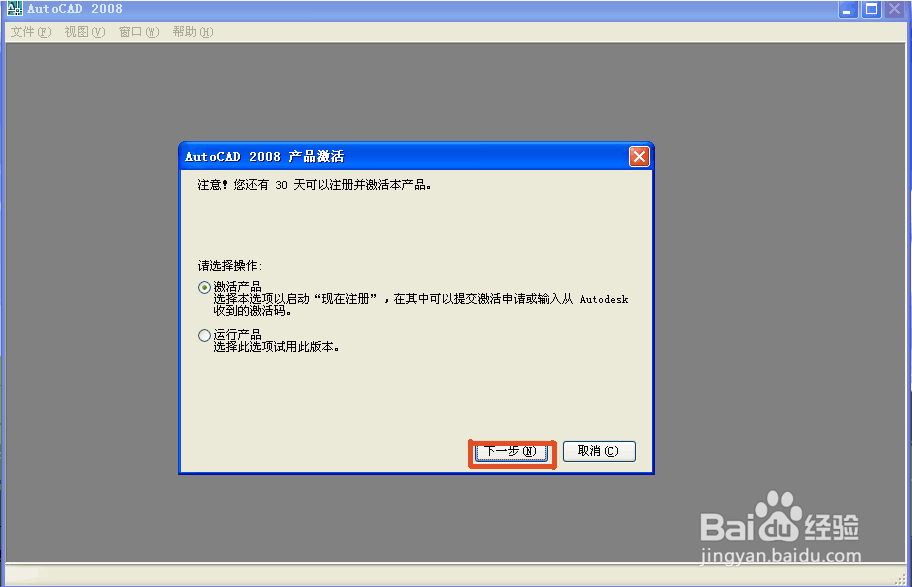
AutoCAD2008的安装及学习使用教程

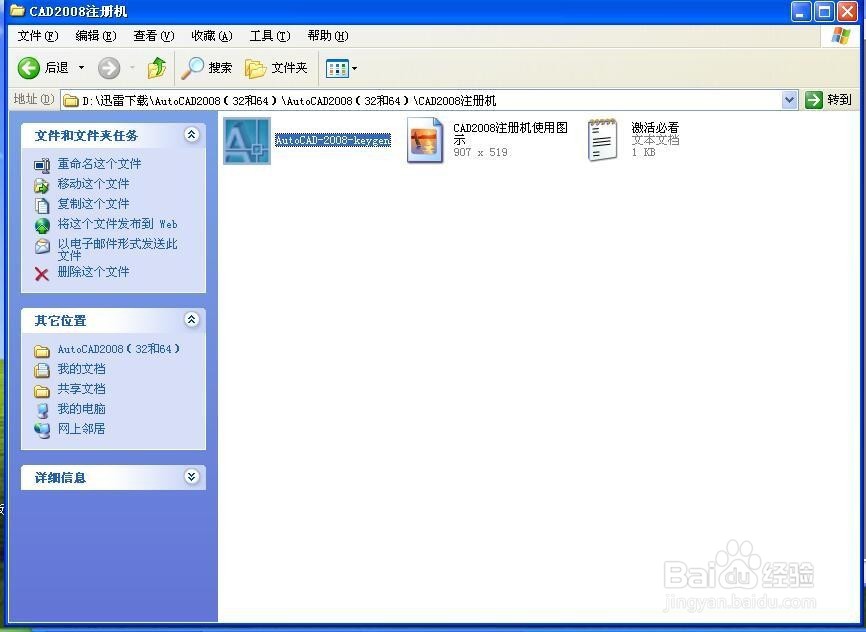
2、在此时,便打开AutoCAD2008注册机。

AutoCAD2008的安装及学习使用教程

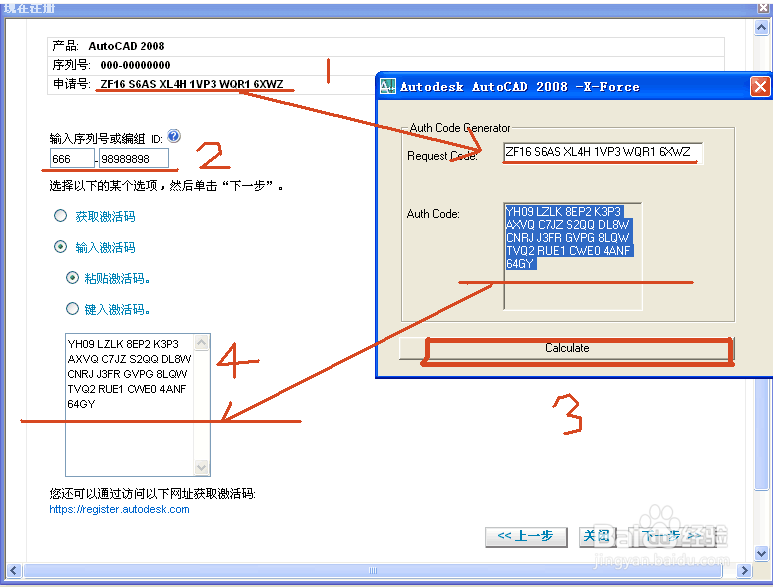
3、接着具体步骤如图

AutoCAD2008的安装及学习使用教程

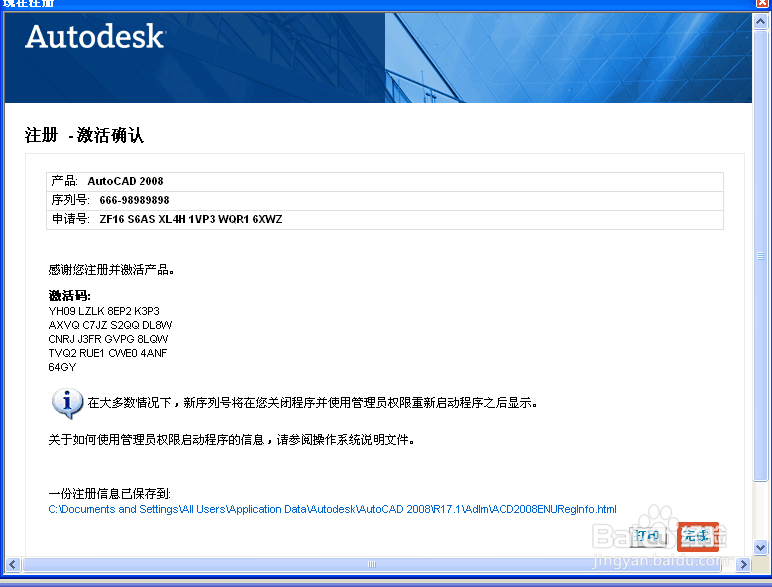
4、最后单击”完成“。

AutoCAD2008的安装及学习使用教程

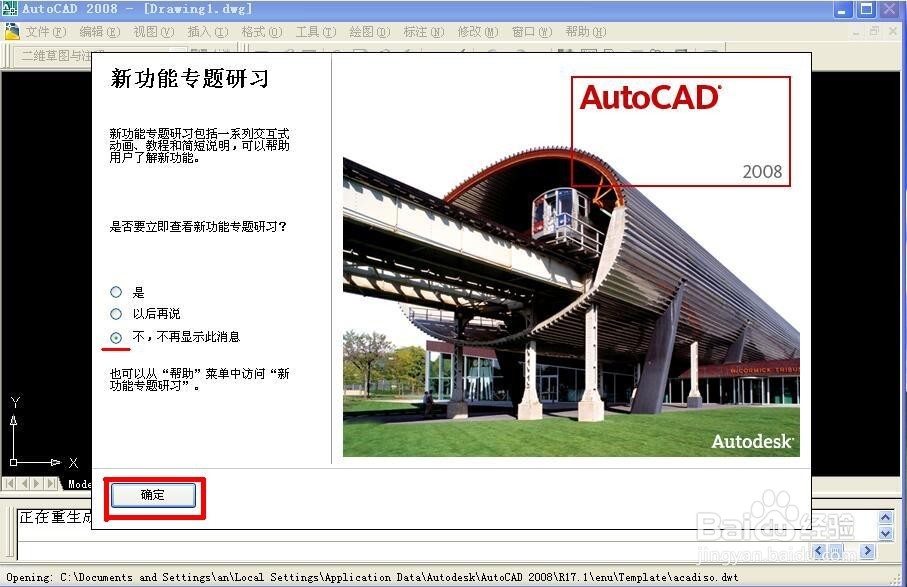
5、接着便ok了。

AutoCAD2008的安装及学习使用教程

AutoCAD2008的安装及学习使用教程

  • Auto CAD哪个版本好
  • AutoCAD如何创建尺寸标注名称
  • cad中怎么输入文字-动态图解
  • 如何关闭杀毒软件和防火墙windows10
  • 范曾字画作品拍卖价格
  • 热门搜索
    旅游业发展现状 旅游网络营销 去三亚旅游攻略 河源旅游景点大全 诸城旅游 深圳好玩的旅游景点 湖南旅游监管网 惠州 旅游 去昆明旅游 康辉旅游官网