CAD中如何绘制固定面积的矩形

 时间:2024-10-12 08:43:52

1、在我们的电脑桌面上方找到CAD编辑器图标,双击打开运行。一般我们绘制矩形都会在界面的左侧工具栏或者界面上方的绘图窗口中,找到我们绘制图形的工具图标。
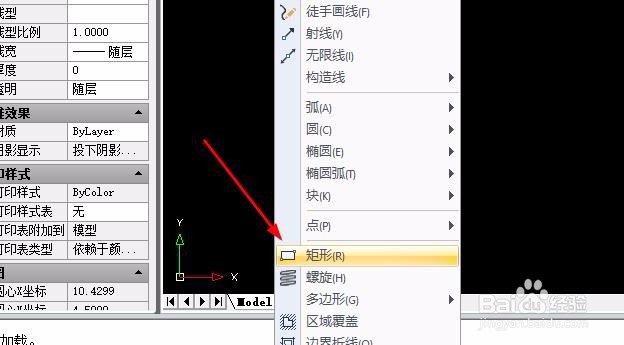
CAD中如何绘制固定面积的矩形

2、而固定面积矩形则是需要在界面的命令中输入“rec(rectang)”,然后按键盘上的enter确定。在我们的图纸上任意选择一点,作为我们绘制矩形的一个角。

CAD中如何绘制固定面积的矩形

3、之后我们点击界面上方多的弹窗内的面积命令,在下面的命令中按照指示进行一次进行输入数据。其中就有需要矩形的面积、长、宽等。

CAD中如何绘制固定面积的矩形

4、这时我们在命令中完成之后,我们就可以利用鼠标,在需要的地方进行绘制矩形,之后点击键盘上enter即可。固定面积的矩形就会出现在图纸上边。

CAD中如何绘制固定面积的矩形
  • CAD 如何调节填充图形的缩放比例
  • cad路径阵列怎么用
  • AutoCAD怎么生成圆弧幕墙
  • CAD怎么画矩形和矩形怎么让直角变圆角
  • cadpe命令怎么用
  • 热门搜索
    云南旅游公司 温州旅游必去景点 旅游政策与法规 宝中旅游 丽江恢复旅游营业 旅游景区管理 北京周边旅游景点大全 泰国旅游攻略购物 安徽旅游地图 阳江旅游景点
