CAD绘制多线命令——如何绘制住宅墙体

 时间:2024-10-12 17:41:45

1、首先我们打开CAD软件

CAD绘制多线命令——如何绘制住宅墙体

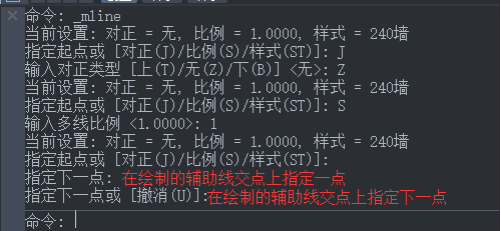
2、打开已经定义好的住宅墙体样式文件 ,点击【绘图】-【多线】命令,绘制240墙体,命令窗口的显示操作如下:
CAD绘制多线命令——如何绘制住宅墙体

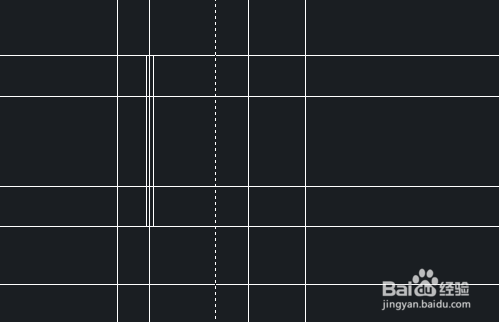
3、绘制结果如图:

CAD绘制多线命令——如何绘制住宅墙体

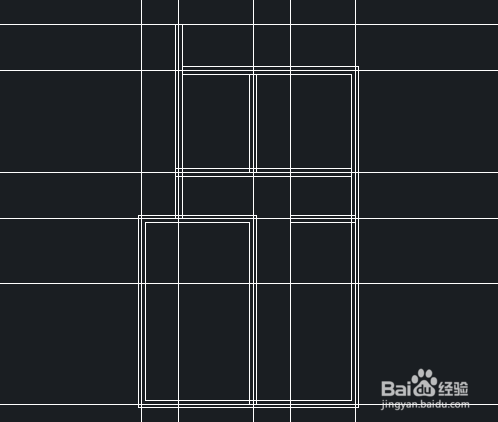
4、然后在CAD中重复执行【多线】命令,绘制其余的240墙线,结果如图:

CAD绘制多线命令——如何绘制住宅墙体

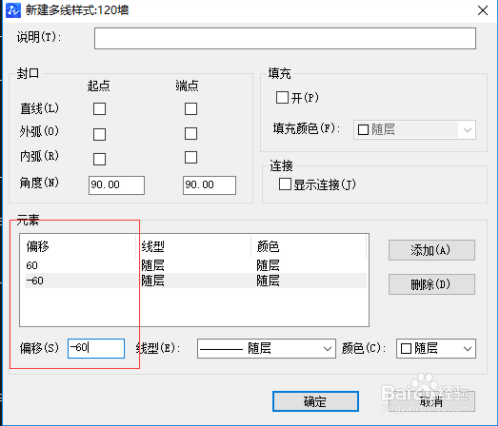
5、点击【格式】-【多线皱诣愚继样式】按钮,在弹出的对话框中点击【添加】按钮,然后将新样式命名为“120墙”,点击“继续”按钮,在弹出的对话框中进行如下图所示的相关设置,点击确定之后在返回的对话框里将120墙样式置为当前
CAD绘制多线命令——如何绘制住宅墙体

6、然后点击【绘图】-【多线】按钮,根据辅助线网格绘制120墙体,最后在CAD中得到如图所示的图形:
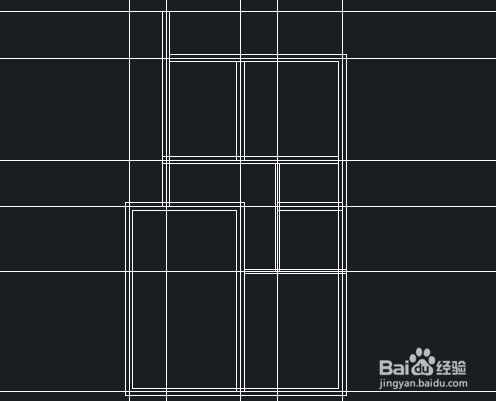
CAD绘制多线命令——如何绘制住宅墙体CAD绘制多线命令——如何绘制住宅墙体

7、希望能够帮到你

CAD绘制多线命令——如何绘制住宅墙体
  • 天正建筑画的图在CAD中打开不能正常显示怎么办
  • CAD2020 怎么设置多线样式
  • cad标高符号怎么画出来
  • 剖切符号怎么画
  • cad怎么改单位
  • 热门搜索
    西安的旅游景点 经典旅游路线 广州旅游社 石家庄 旅游 聊城旅游景点大全 吉首旅游 去日本旅游签证 焦作旅游景点大全 长春大学旅游学院怎么样 稻城亚丁旅游价格