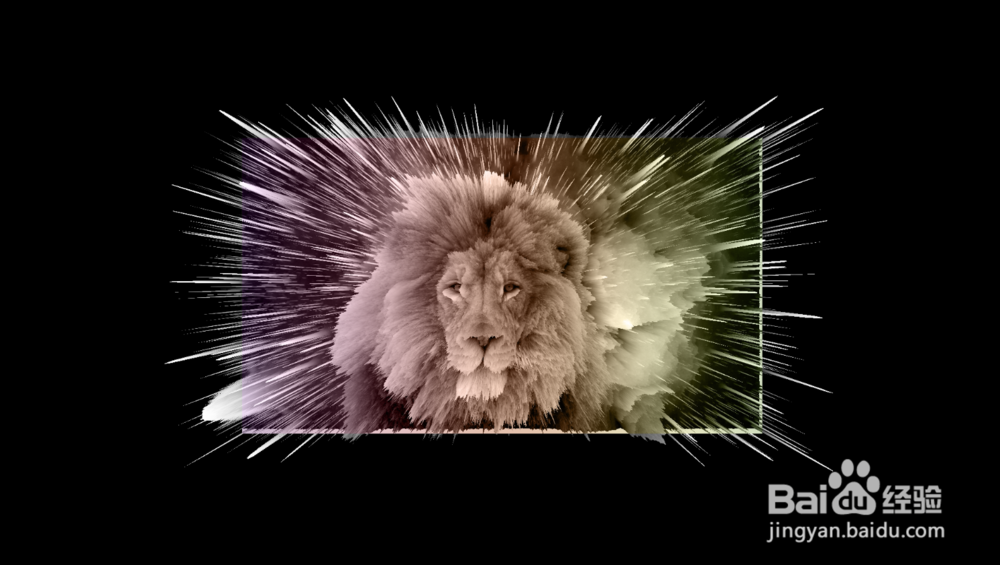
1、第一步
找到一张狮子和星空的素材图片,然后使用魔棒工具将狮子背景大致的抠出,不用很精细抠图。
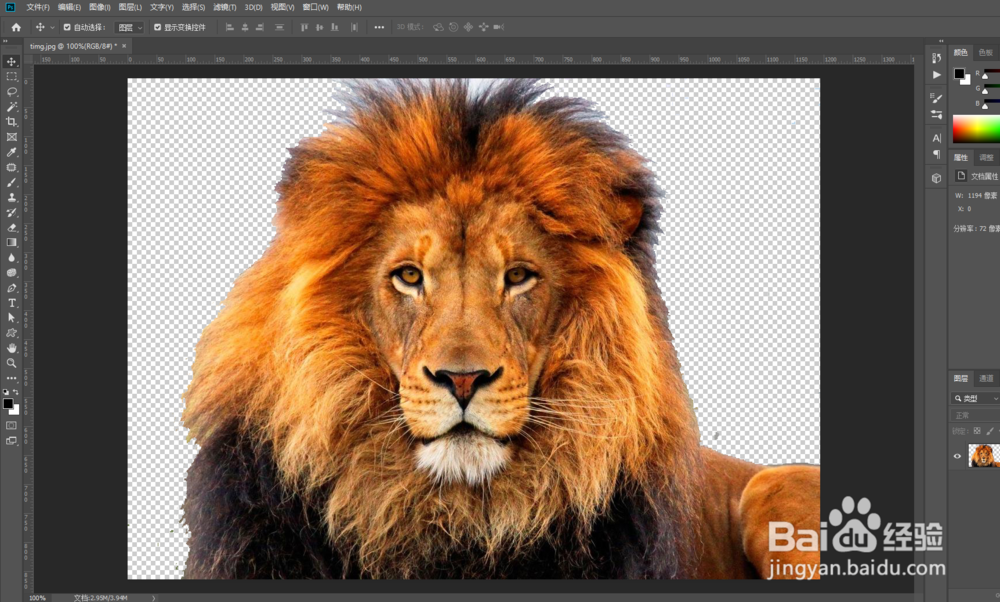

2、第二步
将狮子拖拽到星空图片里面,将两张图片都去色处理,快捷键CTRL+shift+U。然后将两个图层合并到一个图层。

3、第三步
在软件上方找到3D然后执行从图层新建网格——深度映射到——平面,此时会弹出是否创建3D工作区,点击是。
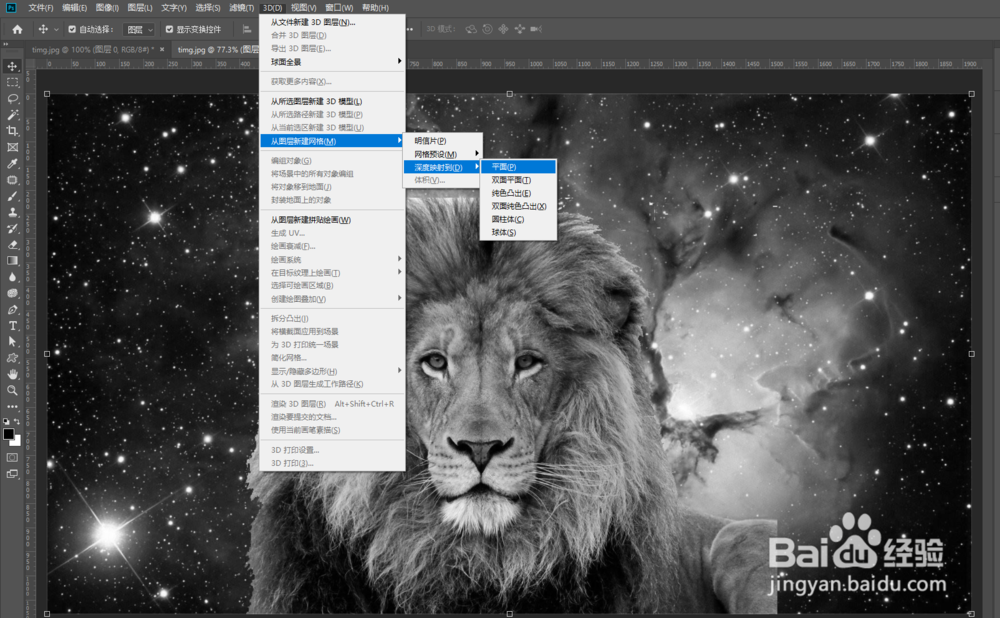
4、第四步
在右边的属性预设栏将其改为未照亮的纹理。然后再将工作区改为基本功能面板。


5、第五步
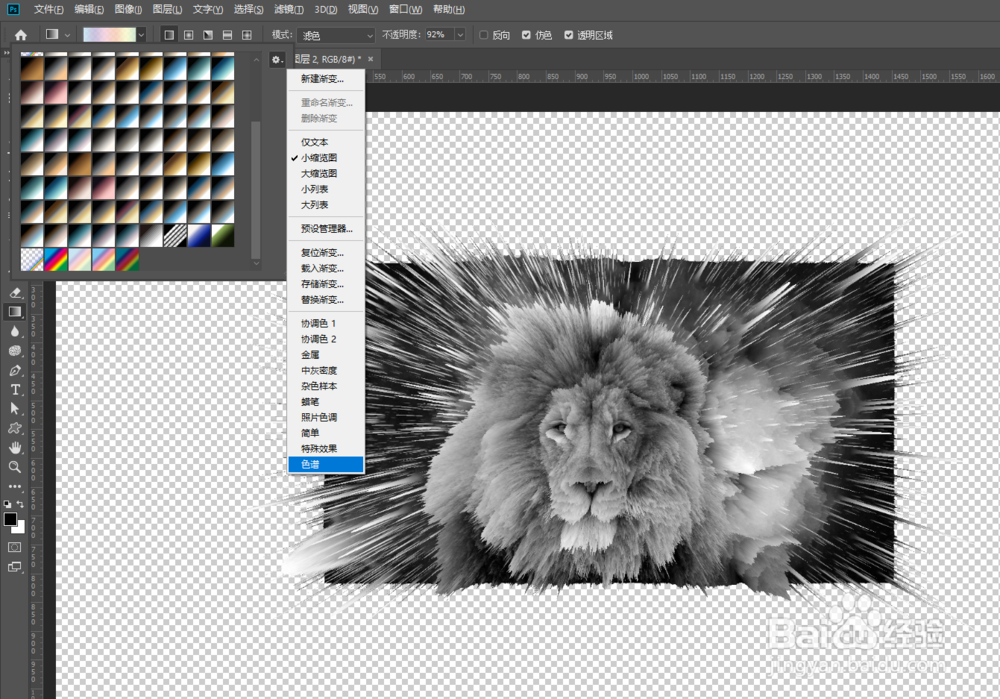
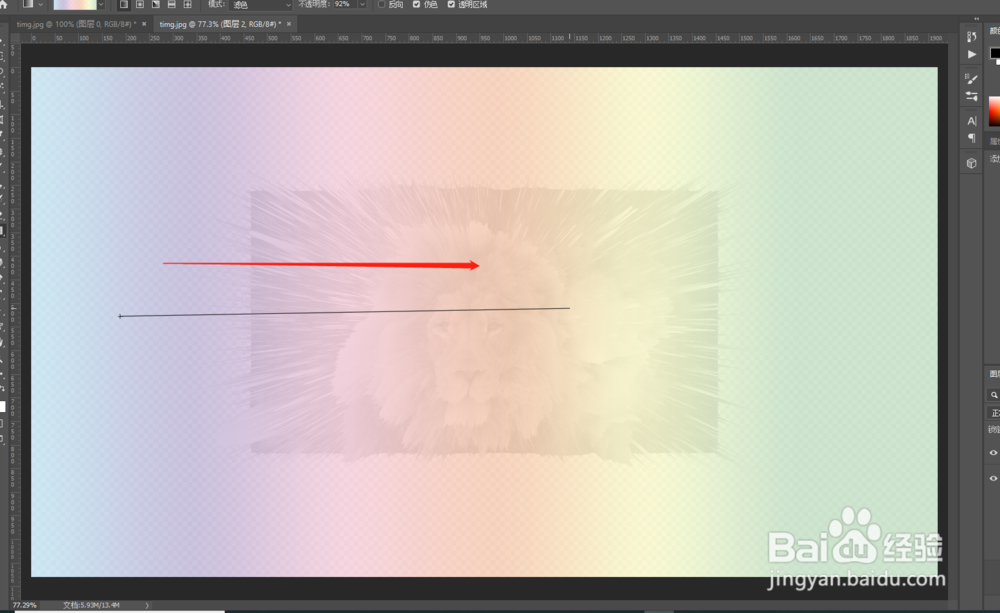
新建一个透明图层,使用渐变工具,打开渐变工具拾色器,点击右边的齿轮按钮选择色谱,然后追加。选择再拾色器拉到最下面,选择浅色镨。然后按shift键再图层2上面从左往右滑动。
6、第六步
选择图层2将模式该颜色。此时大致效果已经出来了,然后使用矩形选择工具框选图片内容区域为图层2添一个蒙版。


7、第七步
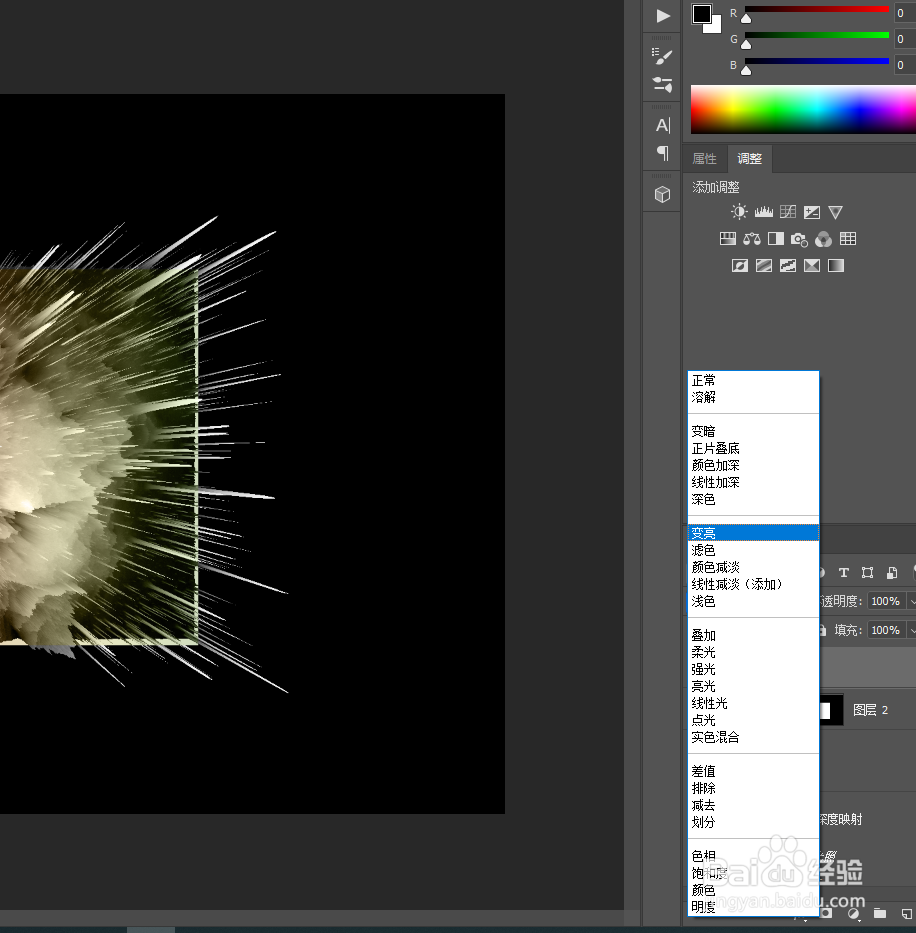
再新建一个透明图层,将前景色设置为黑色,然后按alt+delete为新建的图层填充黑色。将图层模式切换为变亮。此时就大功告成了。是不是很炫酷呢?