Word表格如何制作填空题呢?

 时间:2026-02-14 05:29:37

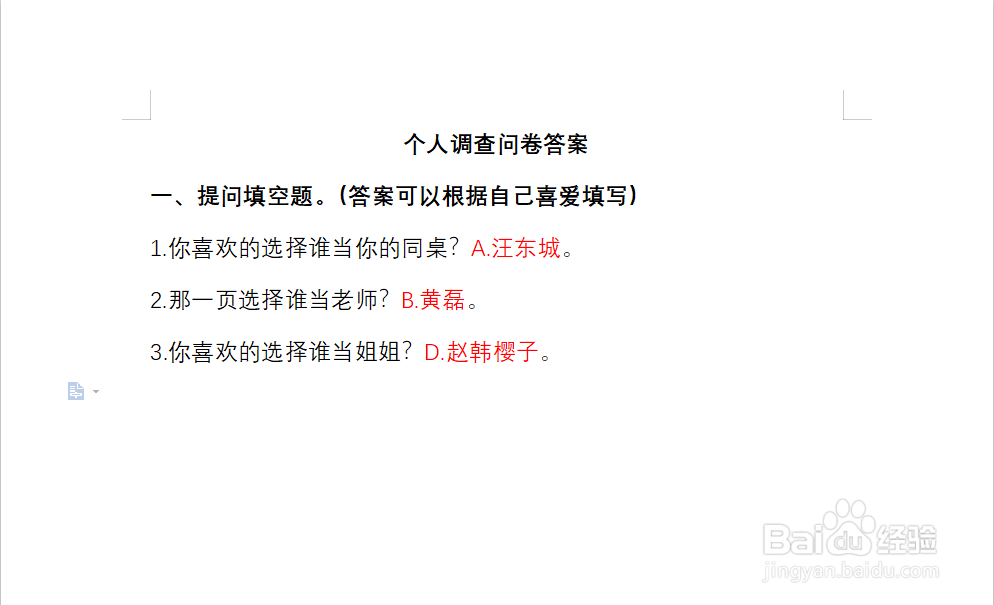
1、第一步,准备好一份填空题表格(在做填空题前先把答案填写,做一个统一大小标记)。如下图所示:
Word表格如何制作填空题呢?

2、第二步,Ctrl+H打开替换对话框。如下图所示:

Word表格如何制作填空题呢?

3、第三步,【查找内容】-【格式】。如下图所示:

Word表格如何制作填空题呢?

4、第四步,选择字体,字体颜色就选择红色。如下图所示:

Word表格如何制作填空题呢?

5、第五步,如何点击确定。如下图所示:

Word表格如何制作填空题呢?

6、第六步,替换为我们依然选择格式,点击字体字体颜色设置白色。如下图所示:

Word表格如何制作填空题呢?

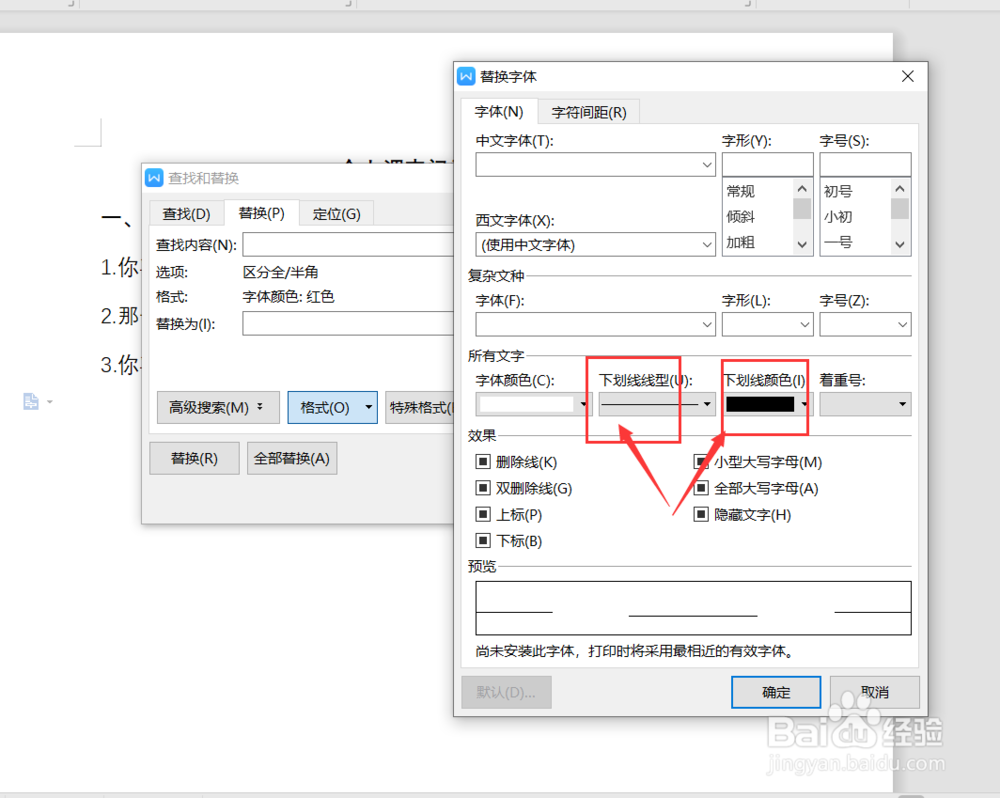
7、第七步,下划线类型选择横线,然后颜色选择黑色。如下图所示:

Word表格如何制作填空题呢?

8、第八步,确定。然后全部替换,这样就可以了,填空题就做完了。如下图所示:

Word表格如何制作填空题呢?

Word表格如何制作填空题呢?

Word表格如何制作填空题呢?

  • excel表格中内容后面增加横线
  • excel表格怎么把字对齐
  • excel表格中的文字怎么设置自动对齐
  • 如何修改Excel单元格中文字显示方向
  • Excel中快速增加双横线
  • 热门搜索
    春节香港旅游 大理洱海旅游攻略 杭州旅游线路 旅游人才 短途旅游推荐 广州莲花山旅游区 内蒙古 旅游 自助旅游 武汉周边旅游 山东省旅游景点