1、首先打开数据源,点击插入棍称——数据透视表——选择保存位置——点击将数据加载到数据模型——确定

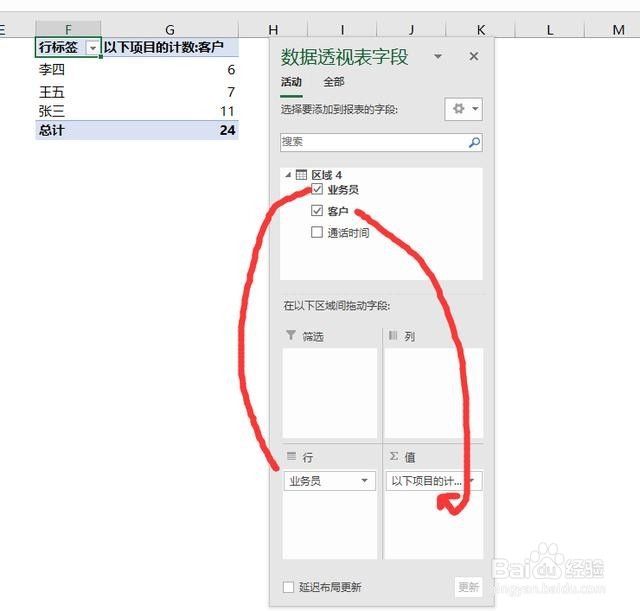
2、将业务员拖至截销行标签,客户拖至值区域
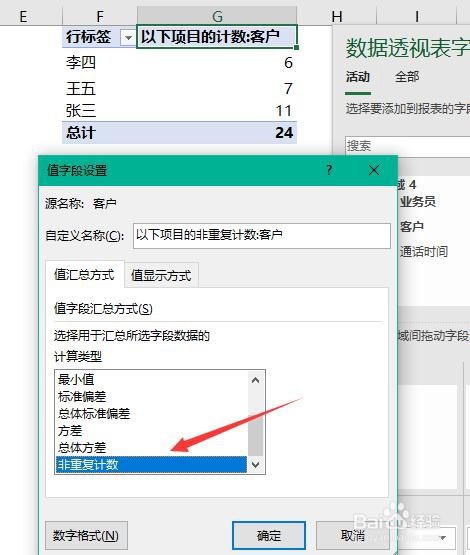
3、更改值的汇总依据,选择【非重复记录】,点击确定
4、得到的结果如下:李四总共有6条记录,但是重复了一个客户,所以就是接待5个客户

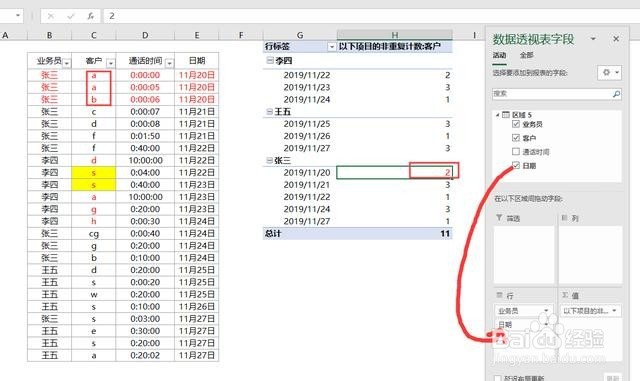
5、那么如果需要按照日期统计每个话务员接待的客户人数:更改数据源在将日期拖至行标签即针始财可,比如11月20日张三有3条记录,但是只接待了2个客户
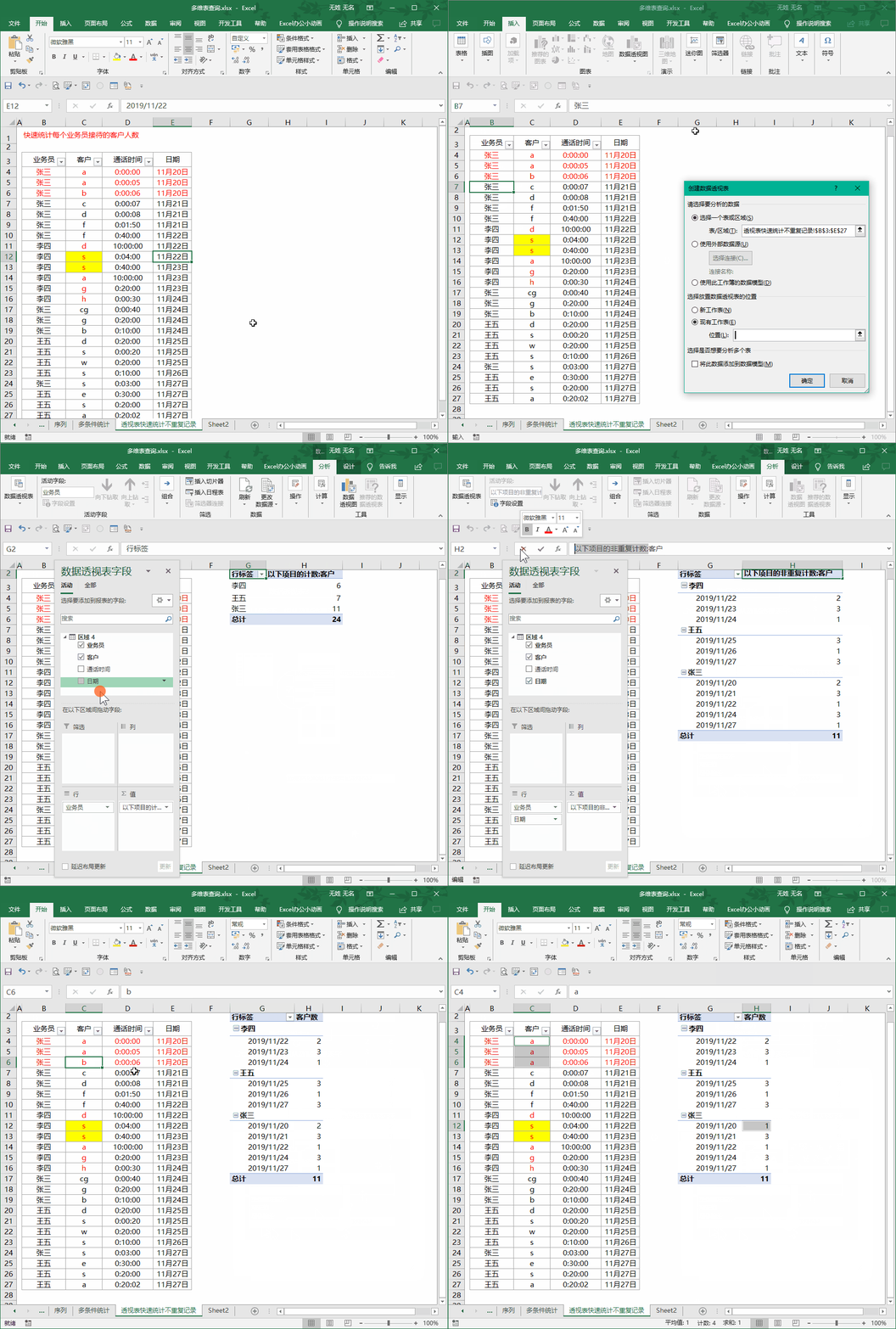
6、看下面演示教程
时间:2026-04-26 18:35:55
1、首先打开数据源,点击插入棍称——数据透视表——选择保存位置——点击将数据加载到数据模型——确定
2、将业务员拖至截销行标签,客户拖至值区域
3、更改值的汇总依据,选择【非重复记录】,点击确定
4、得到的结果如下:李四总共有6条记录,但是重复了一个客户,所以就是接待5个客户
5、那么如果需要按照日期统计每个话务员接待的客户人数:更改数据源在将日期拖至行标签即针始财可,比如11月20日张三有3条记录,但是只接待了2个客户
6、看下面演示教程
