爱奇艺下载的视频怎么转换成mp4格式?

 时间:2026-02-15 09:31:57

1、首先我们在计算机上下载并安装视频转换器,下载安装完成了之后,我们打开软件,直接进入主界面。
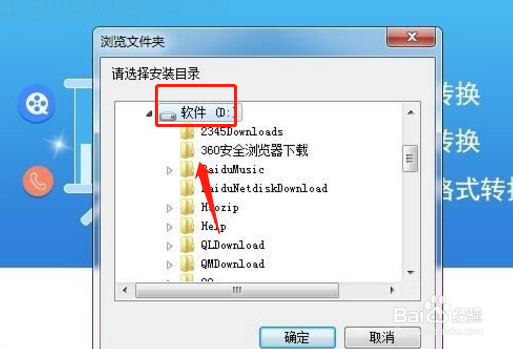
爱奇艺下载的视频怎么转换成mp4格式?

2、点击页面的“添加文件”添加视频,“添加文件夹”选项是可以批量转换文件夹内的视频,用鼠标直接拖入进行添加也可以。
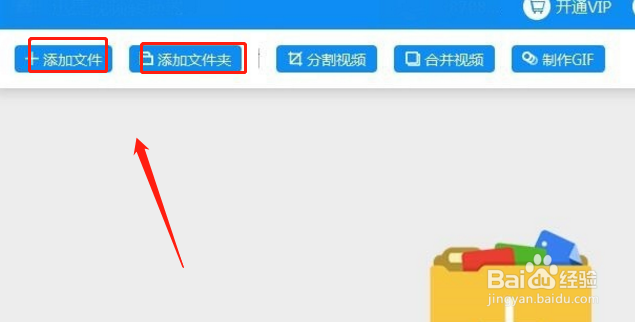
爱奇艺下载的视频怎么转换成mp4格式?

3、我们选定好视频文件后,在页面的输出格式可以选择需要转换的视频格式,接着还需进行输出设置,直接设置视频的分辨率等参数,分辨率越高就越清晰。

爱奇艺下载的视频怎么转换成mp4格式?

4、在视频转换器的左下角那里,我们选择转换后的视频需要保存到的文件夹,然后点击“转换”按钮就可以开始转换,等待转换成功即可。
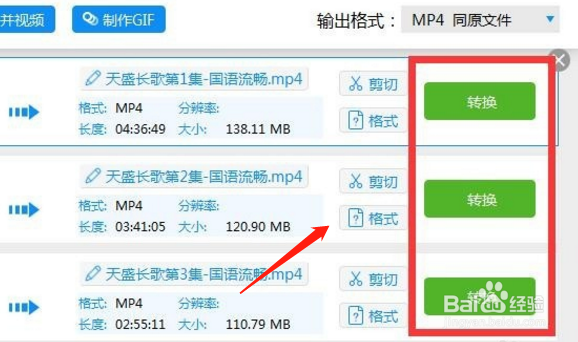
爱奇艺下载的视频怎么转换成mp4格式?

1、1.进入主界面,点击添加文件。

2.选择需要转换的视频格式。

3.等待转换成功即可。

  • 爱奇艺下载的视频怎么转成mp4格式?
  • 爱奇艺下载视频怎么转换格式mp4
  • 爱奇艺qsv怎么转换mp4?qsv转mp4的简单方法
  • 怎么把爱奇艺的视频下载成mp4格式的?
  • qsv格式等等怎么转化为MP4(无需任何软件)
  • 热门搜索
    安康旅游景点 武汉旅游攻略三日游 泰国曼谷旅游攻略 平遥旅游 旅游网页设计 浙江湖州旅游 成都旅游线路 旅游互联 品途旅游网 青芒果旅游网