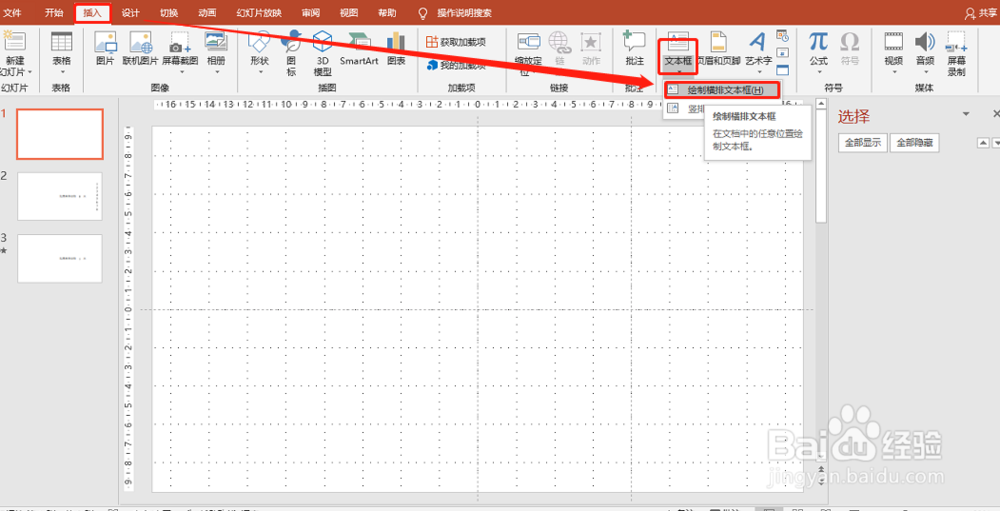
1、插入横排文本框。如图:
2、输入数字1--9,每输入一个回车。如图:

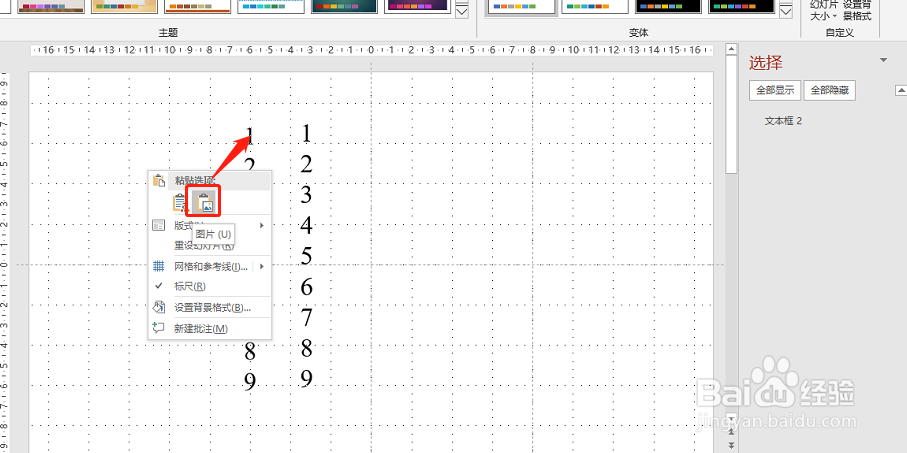
3、将文本框内容复制为图片。如图:
4、复制一份图片,作为备份。同时剪切出数字9。如图:

5、复制一张幻灯片(Ctrl + D),并利用刚复制的图片剪切出数字1。如图:

6、打开网格线调整位置一致,并输入相应文字。如图:

7、打开选择(Alt + F10),修改数字图片名称。如图:

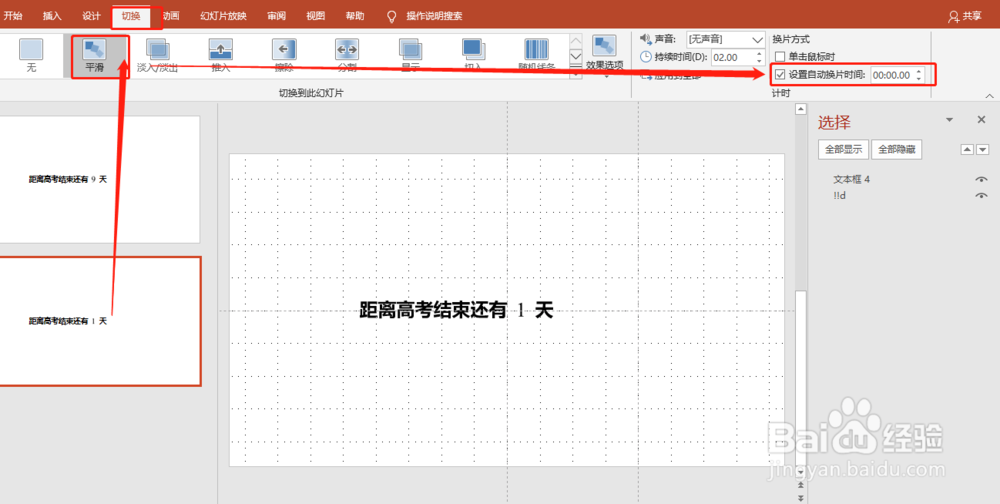
8、在第二张幻灯片中,添加平滑切换。如图:
1、1.利用文本框输入数字。
2.转换为图片。
3.截切数字。
4.添加平滑切换即可。
时间:2026-04-22 12:17:32
1、插入横排文本框。如图:
2、输入数字1--9,每输入一个回车。如图:
3、将文本框内容复制为图片。如图:
4、复制一份图片,作为备份。同时剪切出数字9。如图:
5、复制一张幻灯片(Ctrl + D),并利用刚复制的图片剪切出数字1。如图:
6、打开网格线调整位置一致,并输入相应文字。如图:
7、打开选择(Alt + F10),修改数字图片名称。如图:
8、在第二张幻灯片中,添加平滑切换。如图:
1、1.利用文本框输入数字。
2.转换为图片。
3.截切数字。
4.添加平滑切换即可。
