1、首先,我们找到并打开桌面上的【word】没有的需要提前下载;

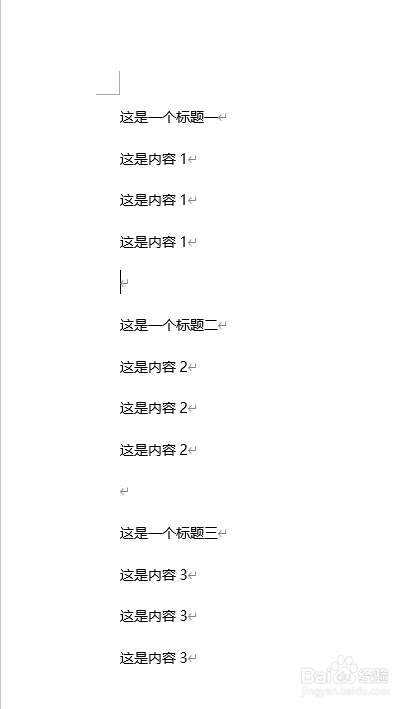
2、其次我们在word里编写好一些标题以及对应下面的文本当做范例;
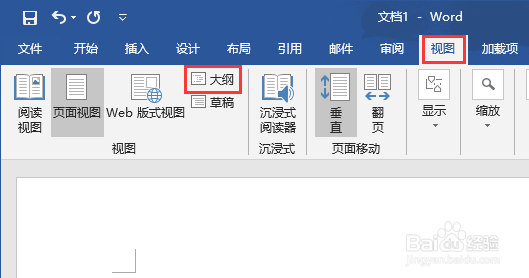
3、在转为PPT之前,我们点击word顶部功能栏里面的【视图】并点击为【大纲】;
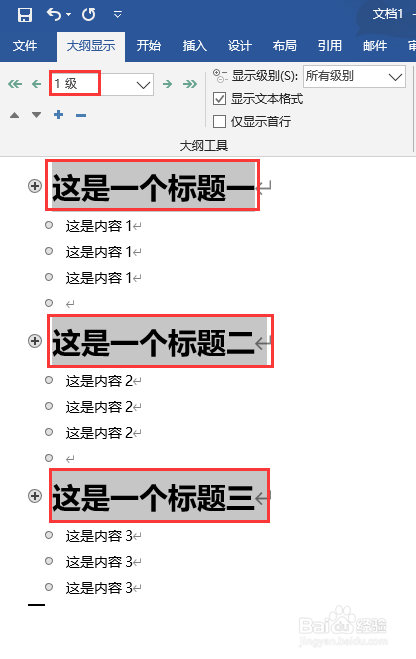
4、我们按住【ctrl】选中三个内容里面的标题部分,在上方下拉项里选择【1级】;
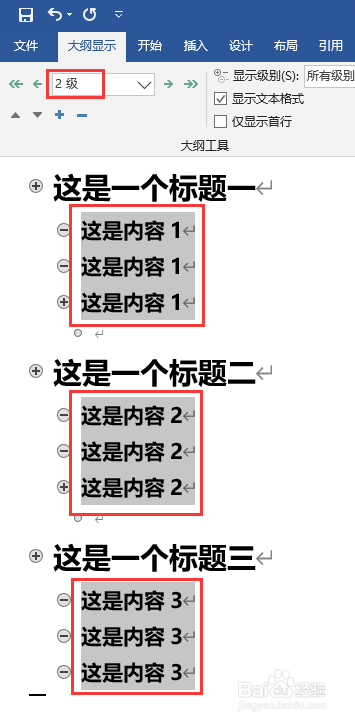
5、我们按住【ctrl】选中三个内容里面的正文部分,在上方下拉项里选择【2级】;
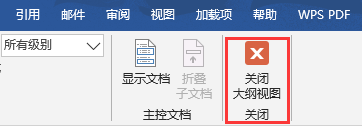
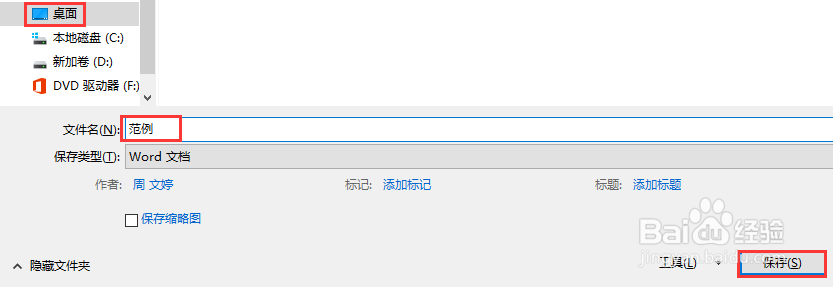
6、设置完毕之后点击【关闭】并将word保存在桌面上命名为【范例】;
7、接着我们找到并打开桌面上的【PowerPoint】,没有的需要提前下载;

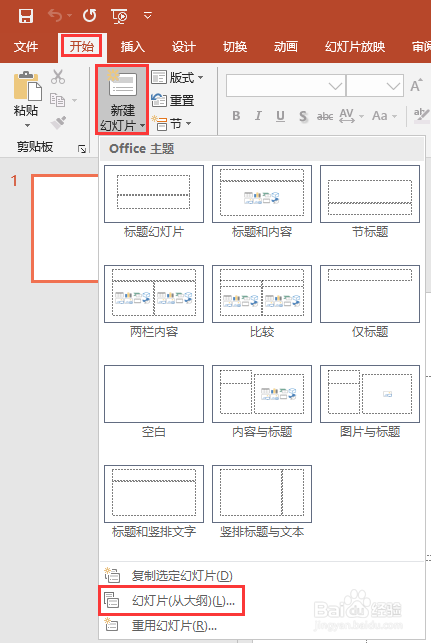
8、随后点击PPT上方的【新建幻灯片】选择下拉项里面的【幻灯片(从大纲)】;
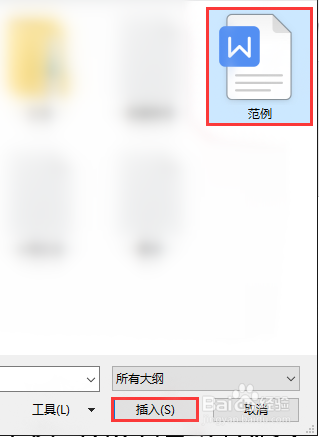
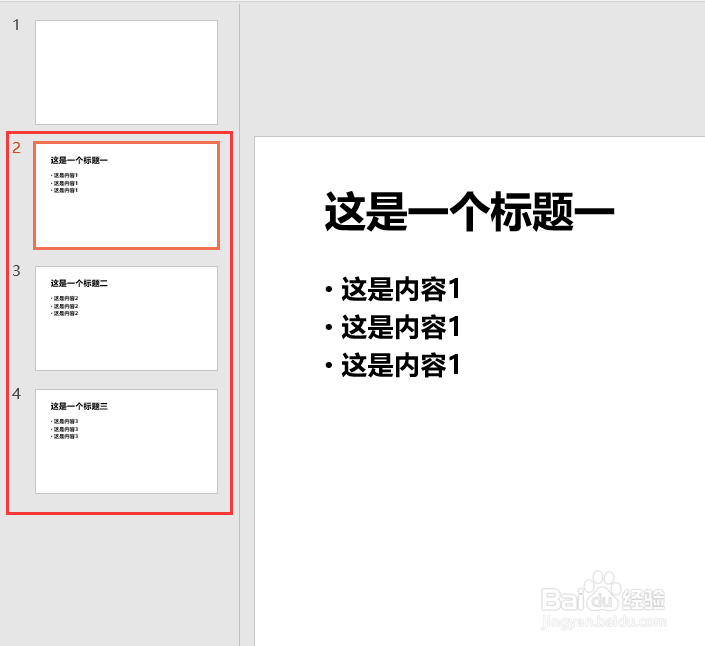
9、点击后选择桌面上之前保存的【范例】word即可自动在PPT内分为三个幻灯片。
1、1、打开【word】编辑好数据选择【视图】点击【大纲】;
2、按住【ctrl】选中所有标题选为【1级】,选中所有正文选为【2级】;
3、点击【关闭】将word保存在桌面命名【范例】;
4、打开【PPT】点击【新建幻灯片】选择【幻灯片(从大纲)】即可。
