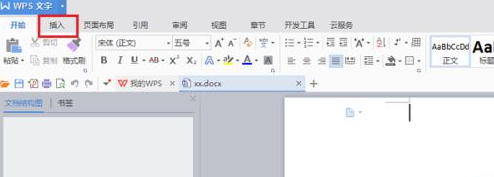
1、我们的电脑上打开word文档,点击插入,如下图所示:
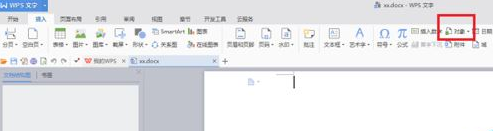
2、进去插入页面之后,找到下方的“对象”,点击进去,如下图所示:
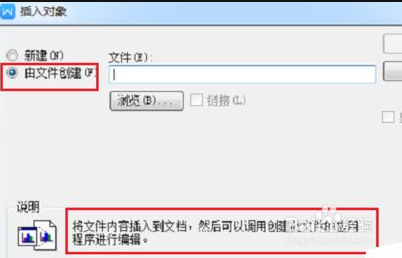
3、进去插入对象界面,选择“由文件创建”,将本地的visio图插入到文档中,如下图所示:
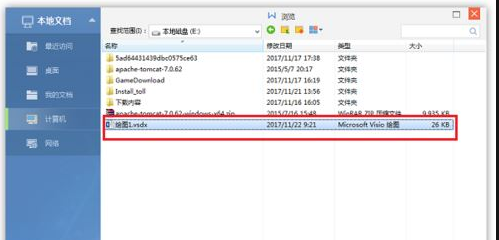
4、选择本地visio图的路径,点击打开,如下图所示:
5、我们可以看到visio流程图已经被插入到word文档中了,如下图所示:
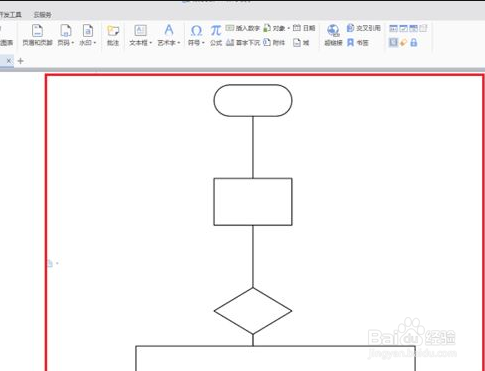
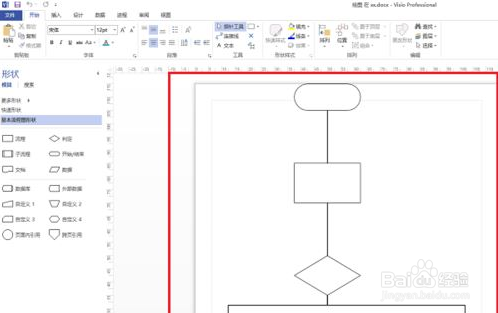
6、我们在word文档中双击插入的流程图,会进去visio编辑界面,如下图所示:
7、我们也可以通过另外一种方法插入visio图,插入对象的时候,选择新建,可以将新建的visio图插入到文档中,如下图所示:
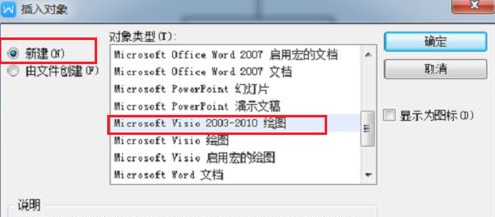
1、找到相关的处理对象,选择“由文件创建”,将本地的visio图插入到文档。
2、在word文档中双击插入的流程图,会进去visio编辑界面
