1、打开需要拆分的Excel文件。

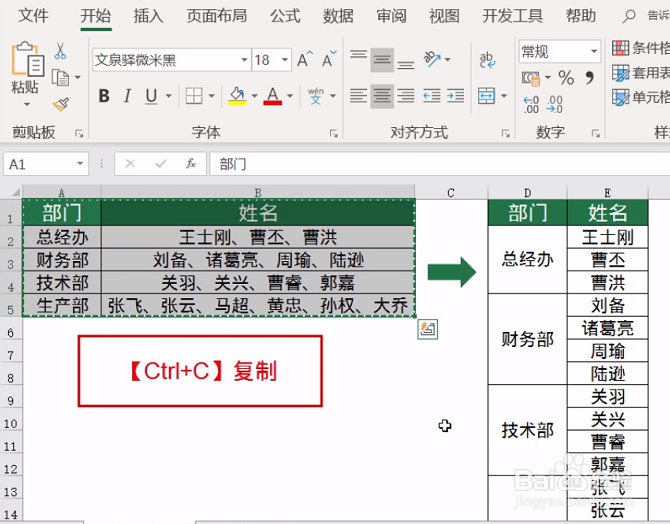
2、选中数据区域,Ctrl+c复制。如下图所示。
3、打开Word,Ctrl+V 粘贴,再按Ctrl+H打开查找替换对话框。

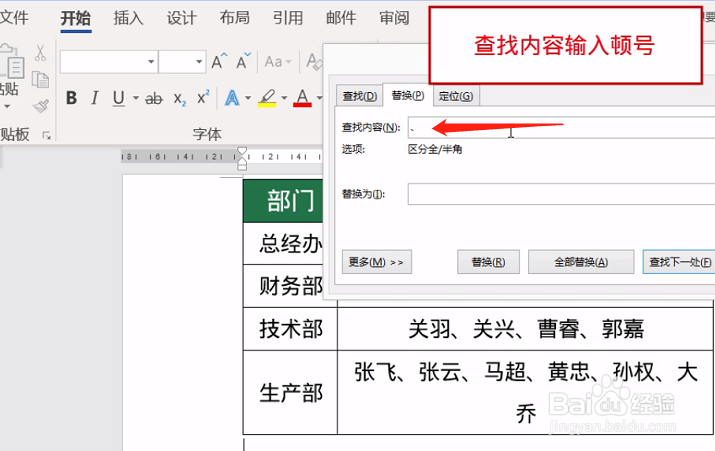
4、查找内容输入顿号,如下图所示。
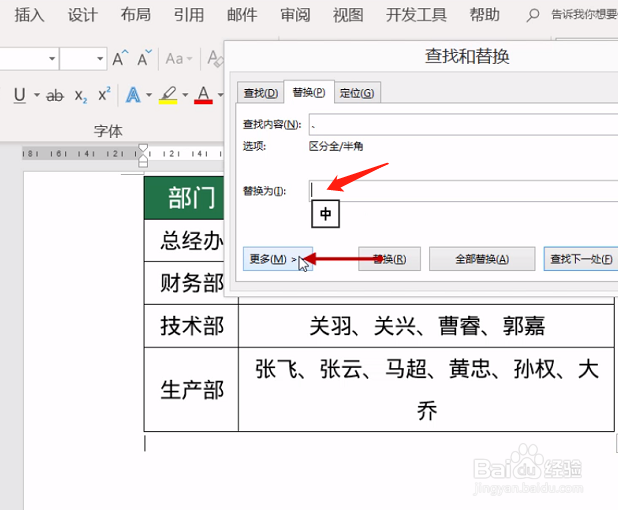
5、光标点击替换为输入框,然后点击选择更多,如下图所示。
6、点击特殊格式,选择段落标记,如下图所示。

7、点击全部替换,如下图所示。

8、替换完成后关闭替换对话框,再将内容复制到Excel中。

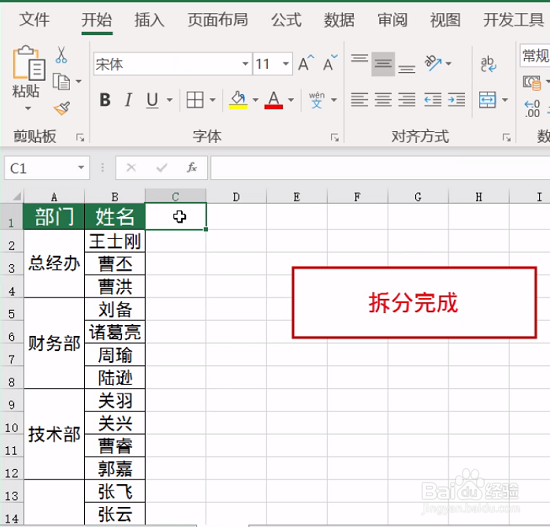
9、拆分完成。
时间:2026-04-28 11:08:09
1、打开需要拆分的Excel文件。
2、选中数据区域,Ctrl+c复制。如下图所示。
3、打开Word,Ctrl+V 粘贴,再按Ctrl+H打开查找替换对话框。
4、查找内容输入顿号,如下图所示。
5、光标点击替换为输入框,然后点击选择更多,如下图所示。
6、点击特殊格式,选择段落标记,如下图所示。
7、点击全部替换,如下图所示。
8、替换完成后关闭替换对话框,再将内容复制到Excel中。
9、拆分完成。
