word如何批量指定文字格式

 时间:2026-04-22 12:16:20

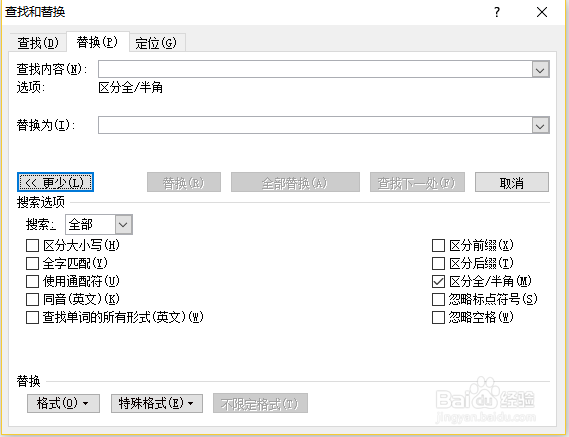
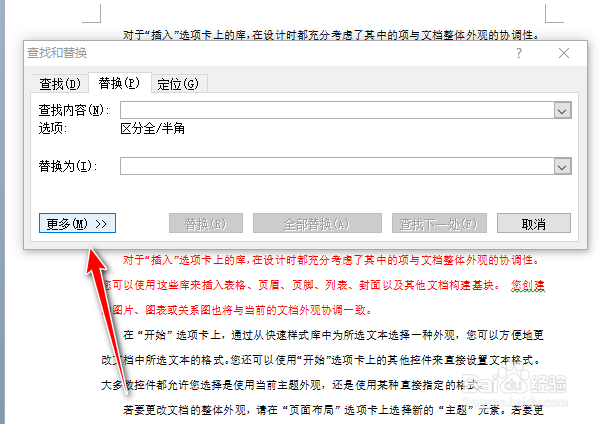
1、1. 使用组合键【Ctrl+h】,打开【查找和替换】对话框,【替换】页,单击【更多】按钮,如图:
word如何批量指定文字格式

2、单击【更多】按钮,显示完整版的【替换】对话框,如图:

word如何批量指定文字格式

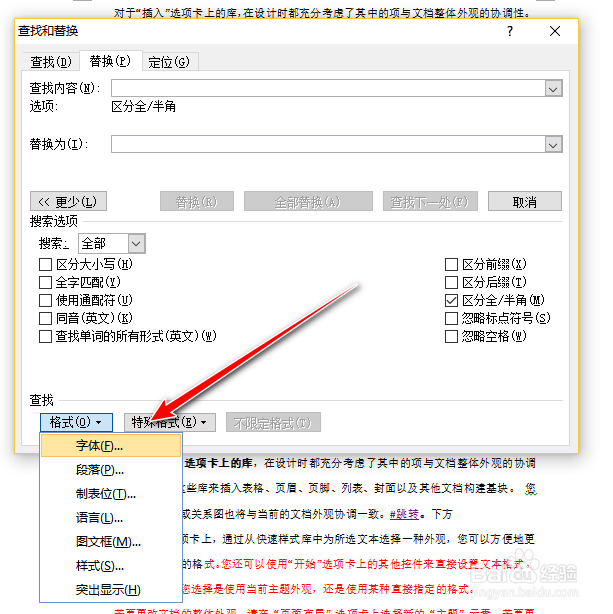
3、1. 将光标放置于【查找内容】输入框-单击【格式】按钮,在打开的下拉菜单中,选择【字体】,打开【查找字体】对话框,如图
word如何批量指定文字格式

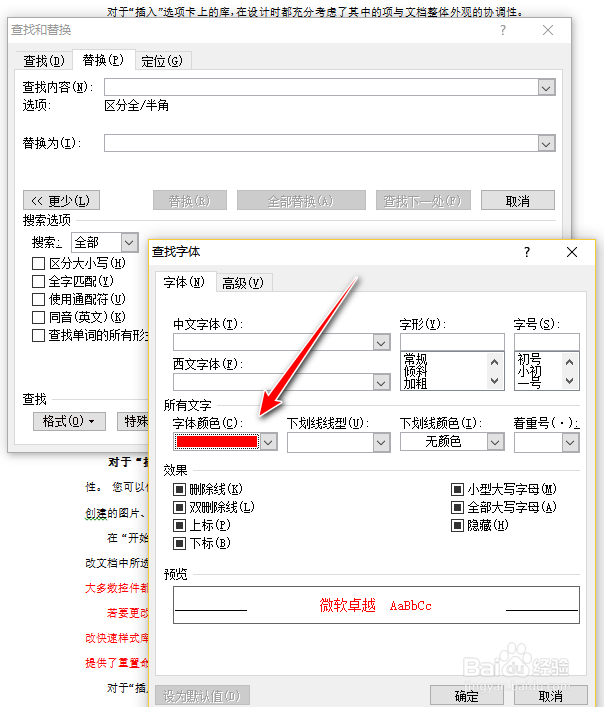
4、在【查找字体】对话框,将字体颜色设置为【红色】-单击【确定】按钮,如图:
word如何批量指定文字格式

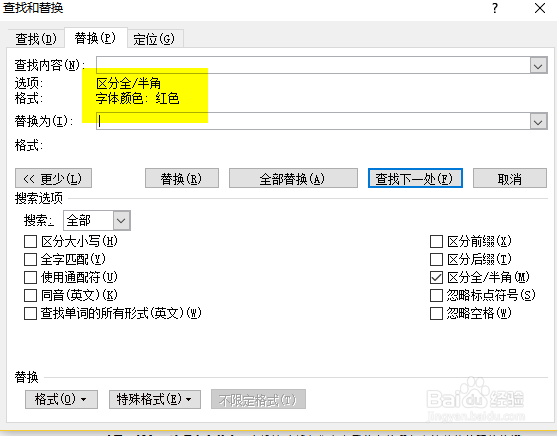
5、1. 返回【查找和替换】对话框的【查找内容】输入框的下面增加【格式】设定,如图:
word如何批量指定文字格式

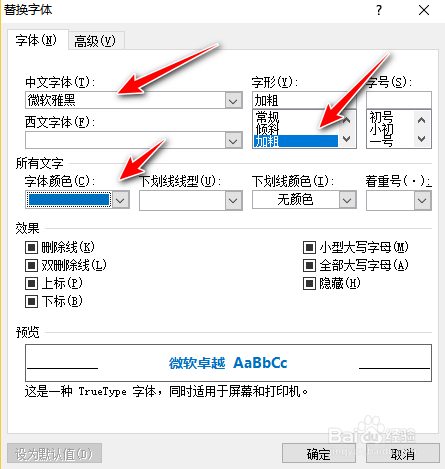
6、1. 将光标放置为【替换为】输入文本框,设置【替换为】格式为【微软雅黑、加粗、蓝色】,如图:
word如何批量指定文字格式

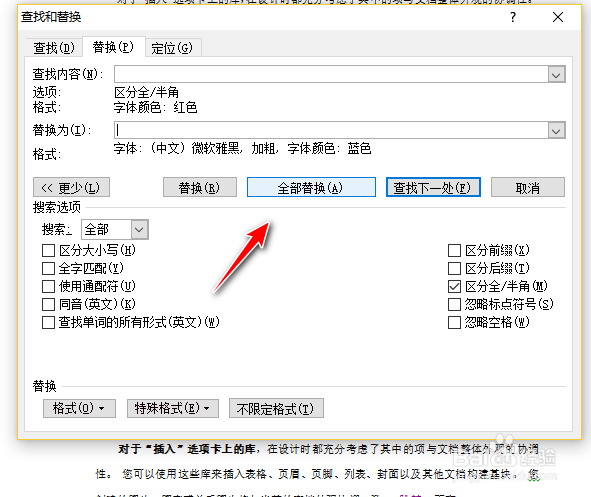
7、1. 单击【全部替换】按钮,弹出【完成替换】对话框,文档中红色字体被替换,如图:
word如何批量指定文字格式

  • 老年人饮食的特点
  • Word文档如何添加印度英语作为编辑语言
  • Python编程:怎么修改tkinter标签字体为宋体
  • 豆瓣阅读中怎么查看梨花瘦时我正肥
  • PPT演示文档如何插入V形箭头
  • 热门搜索
    火山岛旅游攻略 大学生毕业旅游 澳大利亚旅游地图 龙庆峡旅游 贵州有什么旅游景点 济州岛旅游报价 珠海旅游景点排名 现在去哪里旅游最好 鸡西旅游景点大全 云南双廊旅游攻略