1、打开excel软件。输入内容,并将光标移动到相应位置。

2、选择需要打印的工作表。

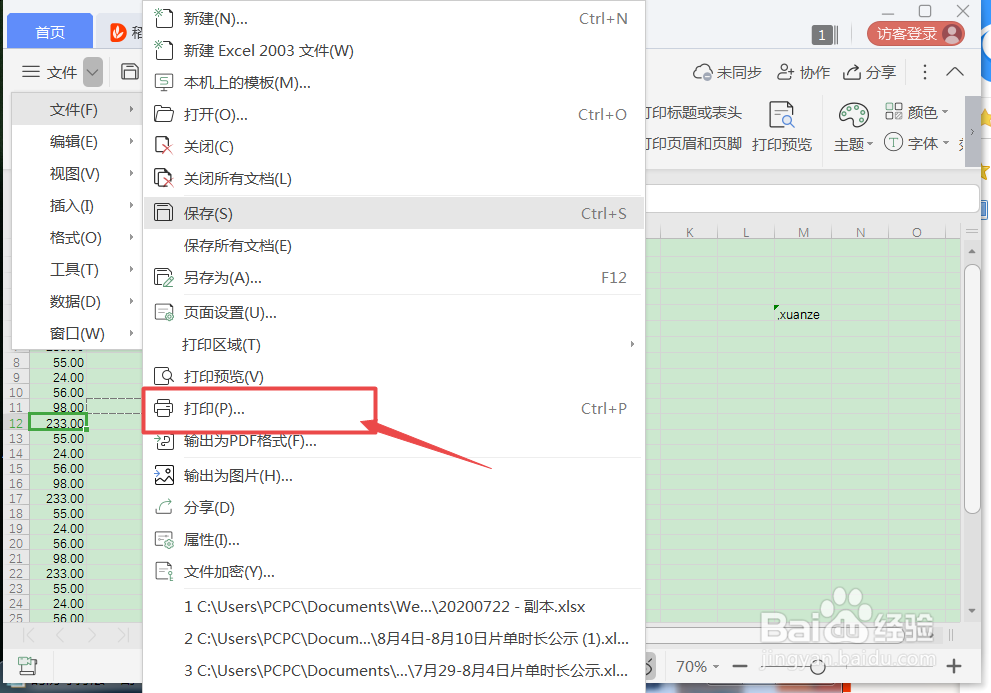
3、点击【文件】菜单,选择【文件】子菜单

4、选择【打印】功能。
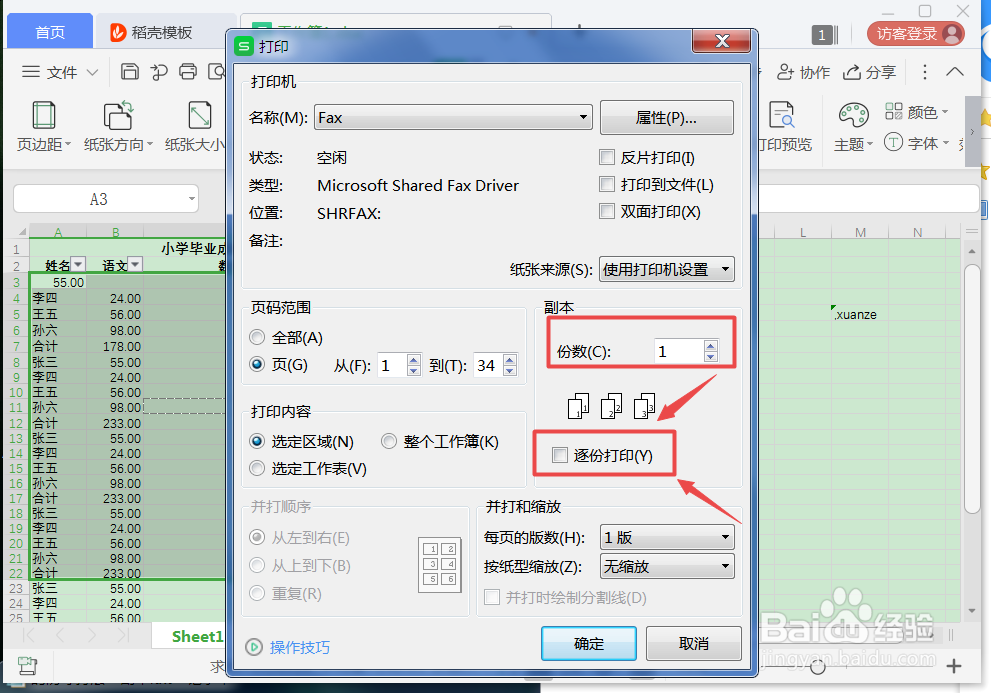
5、调出的对话框中,选择【打印份数】,随后点击【逐份打印】。

6、点击确定,此时设置完成。
时间:2026-05-06 07:22:53
1、打开excel软件。输入内容,并将光标移动到相应位置。
2、选择需要打印的工作表。
3、点击【文件】菜单,选择【文件】子菜单
4、选择【打印】功能。
5、调出的对话框中,选择【打印份数】,随后点击【逐份打印】。
6、点击确定,此时设置完成。
