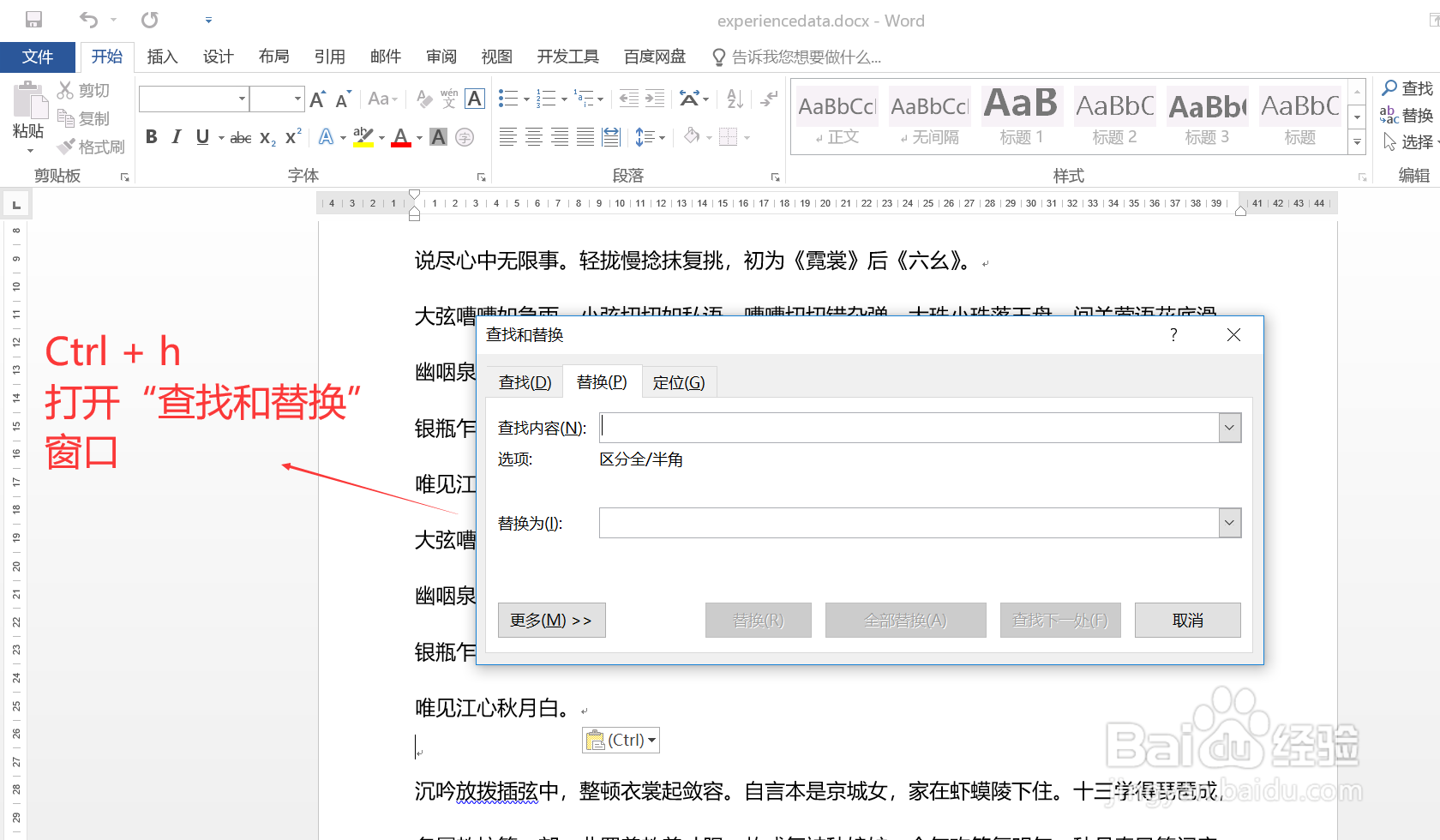
1、双击打开一篇文档,然后通过快捷键 Ctrl + h 打开“查找和替换”对话框。
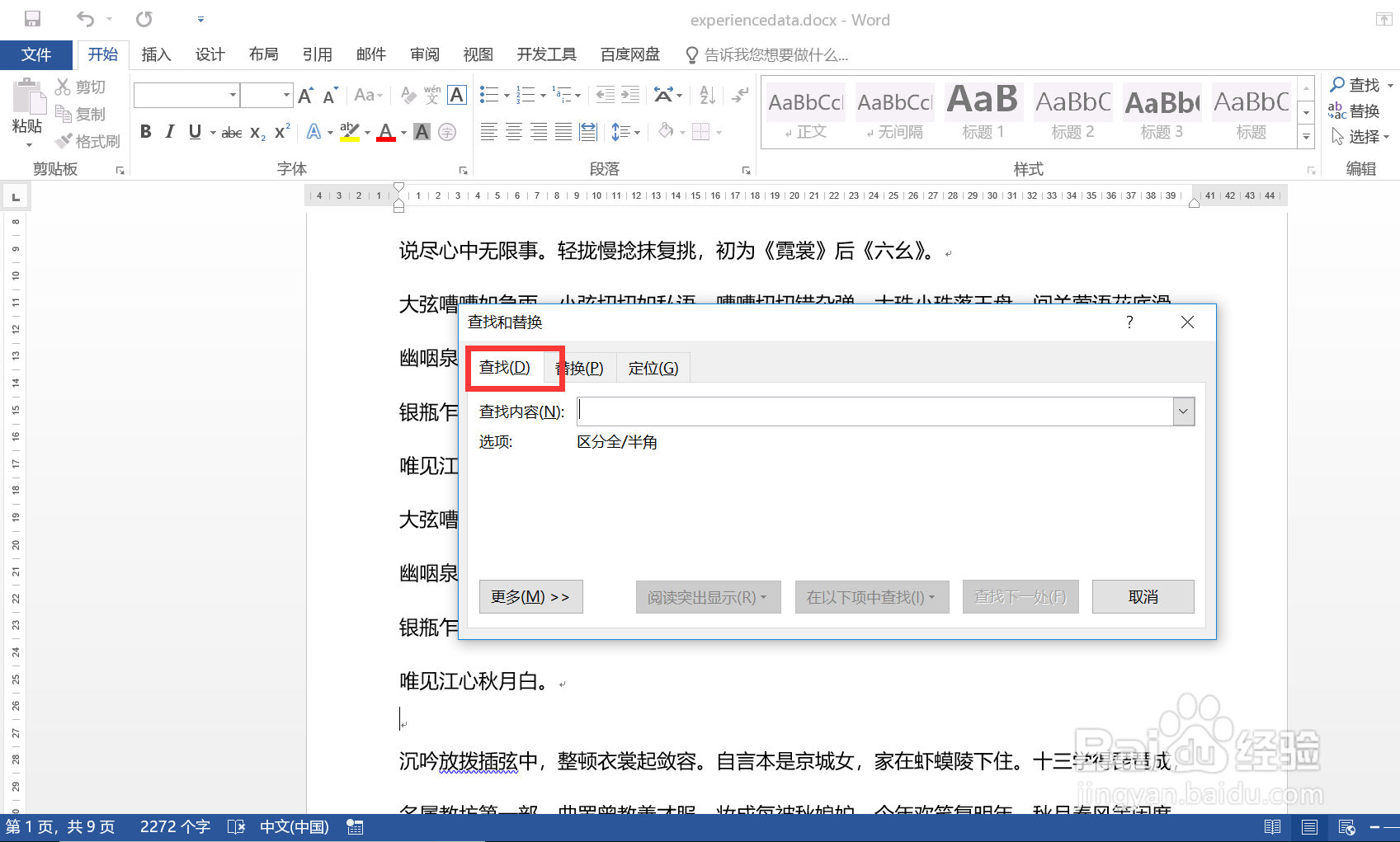
2、在“查找和替换”对话框中,点击上方的“查找”按钮,切换到查找页签。
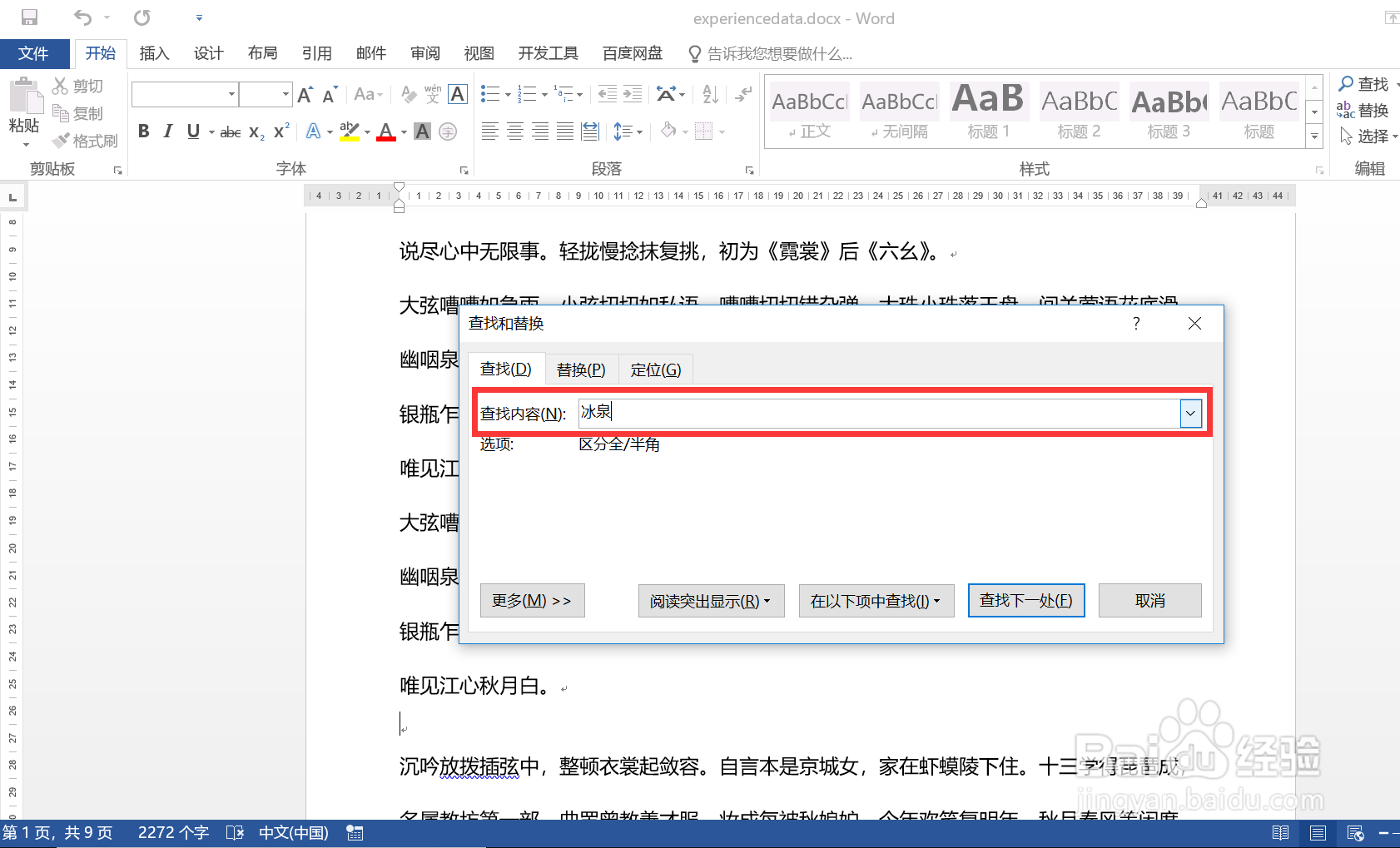
3、在“查找内容”输入框中输入需要高亮显示的文字信息。
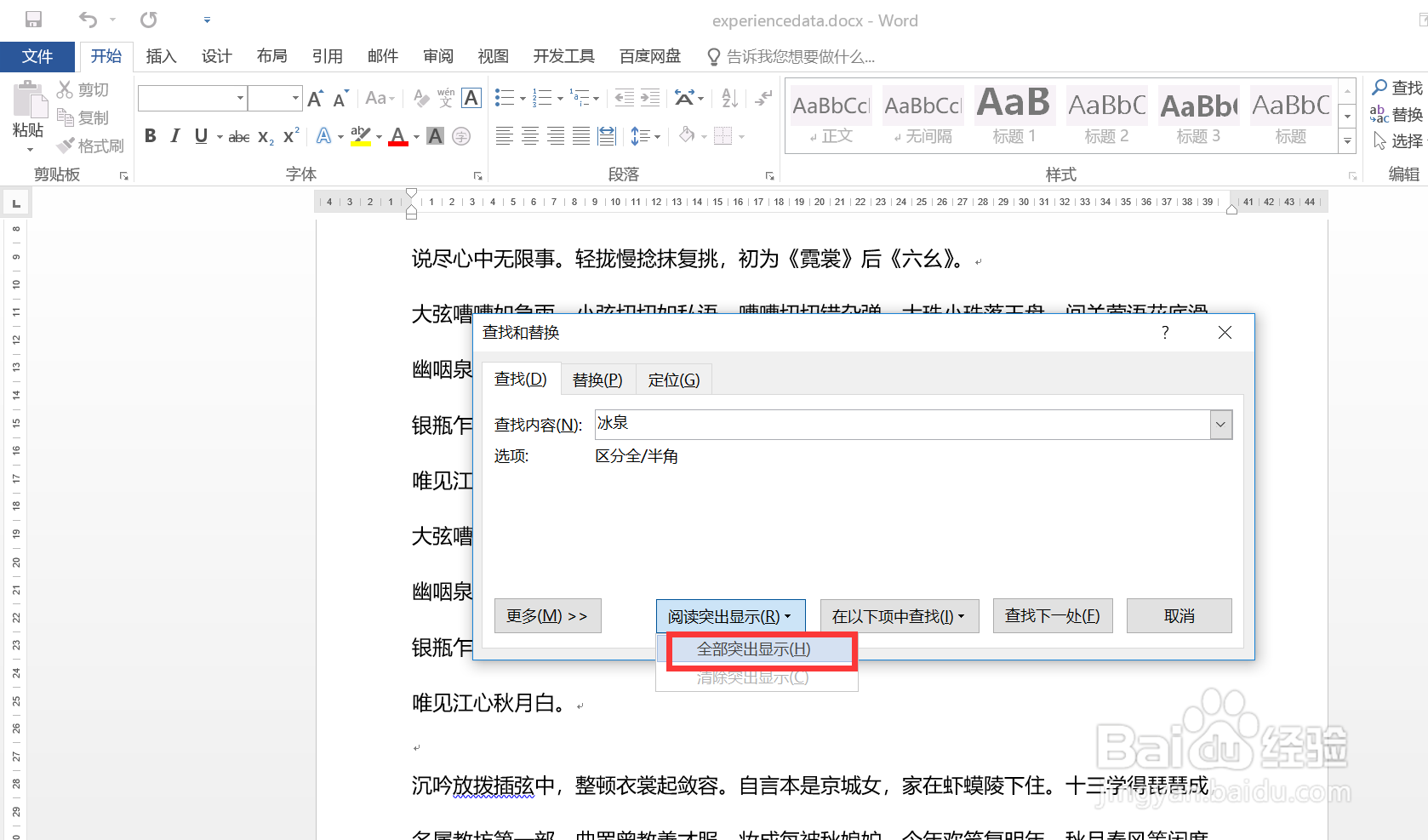
4、点击对话框下方“阅读突出显示”下拉框中的“全部突出显示”按钮,然后点击“关闭”按钮,关闭该窗口。
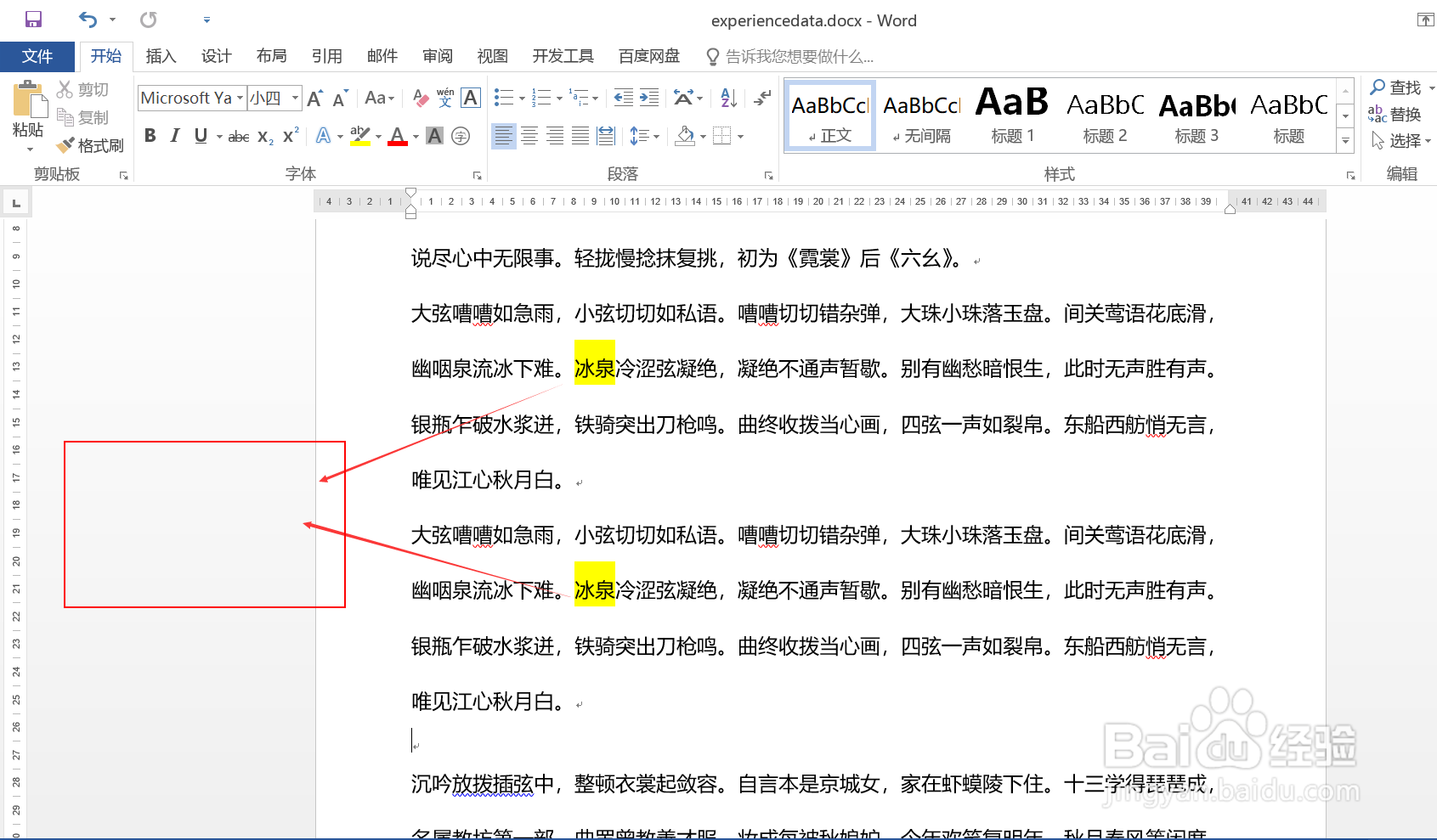
5、回到文档页面,图示,可以看出,文档中所有查找文字已经全部高亮显示,效果符合预期。
时间:2026-04-25 12:18:00
1、双击打开一篇文档,然后通过快捷键 Ctrl + h 打开“查找和替换”对话框。
2、在“查找和替换”对话框中,点击上方的“查找”按钮,切换到查找页签。
3、在“查找内容”输入框中输入需要高亮显示的文字信息。
4、点击对话框下方“阅读突出显示”下拉框中的“全部突出显示”按钮,然后点击“关闭”按钮,关闭该窗口。
5、回到文档页面,图示,可以看出,文档中所有查找文字已经全部高亮显示,效果符合预期。
