1、第一步我们单击菜单栏的编辑打开

2、第二步我们就下拉找到预设
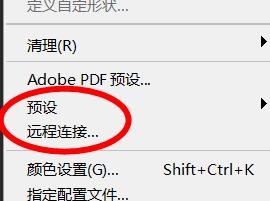
3、第三步就可以看到预设管理器

4、第四步就弹出窗口看到预设类型是工具

5、第五步槐惹我们设置预设类型为等高线

6、最后墨材我们就可以悦趴案选中相应的等高线创建

时间:2026-05-08 09:56:07
1、第一步我们单击菜单栏的编辑打开
2、第二步我们就下拉找到预设
3、第三步就可以看到预设管理器
4、第四步就弹出窗口看到预设类型是工具
5、第五步槐惹我们设置预设类型为等高线
6、最后墨材我们就可以悦趴案选中相应的等高线创建
