excel办公软件单元格底纹颜色设置步骤

 时间:2026-04-22 20:35:27

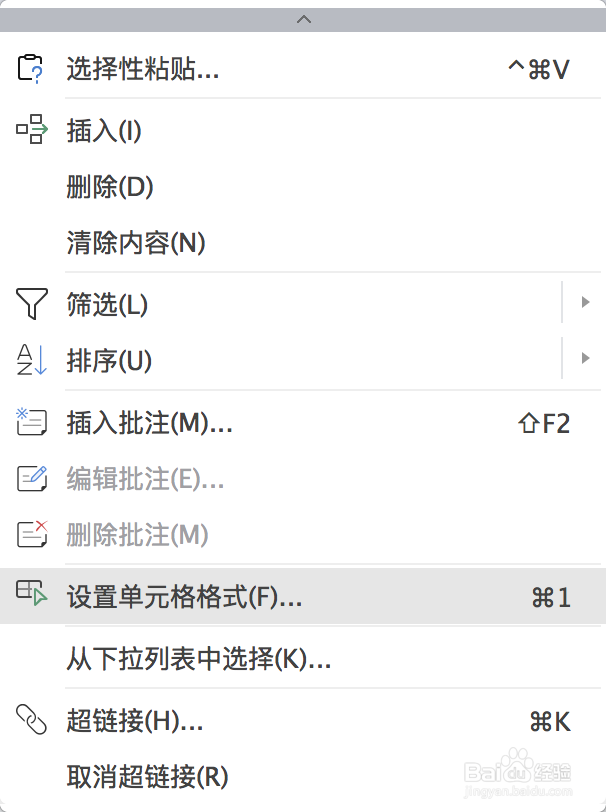
1、打开办公软件,并点开单元格设置

excel办公软件单元格底纹颜色设置步骤

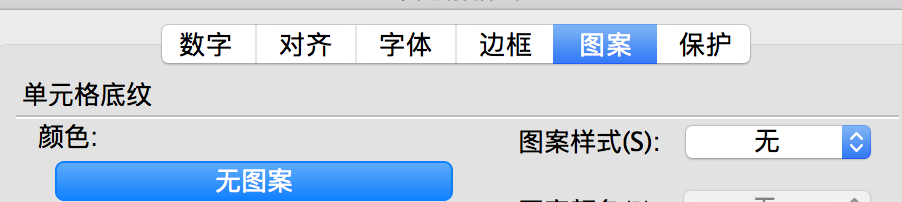
2、选择颜色图案

excel办公软件单元格底纹颜色设置步骤

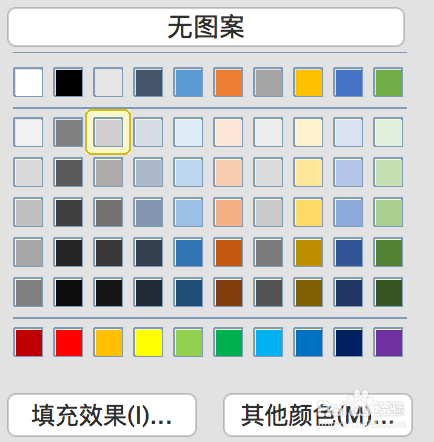
3、选择其他

excel办公软件单元格底纹颜色设置步骤

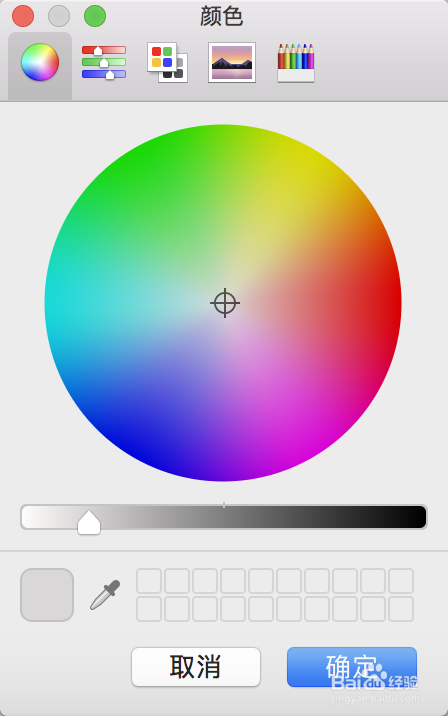
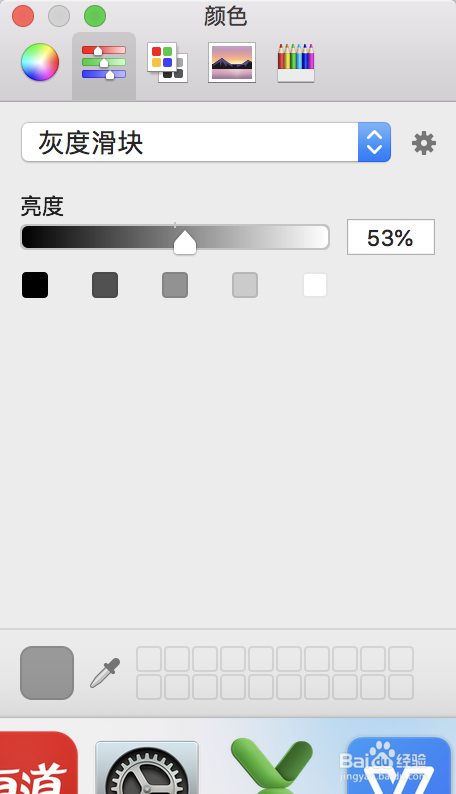
4、滑动透明度

excel办公软件单元格底纹颜色设置步骤

5、滑动灰块

excel办公软件单元格底纹颜色设置步骤

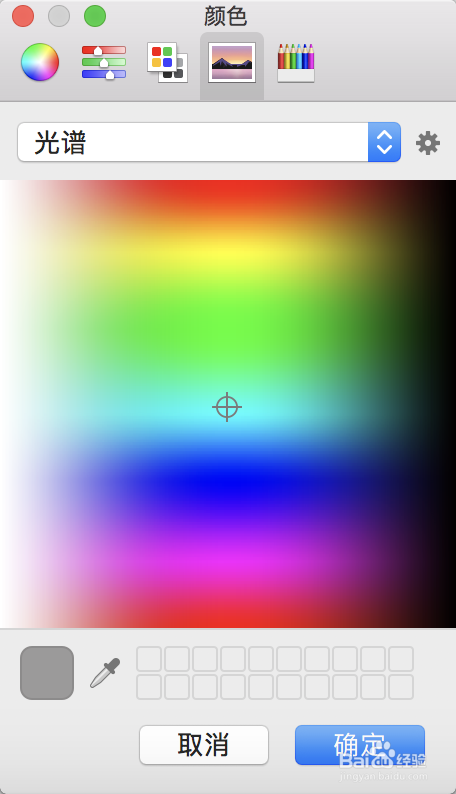
6、选择光谱

excel办公软件单元格底纹颜色设置步骤

7、点击确定

excel办公软件单元格底纹颜色设置步骤

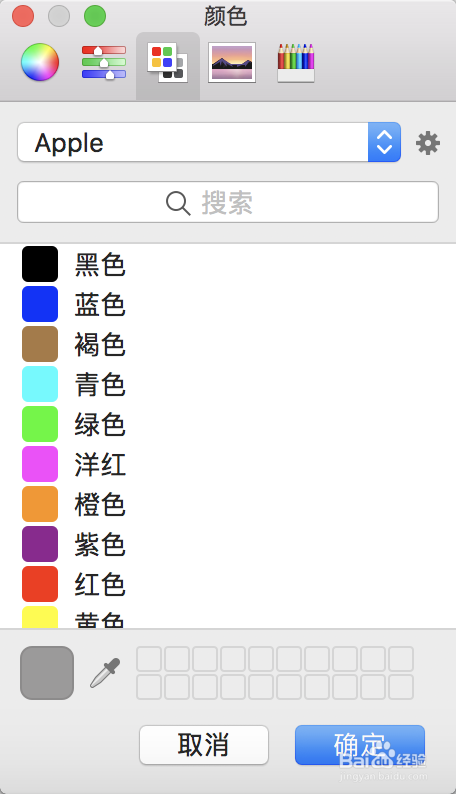
8、最后选择设置完成的颜色

excel办公软件单元格底纹颜色设置步骤

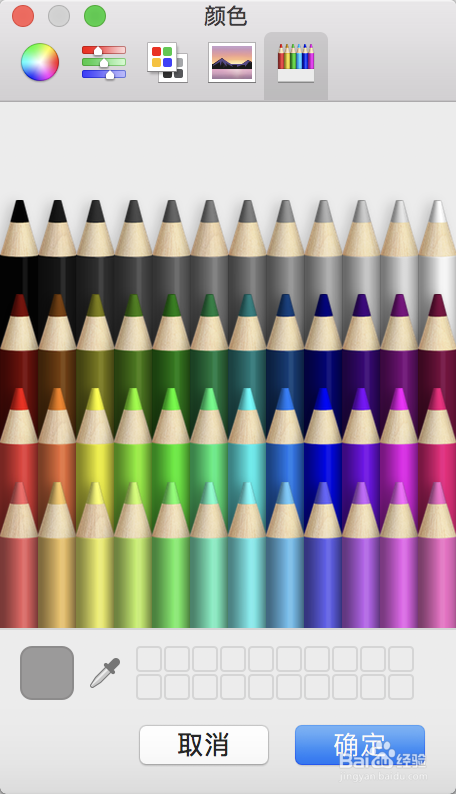
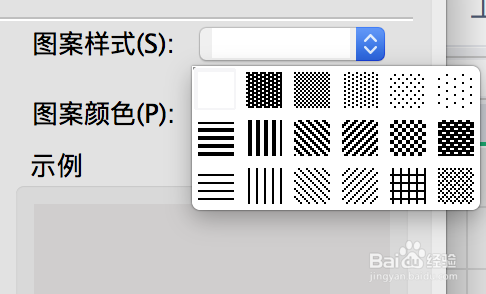
9、还可以选择样式

excel办公软件单元格底纹颜色设置步骤

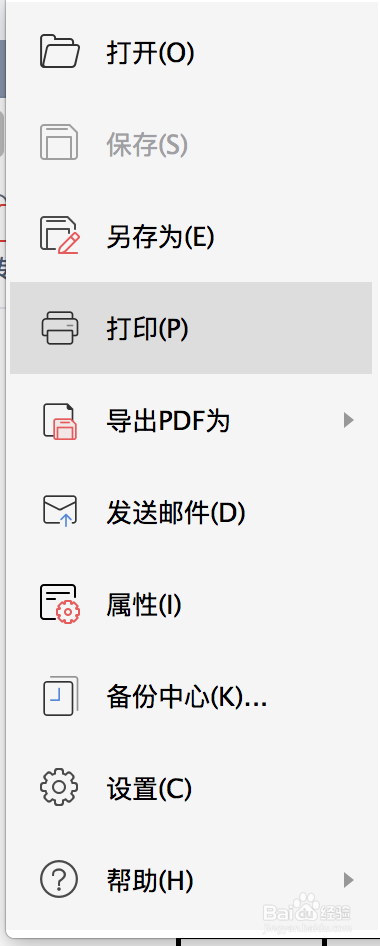
10、最后保存或者打印出来看效果

excel办公软件单元格底纹颜色设置步骤

  • 发往广东并且快递费大于50的整行显示背景色
  • 分隔线怎么插
  • word文档如何添加文字水印?
  • PPT怎么制作循环图中的文本循环图
  • Excel如何新建一个图表?
  • 热门搜索
    团队旅游 旅游局官网 五台山旅游攻略 旅游日记 旅游社 恩施旅游攻略 去日本旅游 佛山旅游 新疆旅游 苏州旅游景点大全