1、打开鸿和白板软件,进入其主界面;

2、点击工具菜单;

3、在打开的子页面中点击截图;

4、出现一个绿色的截图框,开始截图;

5、点击保存按钮;

6、选择好保存的路径后按确定;

7、点击插入菜单;

8、在打开的子页面中选择插入图片;

9、找到刚才截取的图片,选中后按确定;
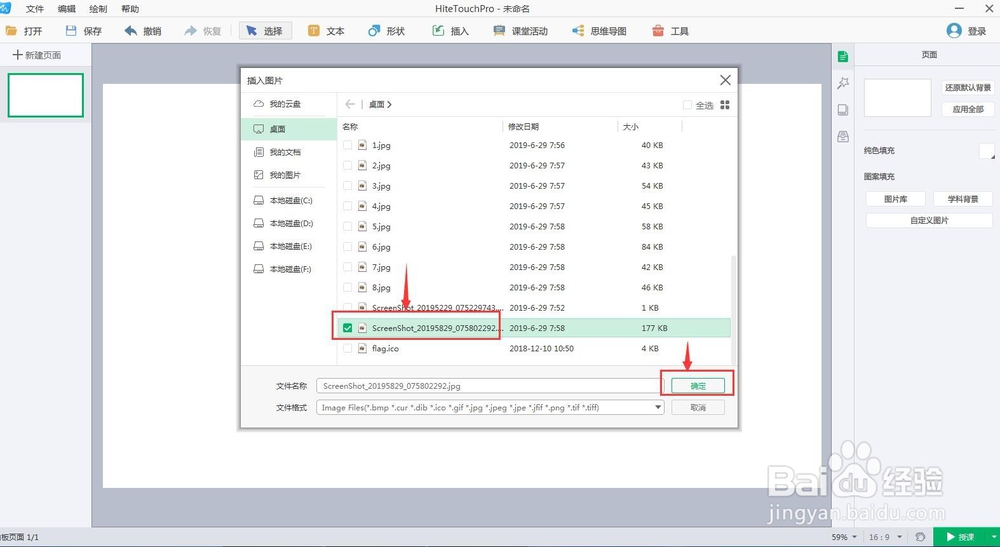
10、我们就将这张截图插入到了白板中。

时间:2026-04-26 19:30:50
1、打开鸿和白板软件,进入其主界面;
2、点击工具菜单;
3、在打开的子页面中点击截图;
4、出现一个绿色的截图框,开始截图;
5、点击保存按钮;
6、选择好保存的路径后按确定;
7、点击插入菜单;
8、在打开的子页面中选择插入图片;
9、找到刚才截取的图片,选中后按确定;
10、我们就将这张截图插入到了白板中。
